KingsCutter
  • Bibliotek
  • Be om tilbud
  • Prissetting
  • Kalkulator
  • Veiledninger
Logg påStart gratis
Guider›Filformater: STL, OBJ, 3MF og SVG
NYBEGYNNER 5 minOppdatert: Oktober 2026

Filformater: STL, OBJ, 3MF og SVG

Raskt svar

STL er filen til 3D-printeren din og er valgt som standard. OBJ har den samme delen som tekst og 3MF, klar for slicer; begge er i Pro og Studio. SVG er det flate omrisset, til laser.

Hva nettstedet gjør, og hva du gjør selv

Løst av nettstedet
  • Bygger filen i nettleseren din med delen du ser i visningen, uten å designe den på nytt
  • Lar hver del ligge flatt på byggeplaten: noen produkter lastes ned rotert i forhold til visningen
  • Gir filen navnet på designet ditt, uten aksenttegn og mellomrom
  • Viser deg før nedlasting målene på delen i centimeter og en omtrentlig utskriftstid
  • Holder rede på de gratis nedlastingene dine for måneden og sier hvor mange du har igjen
→ Dette gjør du selv
  • →Velge format i «Filformater» før du laster ned
  • →Åpne filen i slicer-programmet ditt og velge materiale, laghøyde og fyll der
  • →Logge inn: for å designe trengs det ikke, for å laste ned trengs det
  • →Lagre designet i «Lagre i Mine design» hvis du vil åpne det igjen

Fire formater, to typer filer

STL, OBJ og 3MF er filer av delen i 3D: de åpnes i slicer-programmet til printeren din. STL og OBJ har bare formen, som et nett av trekanter. 3MF har delen som ett objekt på byggeplaten; i Kaketopp har den to, platen og bokstavene, hver med sin farge.

SVG er noe annet: en flat tegning. Den har bare omrisset av bildet ditt, ferdig tegnet opp, i svart, uten høyde eller tykkelse. Den brukes til en laserskjærer eller for å redigere tegningen videre i et vektorprogram.

Formatet endrer ikke delen: den er den samme, lagret på en annen måte.
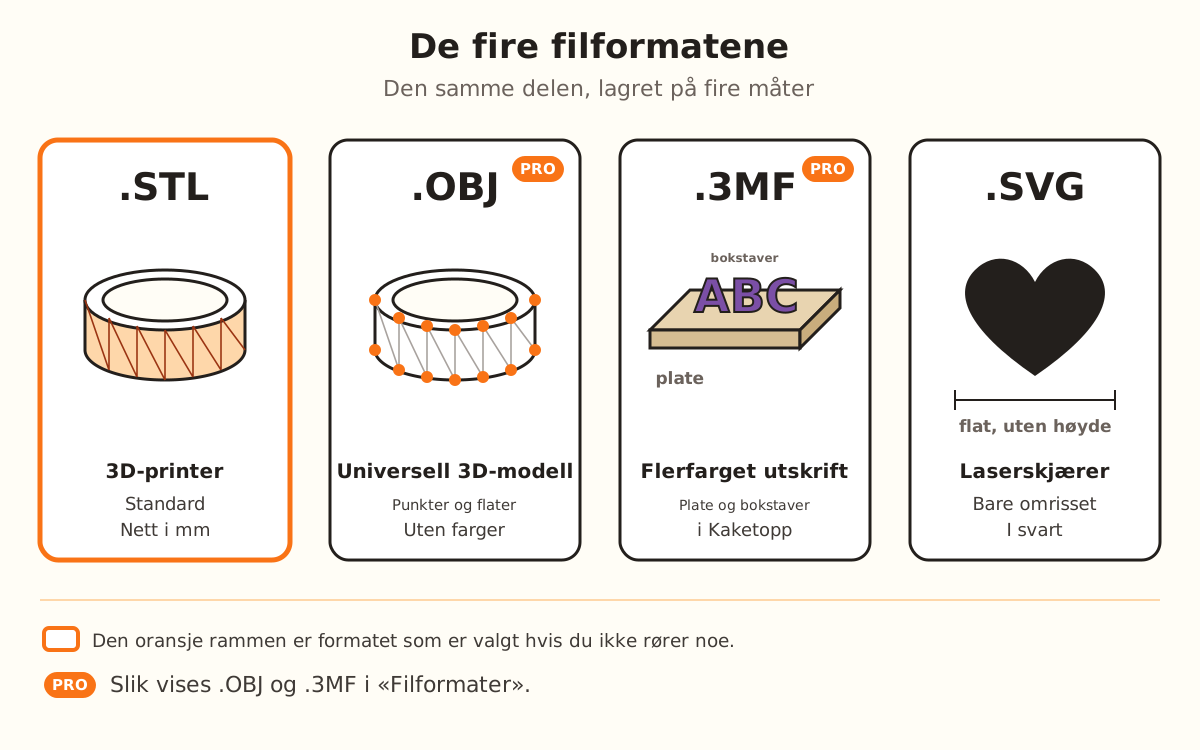
De fire filformatene: STL og OBJ med delen i 3D, 3MF med platen og bokstavene i to farger, og SVG med det flate omrisset.
STL, OBJ og 3MF er delen i 3D; SVG er bare omrisset, til laser.
1

Fullfør designet

Designet lages på nytt av seg selv ved hver endring. Nederst i trinn 3 finner du «Last ned designet mitt →». Mens delen lages, står det «Genererer …» på knappen, og den kan ikke trykkes.

Hvis du prøver å laste ned før det finnes en del, sier nettstedet fra med «Generer modellen først».

2

Velg format

I panelet til høyre åpner du «Filformater» (det er lukket fra start). Listen har «.STL — 3D-printer», «.SVG — Laserskjærer», «.OBJ — Universell 3D-modell» og «.3MF — Flerfarget utskrift». Det valgte har et ✓.

STL er valgt hvis du ikke rører noe, og viser filstørrelsen i KB. .OBJ og .3MF har merket «PRO».

Hvis planen din verken er Pro eller Studio og du velger .OBJ eller .3MF, sier nedlastingsvinduet fra med «3MF er en del av Pro-planen» (eller «OBJ er en del av Pro-planen») og tilbyr «Last ned STL» i stedet.

3

Gi det et navn

Skriv navnet i «Navn på designet ditt». Under ser du «Slik kommer fila til å hete når du laster den ned» med filtypen til det valgte formatet.

Filen får navn uten aksenttegn, med små bokstaver og bindestreker i stedet for mellomrom, opptil 60 tegn. Du kan også endre navnet i nedlastingsvinduet, med «Rediger navnet».

4

Logg inn

Hvis du ikke er logget inn, åpnes «Opprett gratiskontoen din før du laster ned» når du trykker på «Last ned designet mitt →». Du kan fortsette med «Fortsett med Google» eller med e-posten din, og nedlastingen fortsetter på stedet.

5

Last ned filen

Vinduet viser en forhåndsvisning, navnet, målene («bredde × høyde cm · høyde cm høy») og omtrentlig utskriftstid. Trykk «Last ned STL» (eller formatet du valgte).

Med gratisplanen ser du under knappen hvor mange gratis nedlastinger du har igjen denne måneden. Når det er ferdig, vises «Designet ditt er klart»: «Fila ligger allerede i nedlastingsmappa di.»

Raske tips
Til utskrift, hold deg til STL: det er valgt som standard, og alle slicere åpner det.
Utstikker lastes ned gratis og uten grense i alle planer; den bruker ikke månedens nedlastinger.
Hvis delen vises rotert i slicer-programmet i forhold til visningen, er det med vilje: den lastes ned liggende på byggeplaten, klar til å slices.
3MF for Kaketopp har platen og bokstavene som to objekter: i slicer-programmet kan du gi hvert objekt sin egen filament.
Gi designet et navn før du laster ned: da får du ikke flere filer med samme navn i Nedlastinger.
FormatTil hvaHva det inneholder
«.STL — 3D-printer»Skrive ut delen (standard)Delen som et nett av trekanter, i millimeter, i en binærfil
«.OBJ — Universell 3D-modell»Åpne delen i andre 3D-programmerDet samme nettet, som tekst: bare punkter og flater, uten farger
«.3MF — Flerfarget utskrift»Åpne delen i slicer; i Kaketopp, i to fargerDelen som ett objekt, i millimeter; i Kaketopp plate og bokstaver med sin farge
«.SVG — Laserskjærer»Skjære med laser eller redigere tegningenDet opptegnede omrisset av bildet ditt, i svart, uten høyde
PlanUtstikkerDe andre produktene
GratisUten grense5 nedlastinger i måneden, som fornyes den 1.
Betalte planerUten grenseUten grense

Hvis noe ikke ble som forventet

«Last ned designet mitt →» er grå
Delen lages fortsatt: vent til det slutter å stå «Genererer …»
Du valgte .3MF og fikk «3MF er en del av Pro-planen»
OBJ og 3MF er i Pro og Studio: trykk på «Last ned STL» i samme vindu eller se «Se alle planer →»
.SVG har ingen høyde
Det er en flat tegning: til utskrift bruker du .STL
Delen vises opp ned i slicer-programmet
Den lastes ned liggende på byggeplaten; skriv den ut slik
.OBJ vises uten farger
OBJ har bare formen: for farger, bruk 3MF for Kaketopp
Filen har et annet navn enn det du skrev
Den lagres uten aksenttegn, med små bokstaver og bindestreker i stedet for mellomrom

Feilsøking

Det står «Generer modellen først»
Årsak: Det finnes ingen del å lagre ennå: bildet er ikke lastet opp, eller delen er ikke ferdig laget.
Løsning: Last opp bildet eller tegningen din og vent til delen vises i visningen.
Hvis det vedvarer: Endre en innstilling slik at delen lages på nytt, og prøv igjen.
Når jeg velger .SVG, står det «Generer modellen først»
Årsak: SVG lages av det opptegnede omrisset av bildet ditt, og det finnes ikke noe ennå.
Løsning: Last opp et bilde og vent til omrisset er tegnet opp.
Hvis det vedvarer: Last ned delen som .STL og gå tilbake til SVG når omrisset er klart.
Det står «Du har brukt dine 5 gratis nedlastinger denne måneden»
Årsak: Med gratisplanen har du 5 nedlastinger i måneden av produkter som ikke er Utstikker.
Løsning: Vent til den 1., når kvoten fornyes, eller se planene med «Se alle planer →».
Hvis det vedvarer: Utstikker kan fortsatt lastes ned uten grense i mellomtiden.
Det står «I denne nettleseren er månedens 5 gratis nedlastinger allerede brukt»
Årsak: Den gratis kvoten gjelder per nettleser i tillegg til per konto: i denne nettleseren er den allerede brukt med en annen konto.
Løsning: Vent til den 1. eller bytt til en betalt plan, som laster ned uten grense.
Hvis det vedvarer: Skriv til oss fra «Støtte» i Mitt verksted.
Det står «Dette produktet krever Pro-planen» (eller Studio)
Årsak: Det produktet lastes ned med en plan: du kan designe det og se det i 3D, men ikke laste det ned.
Løsning: Trykk «Se alle planer →» og velg planen det krever.
Hvis det vedvarer: Denne sperren bruker ingen av de gratis nedlastingene dine.
Det står «3D-motoren kunne ikke lastes. Sjekk tilkoblingen og last siden på nytt.»
Årsak: Nettleseren ble ikke ferdig med å laste motoren som bygger delen.
Løsning: Trykk «Last inn på nytt uten å miste designet».
Hvis det vedvarer: Sjekk tilkoblingen din og åpne designeren igjen.

Ofte stilte spørsmål

Hvilket format bruker jeg til utskrift?
STL. Det er valgt som standard, og det åpnes av alle slicere. 3MF, i Pro og Studio, lønner seg mest i Kaketopp, hvis du vil skrive ut plate og bokstaver i to farger.
Bruker nedlasting som SVG opp en nedlasting?
Ja: alle formater går gjennom den samme tellingen av nedlastinger. Utstikker er unntaket, i alle formater og i alle planer.
Hvilken enhet har delen?
Millimeter. Nedlastingsvinduet viser deg målene i centimeter før du laster ned.
Hvorfor vises delen rotert i slicer-programmet?
Fordi den lastes ned klar til utskrift, med hver del liggende på byggeplaten. Kaketopp kommer for eksempel opp ned: plate og pinne nederst, bokstaver øverst.
Kan jeg laste ned flere deler samtidig?
Ja, fra «For å selge i serie» i panelet til høyre, med merket «Pro»: «Flere størrelser» eller «Flere bilder», i en ZIP eller på en 3MF-plate.

Klar til å lage din egen?

Last opp bildet ditt og få en utskriftsklar STL på sekunder.

Åpne designeren →

Les videre

Utskriftsinnstillinger →Kaketopp →Slik lager du din første utstikker →Logg inn på kontoen din →
KingsCutter

Den mest komplette generatoren for 3D-kakeutstikkere. Laget for bakeentusiaster, tilgjengelig på 15 språk.

Rask kontakt
Produkt
  • 3D-editor
  • Verktøy
  • Bibliotek
  • Prissetting
  • Slik fungerer det
  • Galleri
Tjenester
  • Be om tilbud
  • For selgere
  • Tilknyttede selskaper
  • Blogg
Juridisk
  • Vilkår
  • Privatliv
  • Refusjoner
  • Sammenligning
  • FAQ
  • Kontakt

© 2026 KingsCutter · Laget for bakere over hele verden

kingscutter