Je ontwerpen verkopen op Cults3D, stap voor stap
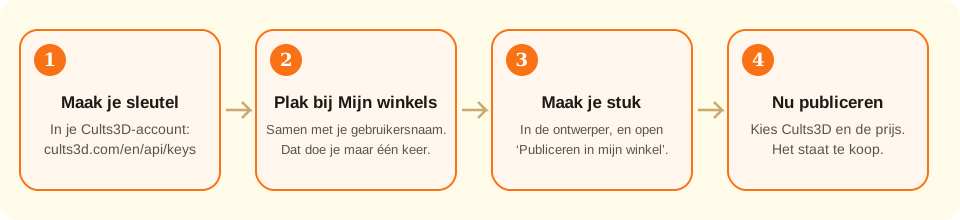
Met het Studio-abonnement maak je een API-sleutel in je Cults3D-account, plak je die samen met je gebruikersnaam in Mijn atelier → Mijn winkels, en vanuit de ontwerper zet ‘Publiceren in mijn winkel’ het STL-bestand van je stuk te koop.
Wat de site doet en wat jij doet
- Controleert bij Cults3D of je gebruikersnaam en sleutel werken voordat ze worden opgeslagen, en bewaart de sleutel versleuteld in je account
- Uploadt naar Cults3D hetzelfde STL-bestand dat je met ‘Downloaden’ krijgt, al georiënteerd om te printen
- Maakt de foto's van het stuk met ‘Foto om te verkopen’ en, als je erom vraagt, de foto van het gebakken koekje, gemaakt met AI (1 credit)
- Schrijft de titel, de beschrijving en de tags met AI in jouw taal, als je erom vraagt (1 credit)
- Kiest de categorie op Cults3D op basis van het product (bijvoorbeeld keuken voor een koekjesvorm)
- Zet de licentie ‘Privégebruik’: wie koopt, print het voor zichzelf en mag het bestand niet doorverkopen
- →Een account op Cults3D hebben en daar de sleutel maken: dat kan de site niet voor je doen
- →De prijs: die bepaal je zelf, in euro, vanaf € 0,50
- →Je verkopen uitbetaald krijgen: hoe en wanneer Cults3D je betaalt, zie je in je account daar
- →De advertentie na het publiceren bewerken of verwijderen: dat doe je vanuit je Cults3D-account
- →Het recht hebben om de tekening te verkopen: personages en merken hebben meestal een eigenaar
Wat een API-sleutel is, in gewone taal
Cults3D is een winkel voor bestanden om in 3D te printen: mensen kopen het STL-bestand en printen het thuis. Wat je in de ontwerper maakt, is precies dat, een STL-bestand, dus je kunt het daar verkopen.
Etsy of Shopify koppel je met een knop die je naar hun pagina brengt om toestemming te geven. Cults3D heeft die knop niet. In plaats daarvan kun je er een ‘API-sleutel’ maken: een lange tekst die werkt als een reservesleutel van je account, bedoeld voor programma's zoals KingsCutter.
Met die sleutel kan de site ontwerpen uploaden naar je Cults3D-account. Je Cults3D-wachtwoord vul je hier nooit in en wij zien het niet. De sleutel wordt versleuteld bewaard, en je kunt hem intrekken wanneer je wilt: door Cults3D te ontkoppelen bij Mijn winkels en de sleutel op Cults3D te verwijderen.
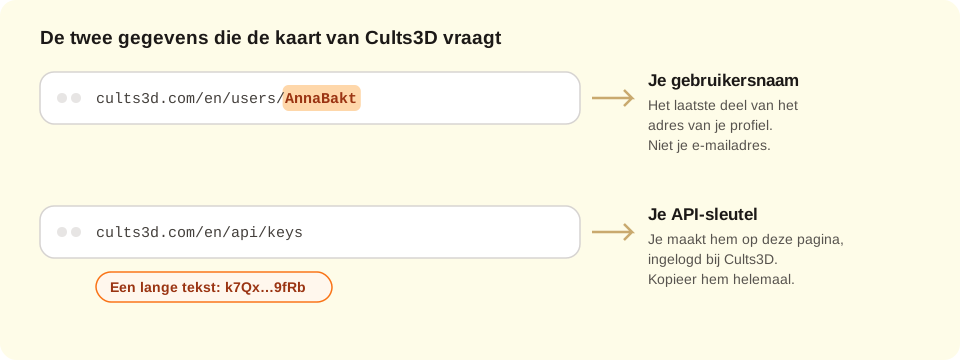
De gebruikersnaam is je naam op Cults3D, die aan het eind van het adres van je profiel staat: bij cults3d.com/en/users/AnnaBakt is de gebruikersnaam AnnaBakt. Het is niet je e-mailadres.
Cults3D koppelen hoort bij het Studio-abonnement, net als alles van ‘Publiceren in mijn winkel’.
Zorg dat je Cults3D-account klaar is
Heb je nog geen account op Cults3D, maak er dan een aan op cults3d.com. Hoe en wanneer Cults3D je betaalt voor je verkopen, stel je in je account daar in.
Log in op Cults3D in dezelfde browser die je voor KingsCutter gebruikt: zo gaan de volgende stappen sneller.
Zoek je gebruikersnaam
Open je profiel op Cults3D en kijk naar het adres bovenaan in de browser. Het eindigt op je gebruikersnaam: bij cults3d.com/en/users/AnnaBakt is de gebruikersnaam AnnaBakt.
Noteer hem precies zoals hij is, met hoofdletters en kleine letters. Je plakt hem in stap 4.
Maak je API-sleutel
Ga, terwijl je bij Cults3D bent ingelogd, naar cults3d.com/en/api/keys. Je komt er ook via de link ‘Mijn sleutel maken bij Cults3D’ op de kaart van Cults3D, bij Mijn winkels.
Maak een nieuwe sleutel. Als Cults3D je de sleutel een naam laat geven, typ dan ‘KingsCutter’, zodat je hem later herkent.
Krijg je een sleutel met alleen leesrechten aangeboden, kies die dan niet: daarmee kun je koppelen, maar niet publiceren.
Kopieer de hele sleutel. Het is een lange reeks letters en cijfers; als er een stukje ontbreekt, werkt hij niet. Ga er zuinig mee om, zoals met een wachtwoord: wie hem heeft, kan ontwerpen uploaden naar je account.
Koppel hem bij Mijn winkels
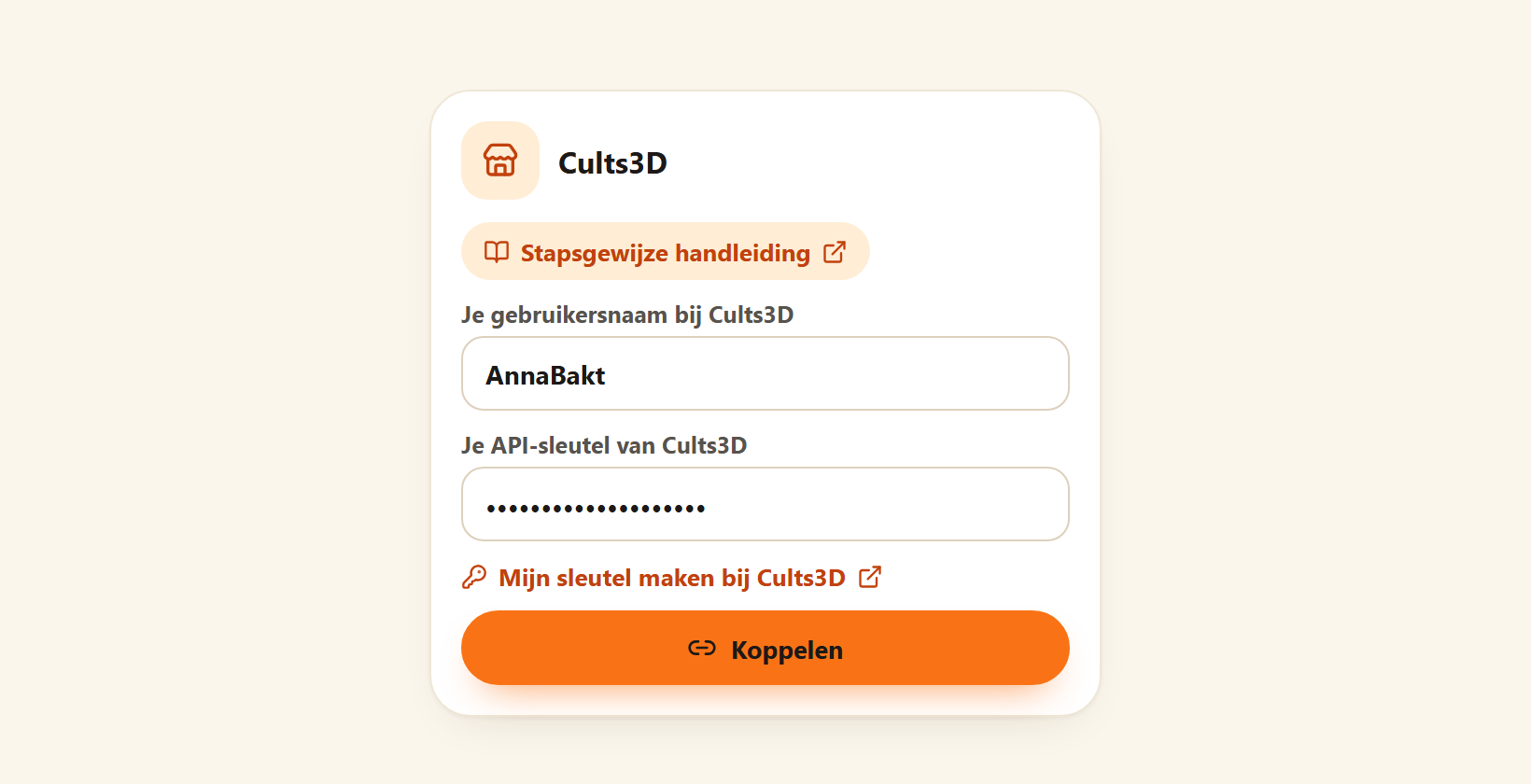
Ga in KingsCutter naar Mijn atelier → Mijn winkels en zoek de kaart van Cults3D. Plak je gebruikersnaam in ‘Je gebruikersnaam bij Cults3D’ en de sleutel in ‘Je API-sleutel van Cults3D’. Tik op ‘Koppelen’.
De site vraagt aan Cults3D of de sleutel werkt. Werkt hij, dan verschijnt bovenaan ‘Klaar: Cults3D is gekoppeld’ en staat Cults3D bij ‘Gekoppelde winkels’. Zo niet, dan zegt de kaart wat je moet controleren.
Dit doe je maar één keer. Daarna publiceer je alleen nog.
Maak je stuk in de ontwerper
Ontwerp zoals altijd: upload de afbeelding, kies het product en stel de maten in. Zodra het stuk is gegenereerd, staat bij ‘Voor verkopen in serie’ ook ‘Publiceren in mijn winkel · Studio’. Open het.
Kies Cults3D en schrijf de advertentie
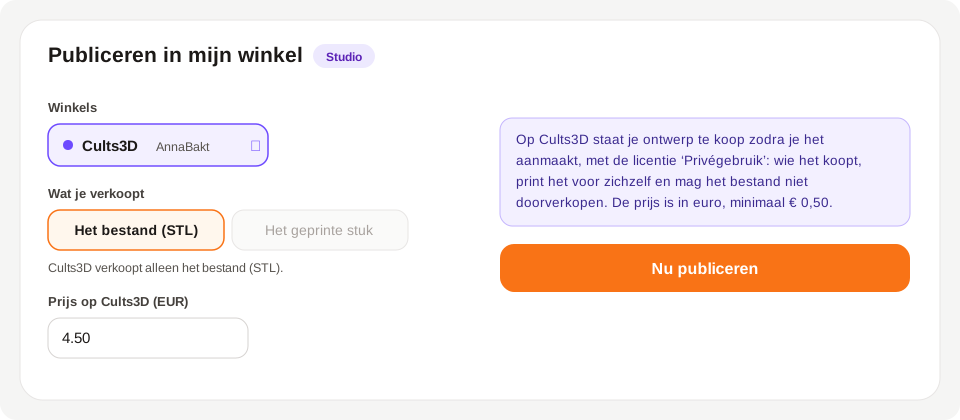
Vink bij ‘Winkels’ Cults3D aan. ‘Wat je verkoopt’ blijft op ‘Het bestand (STL)’ staan: Cults3D verkoopt alleen bestanden.
Vul de prijs in euro in, vanaf € 0,50.
De titel, de beschrijving en de tags schrijf je zelf, of je vraagt ze aan de AI met ‘Schrijven met AI’ (1 credit). Rechts laat het voorbeeld zien hoe de advertentie eruit komt te zien.
Kies de foto's: de drie van ‘Foto om te verkopen’ staan er vanzelf bij; die van het gebakken koekje met AI is optioneel.
Vink je Cults3D samen met Mercado Libre aan, dan wordt de knop uitgeschakeld: Mercado Libre verkoopt alleen het geprinte stuk en Cults3D alleen het bestand. Publiceer eerst in de ene en daarna in de andere.
Lees de melding en tik op ‘Nu publiceren’
Boven de knop staat een melding in een kader: op Cults3D staat het ontwerp te koop zodra je het aanmaakt, met de licentie ‘Privégebruik’. Cults3D heeft geen concepten, dus controleer alles voordat je op de knop tikt.
Tik op ‘Nu publiceren’. Eerst zie je ‘Bestand uploaden…’ (het STL-bestand gaat in delen omhoog) en daarna het resultaat: ‘Klaar: je ontwerp staat te koop’, met de knop ‘Advertentie bekijken’.
Heb je naast Cults3D ook andere winkels aangevinkt, dan wordt daar zoals altijd een concept gemaakt.
Na het publiceren
Tik op ‘Advertentie bekijken’ en controleer op Cults3D de tekst, de foto's en het bestand. Wil je iets veranderen, doe dat dan vanuit je Cults3D-account: de site bewerkt geen advertenties die al zijn aangemaakt.
Bij Mijn winkels, onder ‘Laatste advertenties’, blijft elke publicatie staan met haar link.