Je ontwerpen opslaan en weer openen
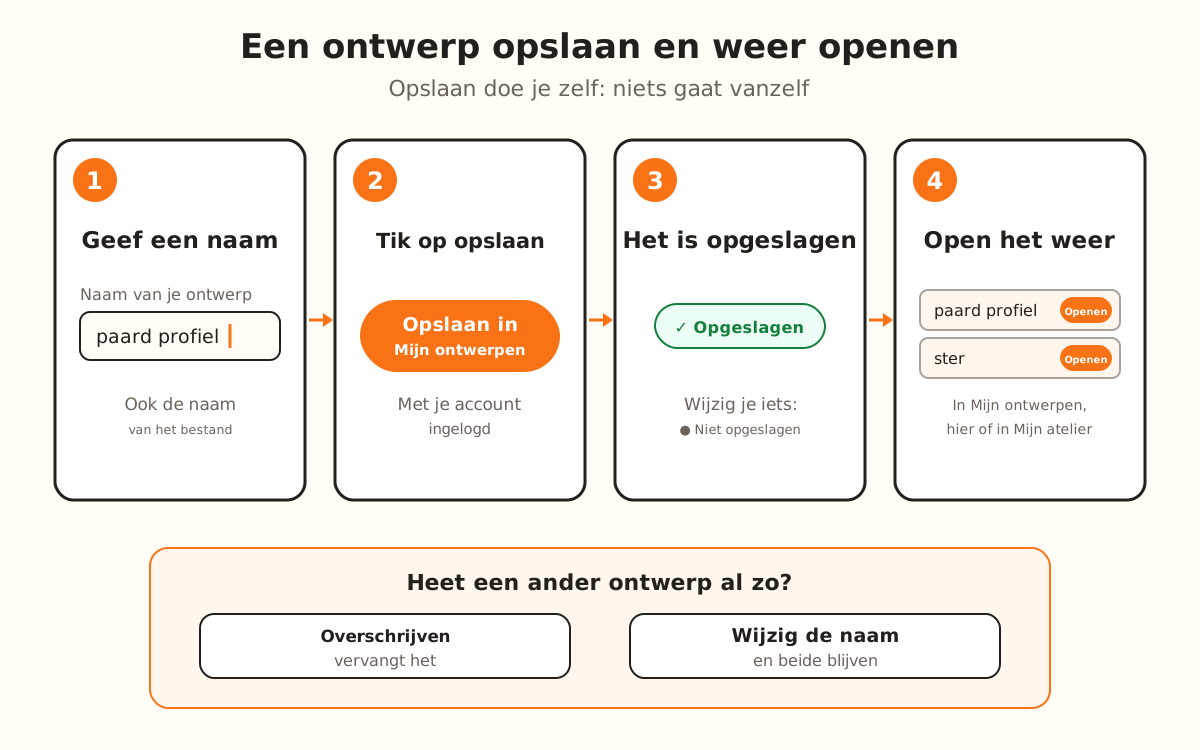
Geef je ontwerp met je account ingelogd een naam en tik op “Opslaan in Mijn ontwerpen”. Het staat dan in Mijn atelier → Mijn ontwerpen met zijn product, instellingen en vorm; “Openen” brengt het terug in de ontwerper. Het gratis abonnement bewaart tot 5 ontwerpen.
Wat opslaan doet en wat bij jou ligt
- Bewaart de naam, het product, alle instellingen, de miniatuur en de vorm van je tekening
- Stelt een naam voor als je de afbeelding uploadt: die van het bestand of, als het bestand niets zegt, het product en de datum
- Als je al een ander ontwerp met dezelfde naam hebt, vraagt de site eerst of je het wilt overschrijven, in plaats van een duplicaat te maken
- Toont naast de naam of er wijzigingen “Niet opgeslagen” zijn of dat het “Opgeslagen” is
- Waarschuwt je voordat je een ander ontwerp opent als je niet-opgeslagen wijzigingen hebt
- Als je een ontwerp uit de Bibliotheek opent en wijzigt, wordt het als je eigen exemplaar opgeslagen
- →Opslaan: er is geen automatisch opslaan; elke keer dat je een wijziging wilt bewaren, tik je op de knop
- →De definitieve naam kiezen: de voorgestelde naam pas je zelf aan, en het is ook de bestandsnaam bij het downloaden
- →Ruimte maken als je de limiet van je abonnement bereikt: verwijder ontwerpen die je niet meer gebruikt of stap over op een hoger abonnement
Hoe het werkt
Opslaan doe je met de hand. De knop “Opslaan in Mijn ontwerpen” staat op drie plekken en alle drie doen hetzelfde: onderaan stap 3, in het paneel rechts en in het venster “Je ontwerp is klaar” dat opent bij het downloaden, zolang er niet-opgeslagen wijzigingen zijn.
De naam typ je in het veld “Naam van je ontwerp”, in het paneel rechts. Dat is de naam die je ziet in Mijn ontwerpen en die het bestand krijgt dat je downloadt.
Een naam identificeert een ontwerp: als je opslaat onder een naam die je al in een ander ontwerp gebruikte, vraagt de site of je het wilt overschrijven. Sla je hetzelfde ontwerp op dat je open hebt, dan wordt het zonder vragen bijgewerkt.
Opslaan kost geen credits. De beperking is je abonnement: 5 ontwerpen met het gratis abonnement, 20 met Starter, 50 met Pro en geen limiet met Studio.
Log in op je account
Opslaan vraagt om een account. Zonder sessie zie je bij het tikken op de knop “Log in om je ontwerp op te slaan”.
Log je in vanuit het downloadvenster, dan kun je meteen opslaan: de pagina hoeft niet opnieuw te laden.
Geef het een naam
Typ de naam in “Naam van je ontwerp”. Als je een afbeelding hebt geüpload, staat er al een naam: die van het bestand (“paard-profiel.png” wordt “paard profiel”) of, als het bestand een camera- of WhatsApp-naam heeft, het product en de datum.
Met een leeg veld wordt het ontwerp niet opgeslagen: je ziet “Geef je ontwerp een naam voordat je het opslaat”.
Tik op “Opslaan in Mijn ontwerpen”
De knop wordt “Opslaan…” en daarna verschijnt “Ontwerp opgeslagen”, met een knop “Mijn ontwerpen” om de lijst te zien. Naast de naam verandert de markering van “● Niet opgeslagen” in “✓ Opgeslagen”.
Wijzig je daarna iets, dan springt de markering terug naar “● Niet opgeslagen”: tik nogmaals op de knop om de wijziging te bewaren.
Bestaat de naam al, beslis dan
Heet een ander ontwerp van jou al hetzelfde, dan zie je “Je hebt al een ontwerp met de naam “…”. Overschrijven?”. “Overschrijven” vervangt dat ontwerp door het ontwerp dat je open hebt en bevestigt met “Ontwerp overschreven”.
Wil je het andere niet kwijt, negeer dan de melding, wijzig de naam en sla opnieuw op: dan blijven ze allebei bestaan.
Open het weer
In de ontwerper opent de knop “Mijn ontwerpen” in de balk bovenaan de lijst met je opgeslagen ontwerpen, met “Openen”, “Dupliceren” en “Verwijderen”. Het ontwerp op het scherm zegt “Nu geopend”.
In Mijn atelier → Mijn ontwerpen heeft elk ontwerp “Openen” en “Een print bestellen”, en bovenaan zoek je ze op naam. “Openen” laadt het ontwerp in de ontwerper met zijn product, instellingen en vorm.
Hou je lijst op orde
“Dupliceren” maakt een kopie met “(kopie)” achter de naam, zodat je wijzigingen kunt proberen zonder het origineel aan te raken. De kopie telt mee voor de limiet van je abonnement.
“Verwijderen” vraagt om bevestiging (“‘…’ verwijderen? Dit kan niet ongedaan worden gemaakt.”). Het ontwerp dat je open hebt, kun je niet verwijderen: open eerst een ander.