Mijn atelier: je dashboard, sectie voor sectie
Mijn atelier is je account bij KingsCutter. Op de startpagina zie je je credits, je abonnement, de gratis downloads van de maand en je bestellingen; het menu leidt naar Mijn ontwerpen, Print bestellen, Bibliotheek, Mijn winkels en Support, en onderaan staan je accountinstellingen.
Wat Mijn atelier doet en wat bij jou ligt
- Brengt je credits, je abonnement, je resterende gratis downloads van deze maand en je lopende bestellingen samen in vier kaarten
- Toont je laatste 5 bestellingen met bedrag, datum en status, van “Ontvangen” tot “Afgeleverd”
- Somt je laatste 6 ontwerpen en je laatste 6 creditmutaties op, met wat elk erbij kwam of eraf ging
- Zoekt in je ontwerpen op naam via de balk bovenaan
- Geeft je meldingen als een bestelling van status verandert, als er credits bijkomen of teruggestort worden en als we op je ticket reageren
- →Credits kopen of van abonnement wisselen: de knoppen brengen je naar Prijzen, waar je kiest en betaalt
- →Je kaart wijzigen: dat gebeurt in het beveiligde Stripe-portaal waar “Mijn kaart beheren” je naartoe brengt
- →Je verzendgegevens invullen voordat je een print bestelt
- →Ontwerpen: de ontwerper opent met “Nieuw ontwerp” of “Ontwerper openen”
Hoe het in elkaar zit
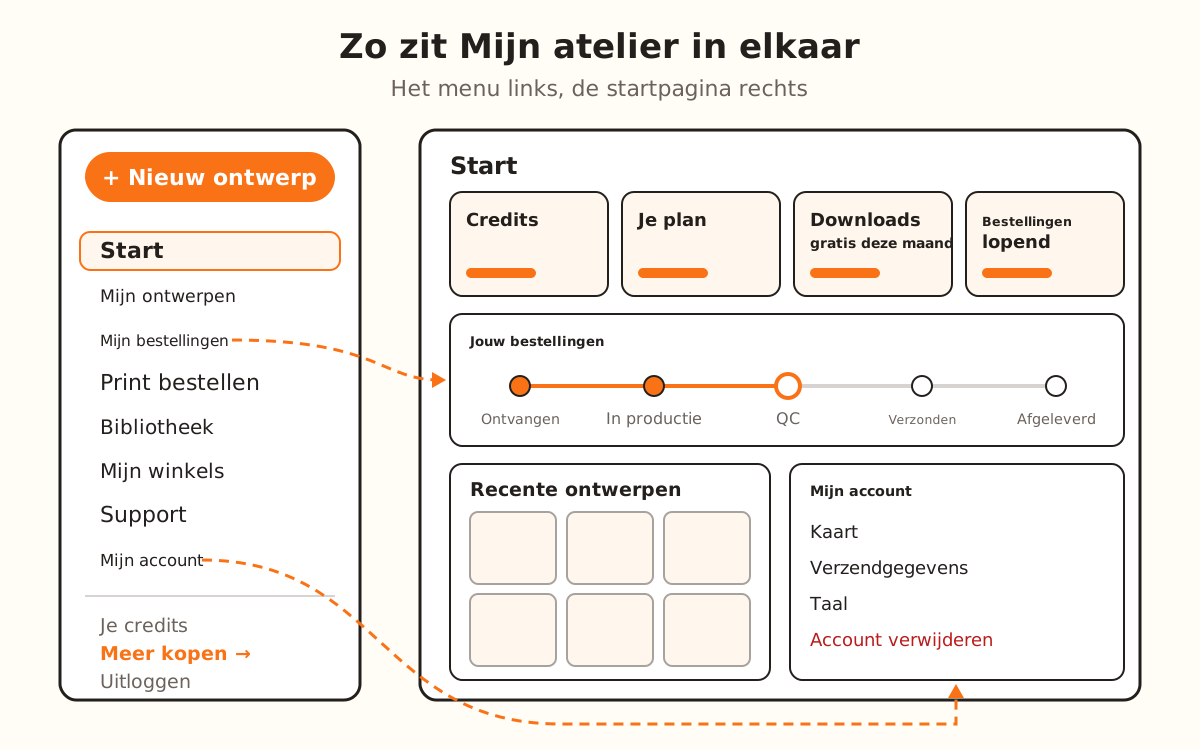
Op de computer staat het menu links: bovenaan “Nieuw ontwerp” en daarna “Start”, “Mijn ontwerpen”, “Mijn bestellingen”, “Een print bestellen”, “Bibliotheek”, “Mijn winkels”, “Support” en “Mijn account”. Onderaan het menu zie je “Je credits” met “Meer kopen” en de knop “Uitloggen”. Naast “Mijn ontwerpen” en “Mijn bestellingen” kan een getal staan.
Op de telefoon zakt het menu naar onderaan het scherm: “Start”, “Ontwerpen”, de middelste knop voor een nieuw ontwerp, “Bestellingen” en “Meer”. “Meer” opent de overige secties, “Credits kopen” en “Uitloggen”.
In de balk bovenaan vind je de zoekbalk (“Zoeken in mijn ontwerpen…”), de knop “Je meldingen” en “Ontwerper openen”.
“Mijn bestellingen” en “Mijn account” zijn geen aparte pagina’s: het zijn onderdelen van de startpagina. Als je erop tikt, scrolt de pagina naar dat onderdeel.
Bekijk je cijfers op de startpagina
“Credits” toont wat je hebt, met de regel “1 AI-functie = 1 credit” en de knop “Credits kopen”.
“Je plan” zegt welk abonnement je hebt. Met een betaald abonnement staat er “Volgende afschrijving:” met het bedrag en de datum; met het gratis abonnement staat er “Geen actief abonnement”. “Plan wijzigen” brengt je naar Prijzen.
“Gratis downloads deze maand”: met het gratis abonnement zijn dat er 5 per maand en een balk laat zien hoeveel er nog over zijn (“Ze worden elke 1e van de maand vernieuwd”). Downloads van de Uitsteker tellen niet mee voor dit tegoed. Met een betaald abonnement staat er “Onbeperkt met je plan”.
“Lopende bestellingen” telt de bestellingen die nog niet zijn afgeleverd, zonder geannuleerde of terugbetaalde; “Mijn bestellingen bekijken” scrolt naar de lijst.
Volg je bestellingen
Bij “Jouw bestellingen” staan de laatste 5, elk met nummer (“Bestelling #…”), status, bedrag en datum. De nieuwste staat open.
Tik op een bestelling om de voortgangslijn te zien: “Ontvangen”, “In productie”, “QC”, “Verzonden” en “Afgeleverd”. Heb je nog niets besteld, dan brengt de knop “Een print bestellen” je naar het bestelformulier.
Ga terug naar je ontwerpen
“Recente ontwerpen” toont de laatste 6 die je hebt opgeslagen; tik op een ontwerp en het opent in de ontwerper zoals je het had achtergelaten. “Alles bekijken” brengt je naar Mijn ontwerpen.
In Mijn ontwerpen zie je hoeveel je er hebt opgeslagen en hoeveel je abonnement toestaat (“{n} van {max} ontwerpen in je plan”), elk ontwerp met “Openen” en “Een print bestellen”, en apart de ontwerpen die je uit de Bibliotheek hebt gehaald.
Vul je verzendgegevens in
Als ze ontbreken, meldt de startpagina dat met “Je verzendgegevens zijn onvolledig”. Tik op “Mijn gegevens aanvullen” en vul “Naam ontvanger”, “Telefoon / WhatsApp”, “Land”, “Stad”, “Postcode”, “Staat / Provincie” en “Adres (straat en huisnummer)” in.
Tik op “Gegevens opslaan”. Met naam, telefoon, land, stad en adres gaat de rij “Verzendgegevens” van “Onvolledig” naar “Compleet”.
Pas je account aan
Bij “Je accountinstellingen” vind je de kaart: “Kaart toevoegen” of “Kaart bijwerken” opent het venster met “Mijn kaart beheren”, dat je naar het beveiligde Stripe-portaal brengt. Daar staan ook je facturen en je abonnement.
De rij “Taal” toont de taal die je gebruikt; kies je een andere, dan opent Mijn atelier opnieuw in die taal. Bij “Mijn profiel” wijzig je met “Bewerken” de naam waarmee we je begroeten.
“Mijn account verwijderen” vraagt om bevestiging en zegt wat je zou verliezen: credits, abonnement, ontwerpen, bestelgeschiedenis en je verwijslink.
Gebruik de andere secties
“Een print bestellen” is om een van je ontwerpen door ons te laten printen. “Bibliotheek” is de ontwerpcatalogus van de site. Met “Mijn winkels” koppel je je winkel om vanuit de ontwerper te publiceren, met het Studio-abonnement.
Bij “Support” open je een ticket met “Onderwerp” en “Bericht” en verstuur je het met “Ticket versturen”. Het antwoord komt in het ticket te staan en we sturen je een e-mail.