KingsCutter
  • Bibliotheek
  • Offerte aanvragen
  • Prijzen
  • Calculator
  • Handleidingen
Log inBegin gratis
Gidsen›Gipsmal
MAL 7 minBijgewerkt: Oktober 2026

Gipsmal

Snel antwoord

De Gipsmal maakt van je 3D-model een geprinte wieg om een gipsmal in 2, 3 of 4 delen te gieten. Standaard: 2 delen, trechter van 25 mm, 25 mm gips eromheen en 12,5% krimp (steengoed).

Wat de generator doet en wat niet

Geregeld door de generator
  • Maakt per gipsdeel een geprinte basis, plus de wanden en de klemmen, die je één keer print en die op alle bases passen
  • Vergroot de figuur volgens de “Kleikrimp” (standaard 12,5%, die van steengoed), zodat het gebakken stuk zo groot wordt als je model
  • Voegt het gietkanaal toe dat je kiest: standaard een trechter met een opening van 25 mm, een hals van 5 mm en een reservoir van 10 mm
  • Zet registratienokken van 8 mm op de vlakken van de snede, zodat de gipsdelen weer precies op hun plek vallen
  • Meldt welk percentage van de figuur in het gips vastzit en stelt de draaiing van de snede voor die er het minst van laat zitten
  • Berekent hoeveel gips elk deel nodig heeft, in ml en in gram
→ Dat ligt bij jou
  • →Het gips aanmaken en gieten: de ontwerper maakt de wieg, niet de gipsmal zelf
  • →Een scheidingsmiddel aanbrengen zodat het gips niet aan de wieg blijft plakken
  • →De krimp van je klei meten met een proefstaaf en in het veld invullen: de waarden in de lijst zijn richtwaarden
  • →Het passen testen: de bases, de nokken en het gietkanaal zijn nog niet met echt gips gegoten, dus print eerst één basis

Hoe de wieg werkt

De wieg is niet de mal: het is wat je print om de gipsmal in te gieten. Elk gipsdeel heeft zijn eigen geprinte basis. Bij 2 delen draagt basis A de ene helft van de figuur en basis B de andere; bij 3 en 4 delen loopt elke basis in een V omhoog tot de twee sneden van zijn deel.

De wanden worden op een basis gezet en houden het gips tegen terwijl het uithardt. Daarna haal je ze weg, zet je ze op de volgende basis en giet je het andere deel. Aan het eind leg je de gipsdelen tegen elkaar en de registratienokken zetten ze op hun plek.

De “Gipsdikte” is de wand van de gipsmal: standaard 25 mm rondom de figuur, van 4 tot 40 mm. Dikker houdt meer gietbeurten uit en neemt meer water op, maar is zwaarder en kost meer gips.
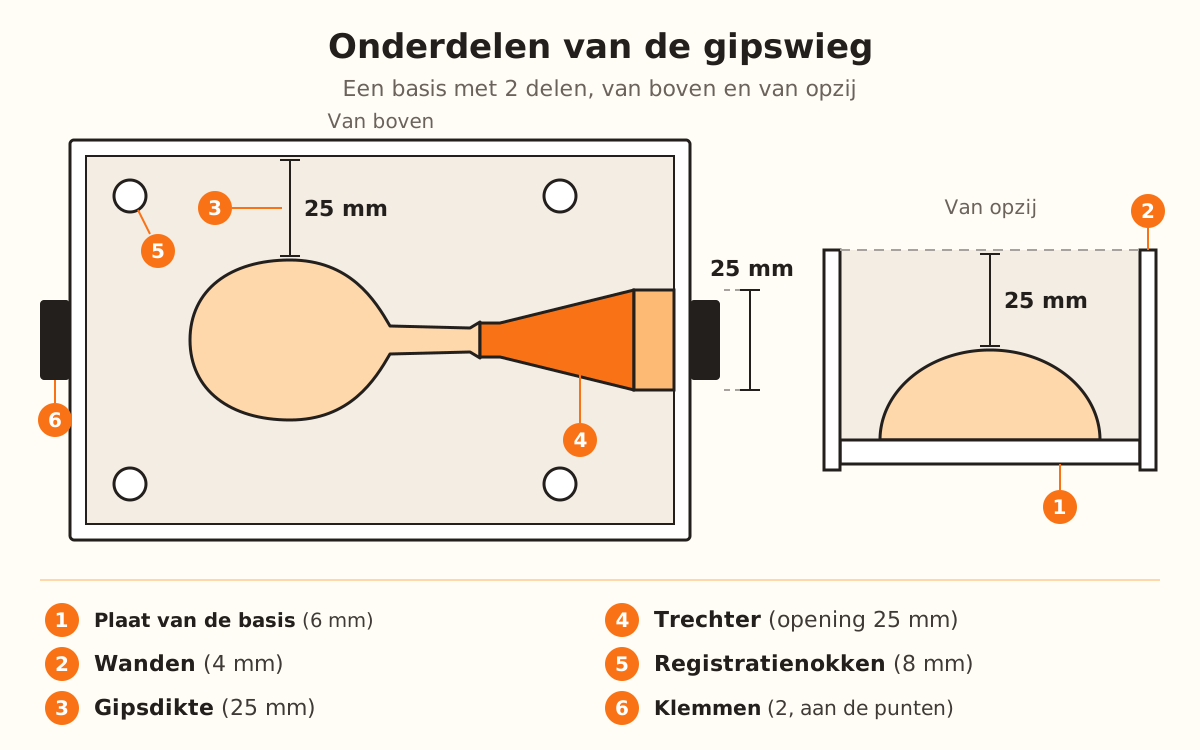
Basis van de wieg van boven gezien, met een halve figuur plat erop, de trechter van 25 mm, de nokken van 8 mm, de wanden van 4 mm en twee klemmen aan de punten; ernaast de basis van opzij met de plaat van 6 mm en 25 mm gips boven de figuur.
Met 2 delen zijn er een basis A en een basis B; de wanden en de klemmen gaan van de ene naar de andere.
1

Kies het product en je figuur

Kies Gipsmal. Het heeft het label STUDIO: ontwerpen is gratis, maar om te downloaden heb je het Studio-abonnement nodig.

Gebruik bij “Je model” de knop “Upload je model (STL, OBJ of 3MF)” of probeer een “Voorbeeldvorm”: “Mok”, “Kom”, “Vaas met smalle hals” (de standaard), “Geribde vaas”, “Bloempot” of “Gefacetteerde pot”. Met je eigen bestand verschijnt “As omhoog” (standaard Z ↑), voor het geval het plat binnenkwam. “Modelgrootte” loopt van 25 tot 300% (100%).

Bij “Binnenkant van het model” vormt “Zoals het is” de figuur af zoals hij binnenkomt: is hij hol, zoals een mok, dan loopt het gips ook in de holte. “Opvullen” neemt hem massief en kopieert alleen de buitenvorm.

2

Bepaal de deling

Bij “Deling” biedt “Gipsdelen” “2 delen” (de standaard), “3 delen” en “4 delen”. Meer delen laten een figuur met uitsteeksels beter los, maar je moet vaker gieten.

“Draaiing van de deling” draait de sneden rond de rechtopstaande figuur, van 0 tot 355°. Zit een deel van de figuur vast in het gips, dan waarschuwt het paneel met het percentage en, als er een betere draaiing is, toont het de knop “Draaien voor een schonere naad”.

3

Kies het gietkanaal

Bij “Gietkanaal” heeft “Soort gietkanaal” drie opties. “Trechter” (de standaard): een kegel van de punt van de figuur tot de rand van het blok. “Open rand”: de opening van een open stuk, zoals een vaas, loopt door tot de rand; met deze optie wordt de figuur altijd opgevuld. “Geen”: het kanaal snijd je daarna met de hand.

Met “Trechter” verschijnen “Breedte van de gietopening” (25 mm, van 10 tot 60), “Hals van de trechter” (5 mm, van 0 tot 30) en “Reservoir” (10 mm, van 0 tot 30), dat extra slib bewaart terwijl het gips water opzuigt.

4

Stel het materiaal in

Bij “Materiaal” biedt “Gietmateriaal” “Slibgieten” (de standaard), “Gips” en “Beton”. Zodra je kiest, passen krimp, wanddikte en speling zich vanzelf aan: slib 12,5%, 4 mm en 0,3 mm; gips 0%, 4 mm en 0,3 mm; beton 0,1%, 6 mm en 0,5 mm.

Bij slib verschijnt “Klei”: “Geen krimp” (0%), “Aardewerk of terracotta” (6%), “Steengoed” (12,5%) of “Porselein” (14%). Is je klei anders, vul dan de waarde in bij “Kleikrimp” (van 0 tot 25%). Daaronder staat “Gipsdikte” en, als de mal gemaakt is, de ml gips van elk deel en het totaal.

5

Controleer de behuizing en de geavanceerde instellingen

Bij “Behuizing” biedt “Vorm van de bak” met 2 delen “Kubus” (de standaard), “Cilinder” of “Aangepast”, dat de omtrek van de figuur volgt en minder gips en plastic kost. Met “Kubus” verschijnt “Klemstijl”: “Uiteinden”, twee klemmen aan de punten, of “Hoeken”, vier klemmen in de hoeken.

Bij “Geavanceerde instellingen” vind je “Wanddikte van de bak” (4 mm), “Plaatdikte” (6 mm), “Ø registratienokken” (8 mm; met 0 worden er geen toegevoegd), “Passpeling” (0,3 mm) en, alleen met 2 delen, “Verschuiving deelvlak”, dat de snede naar één kant van de figuur opschuift.

6

Print en giet

De bases, de wanden en de klemmen zitten in hetzelfde bestand, elk stuk plat op het printbed. Print eerst één basis en test of hij op de wanden past voordat je de rest print.

Breng scheidingsmiddel aan, zet de wanden op een basis, sluit ze met de klemmen en giet het gips. Als het uitgehard is, zet je de wanden op de volgende basis en giet je het andere deel. Leg ten slotte de gipsdelen tegen elkaar.

Snelle tips
Probeer eerst een voorbeeldvorm voordat je je bestand uploadt, om te zien hoe de bases, de wanden en het gietkanaal eruitzien.
Stelt de waarschuwing voor vastzittende delen een draaiing voor, tik dan op “Draaien voor een schonere naad”: de snede loopt dan waar de figuur het best loskomt van het gips.
Voor een stuk van slib volstaat “Opvullen”: de mal kopieert de buitenvorm, en die heeft het slib nodig.
Meet je klei met een proefstaaf en vul dat getal in bij “Kleikrimp”: elke klei heeft zijn eigen krimp.
Print je printer krap en sluiten de delen niet, verhoog dan de “Passpeling” voordat je opnieuw print.
ParameterStandaardBereik
Gipsdelen2 delen2, 3 of 4
Modelgrootte100%25-300%
Draaiing van de deling0°0-355°
Soort gietkanaalTrechterTrechter, Open rand of Geen
Breedte van de gietopening25 mm10-60 mm
Hals van de trechter5 mm0-30 mm
Reservoir10 mm0-30 mm
GietmateriaalSlibgietenSlibgieten, Gips of Beton
Kleikrimp12,5% (Steengoed)0-25%
Gipsdikte25 mm4-40 mm
Wanddikte van de bak4 mm2,5-12 mm
Plaatdikte6 mm3-15 mm
Ø registratienokken8 mm0-16 mm
Passpeling0,3 mm0,05-0,8 mm
Verschuiving deelvlak (alleen 2 delen)0 mm-30 tot 30 mm
Detail van de bak (alleen Aangepast)41-6
GietmateriaalKrimpWandSpeling
Slibgieten12,5%4 mm0,3 mm
Gips0%4 mm0,3 mm
Beton0,1%6 mm0,5 mm

Voor het gieten: waar je eerst aan draait

Het paneel meldt vastzittende delen
Tik op “Draaien voor een schonere naad” of zet de “Gipsdelen” op 3 of 4
De trechter raakt de figuur niet
Probeer “Open rand” of wijzig de “As omhoog”
Met “Open rand” is er geen gietkanaal toegevoegd
De opening van de figuur zit niet helemaal bovenaan: wijzig de “As omhoog” of gebruik “Trechter”
De geprinte delen sluiten niet
Verhoog de “Passpeling” (tot 0,8 mm)
Het gips loopt in de holte van de figuur
Kies bij “Binnenkant van het model” voor “Opvullen”
Het gebakken stuk wordt niet zo groot als verwacht
Meet de krimp van je klei en vul die in bij “Kleikrimp”

Problemen oplossen

Het paneel zegt dat een deel van de figuur in het gips vastzit
Oorzaak: Met de snede op die plek komen sommige delen van de figuur niet recht uit het gips en kunnen ze bij het ontvormen breken.
Oplossing: Stelt de waarschuwing een draaiing voor, tik dan op “Draaien voor een schonere naad”, of verstel de “Draaiing van de deling” met de hand.
Als het blijft: Zet de “Gipsdelen” op 3 of 4: meer delen laten een figuur met uitsteeksels beter los.
Het paneel meldt dat de trechter de figuur niet raakt
Oorzaak: De trechter begint bovenaan, in het midden, en daar zit geen figuur.
Oplossing: Wijzig de “As omhoog” zodat de punt van de figuur bovenaan komt.
Als het blijft: Kies “Open rand” of “Geen” bij “Soort gietkanaal” en snijd het kanaal met de hand.
Met “Open rand” is er geen gietkanaal toegevoegd
Oorzaak: De opening van de figuur is niet helemaal bovenaan gevonden.
Oplossing: Draai de figuur met “As omhoog” zodat de opening bovenaan zit.
Als het blijft: Ga terug naar “Trechter”, die geen open opening nodig heeft.
De wanden sluiten niet op de basis
Oorzaak: De printer print krapper dan de “Passpeling” van 0,3 mm.
Oplossing: Verhoog de “Passpeling” (van 0,05 tot 0,8 mm) en print eerst opnieuw één basis.
Als het blijft: Bij “Beton” stelt het materiaal 0,5 mm speling in; je kunt de waarde met de hand invullen bij “Geavanceerde instellingen”.
Het stuk van slib wordt te kort
Oorzaak: Het gips zuigt water op en het slibniveau zakt tijdens het gieten.
Oplossing: Verhoog bij “Trechter” het “Reservoir” (tot 30 mm): het bewaart extra slib.
Als het blijft: Maak de “Breedte van de gietopening” groter: een bredere opening bewaart ook meer reserveslib.
Het gips loopt in de holte van een mok of vaas
Oorzaak: Met “Zoals het is” wordt de figuur afgevormd zoals hij binnenkomt, met zijn holte.
Oplossing: Kies bij “Binnenkant van het model” voor “Opvullen”: de mal kopieert alleen de buitenvorm.
Als het blijft: Met “Open rand” wordt de figuur altijd opgevuld.
Mijn bestand staat plat
Oorzaak: Het model heeft een andere as omhoog.
Oplossing: Wijzig “As omhoog” tussen X ↑, Y ↑ en Z ↑.
Als het blijft: De trechter begint bij de bovenste punt van de figuur: kies de as die die punt bovenaan zet. Met 2 delen wordt de figuur daarna op de plaat gelegd.
Ik zie “Klemstijl” of “Vorm van de bak” niet
Oorzaak: “Vorm van de bak” verschijnt alleen met 2 delen en “Klemstijl” alleen met “Kubus”.
Oplossing: Zet “Gipsdelen” op “2 delen” en “Vorm van de bak” op “Kubus”.
Als het blijft: Met “Cilinder” of “Aangepast” zitten de klemmen altijd aan de punten.

Veelgestelde vragen

Welk abonnement heb ik nodig?
Het Studio-abonnement. Je kunt de mal zonder abonnement ontwerpen en bekijken; het abonnement is nodig bij het downloaden.
Welke bestanden kan ik uploaden?
STL, OBJ of 3MF. Zolang je niets uploadt, wordt de mal gemaakt met de voorbeeldvorm die je kiest.
Kan ik direct gips of beton gieten?
Ja. Kies bij “Gietmateriaal” “Gips” of “Beton”: krimp, wanddikte en speling passen zich aan.
Hoeveel gipsdelen kan ik het best maken?
Met 2 delen print en monteer je het snelst. Met 3 of 4 komen figuren met uitsteeksels beter uit de mal, maar je moet vaker gieten.
Is het met echt gips getest?
Nog niet: de bases, de nokken en het gietkanaal zijn in testfase. Print eerst één basis en test of hij past.

Klaar om de jouwe te maken?

Upload je afbeelding en krijg binnen seconden een printklare STL.

Mijn gipsmal maken →

Lees verder

Tweedelige boxmal →Siliconen mal →Printinstellingen per product →
KingsCutter

De meest complete 3D-koekjesuitstekergenerator. Ontworpen voor bakkers, beschikbaar in 15 talen.

Snel contact
Product
  • 3D-editor
  • Tools
  • Bibliotheek
  • Prijzen
  • Hoe het werkt
  • Galerij
Diensten
  • Offerte aanvragen
  • Voor verkopers
  • Affiliates
  • Blog
Juridisch
  • Voorwaarden
  • Privacy
  • Terugbetalingen
  • Vergelijking
  • Veelgestelde vragen
  • Contact

© 2026 KingsCutter · Gemaakt voor bakkers wereldwijd

kingscutter