KingsCutter
  • Bibliotheek
  • Offerte aanvragen
  • Prijzen
  • Calculator
  • Handleidingen
Log inBegin gratis
Gidsen›Papierpreegstempel
STEMPEL 6 minBijgewerkt: Oktober 2026

Papierpreegstempel

Snel antwoord

De Papierpreegstempel bestaat uit twee platen die je logo, tekst of monogram in reliëf op papier persen. Standaard 50 × 45 × 4 mm, reliëf 1,2 mm en 4 magneten per plaat. Downloaden kan met het Studio-abonnement.

Wat de generator doet en wat niet

Geregeld door de generator
  • Maakt de plaat met je ontwerp in reliëf en de andere met de holte in spiegelbeeld, groter door de “Papierspeling”
  • Opent de magneetgaten in het vlak van elke plaat, in de 4 hoeken of diagonaal, of maakt een scharnier dat al in elkaar geprint wordt
  • Past het ontwerp niet op de plaat, dan verkleint hij het zodat het heel blijft, zonder het af te knippen, en meldt wat het tegenhoudt
  • Zet je tekst om in letters met het lettertype dat je kiest: afbeelding of tekst, een van de twee
  • Zet de twee platen met het ontwerp naar boven in het bestand, klaar om zonder support te printen
→ Blijft aan jou
  • →De neodymiummagneten kopen en ze met de polen goed gericht inlijmen
  • →Het papier kiezen: het werkt het best van 120 tot 300 g
  • →Een paar seconden stevig en gelijkmatig drukken, zodat het reliëf afdrukt
  • →Het ontwerp en de plaat groter maken als de lijnen te dun uitkomen

Hoe de preegstempel werkt

Het zijn twee platen die op elkaar passen. De ene draagt je ontwerp in reliëf: standaard 1,2 mm. De andere draagt hetzelfde ontwerp verdiept en in spiegelbeeld, iets groter en 0,25 mm dieper dan het reliëf: die extra ruimte is voor het papier.

Je legt het papier tussen de twee platen en drukt: het reliëf duwt het papier in de holte en het ontwerp komt verheven te staan. In het voorbeeld is de plaat met het reliëf licht en die met de holte blauw.

De platen sluiten op twee manieren, bij “Sluiting”. Met “Magneten”, de standaard, zijn het twee losse platen met magneten van Ø6 × 2 mm in de hoeken; in het bestand staan ze 8 mm uit elkaar. Met “Scharnier” is het één stuk dat al in elkaar wordt geprint, zonder magneten of lijm.
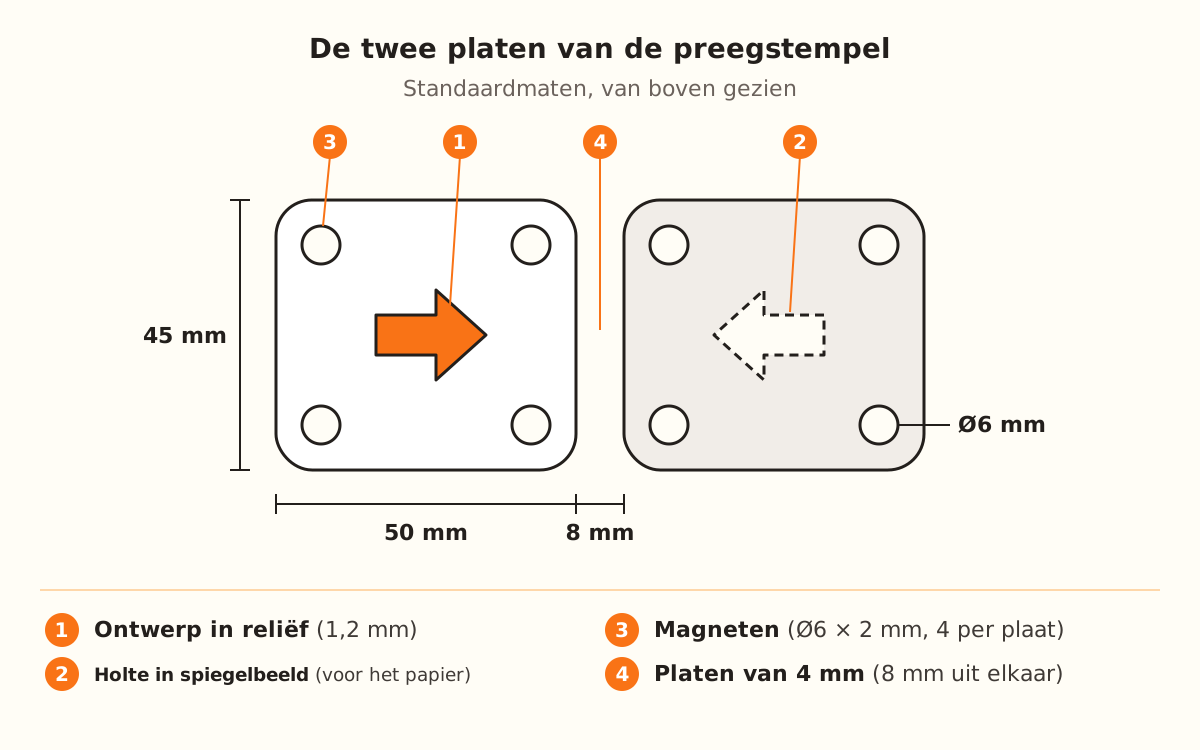
De twee platen van de preegstempel van boven gezien, 8 mm uit elkaar: links die met het ontwerp in reliëf en rechts die met de holte in spiegelbeeld, elk 50 × 45 mm met een magneet van Ø6 mm in elke hoek.
De twee platen zoals ze in het bestand staan, met de standaardmaten.
1

Kies het product en het ontwerp

Kies in de productkeuze Papierpreegstempel. Hij draagt het label STUDIO: ontwerpen is gratis, maar om te downloaden heb je het Studio-abonnement nodig.

De ontwerper opent in de modus “Makkelijk”, die alleen de maat toont. Om “Sluiting”, “Ontwerp” en “Platen” te zien, kies je bij “Hoeveel wil je aanpassen?” voor “Meer opties”.

2

Upload je logo of typ een tekst

Bij “Ontwerp” kies je “Geüploade afbeelding”, de standaard, of “Tekst of monogram”. Je gebruikt een van de twee, nooit allebei tegelijk.

Met tekst typ je tot 60 tekens bij “Typ je tekst”, kies je het “Lettertype” (standaard Pacifico) en de “Letter hoogte”: 12 mm, van 5 tot 40. Dikke letters zonder krullen, zoals Poppins Bold, printen het best.

3

Kies de sluiting

Bij “Sluiting” biedt “Magneet” met “Magneten” maten van Ø5 × 1 tot Ø12 × 2 mm, “Zonder magneten” en “Andere maat”; standaard Ø6 × 2 mm. “Aantal” biedt “4, in de hoeken” (de standaard) of “2, diagonaal”, wat meer ruimte voor het ontwerp laat.

Met “Scharnier” verschijnt “Speling van het scharnier”: 0,4 mm, van 0,2 tot 0,6. De uitleg ervan markeert het als proef, nog niet gevalideerd met een echte print: draait het niet als je het van het bed haalt, verhoog het dan; zit het los, verlaag het.

4

Stel de platen en de maat af

Bij “Platen” staat “Plaatbreedte” op 50 mm en “Plaatlengte” op 45, beide van 40 tot 150. Met scharnier is de lengte de zijde waar het scharnier zit. De maat van het ontwerp vraag je bij “Totale maat”, onder “Afmetingen”: standaard 34 mm.

Bij “Geavanceerde instellingen” staan “Plaatdikte” (4 mm, van 3 tot 8), “Hoekradius” (6 mm, van 0 tot 20), “Reliëfhoogte” (1,2 mm, van 0,6 tot 2,5) en “Papierspeling” (0,25 mm, van 0,1 tot 0,6).

5

Print en lijm de magneten

Print de twee platen met het ontwerp naar boven, zonder support: het bestand komt al zo. PLA of PETG werkt.

Met magneten heb je 8 neodymiummagneten nodig (4 als je 2 per plaat kiest) en secondelijm. Stapel ze voor je ze inlijmt en lijm ze een voor een in, waarbij je elk paar laat zoals het aan elkaar zat: zo trekken de platen elkaar vanzelf aan. Met scharnier open en sluit je het een paar keer tot het soepel draait.

6

Prent het papier

Leg het papier op de plaat met het reliëf (de lichte) en sluit de andere erbovenop: het ontwerp komt verheven aan de bovenkant.

Druk een paar seconden stevig en gelijkmatig. Verhoog de “Papierspeling” voor dik karton; verlaag hem voor dun papier.

Snelle tips
Test de polen voor je lijmt: de platen moeten elkaar aantrekken, niet afstoten.
Met “2, diagonaal” gebruik je minder magneten en heeft het ontwerp meer ruimte op de plaat.
Een hoger reliëf drukt het papier dieper af, maar kan het scheuren als het dun is.
Dunne schuine letters verliezen detail als ze geprint zijn: probeer dikke letters voor een monogram.
Meldt de ontwerper dat het ontwerp de rand of de magneten raakt, maak de plaat dan groter of gebruik kleinere magneten.
ParameterStandaardBereik
SluitingMagnetenMagneten of Scharnier
Plaatbreedte50 mm40-150 mm
Plaatlengte45 mm40-150 mm
Plaatdikte4 mm3-8 mm
Hoekradius6 mm0-20 mm
Reliëfhoogte1,2 mm0,6-2,5 mm
Papierspeling0,25 mm0,1-0,6 mm
MagneetØ6 × 2 mmØ5 × 1 tot Ø12 × 2 mm, of een andere maat
Aantal magneten4, in de hoeken4 of 2 per plaat
Speling van het scharnier0,4 mm0,2-0,6 mm
Letter hoogte12 mm5-40 mm
Totale maat (ontwerp)34 mm30-150 mm

Het reliëf komt niet goed uit: wat je eerst aanpast

Je gebruikt dik karton
Verhoog de “Papierspeling”, tot 0,6 mm
Het dunne papier scheurt
Verlaag de “Reliëfhoogte”
Het reliëf drukt weinig af
Verhoog de “Reliëfhoogte” en druk steviger
De platen trekken elkaar niet aan
Stapel de magneten bij het lijmen en laat elk paar zoals het aan elkaar zat
Het ontwerp wordt niet groter als je de maat verhoogt
Maak de plaat groter of gebruik kleinere magneten
Het scharnier draait niet
Open en sluit het een paar keer; blijft het stroef, verhoog dan de “Speling van het scharnier”

Problemen oplossen

Er verschijnt “Het ontwerp raakt al de rand van de plaat”
Oorzaak: Het ontwerp paste niet op de plaat en is verkleind zodat het heel blijft: vanaf daar verandert een grotere maat het stuk niet meer.
Oplossing: Verhoog de “Plaatbreedte” of de “Plaatlengte”.
Als het blijft: Voorbij die grens geeft een hogere “Totale maat” hetzelfde stuk: wat het resultaat verandert is de plaat.
Er verschijnt “Het ontwerp raakt al de magneten”
Oorzaak: De magneetgaten nemen de hoeken in en het ontwerp kan er niet overheen.
Oplossing: Maak de plaat groter of kies een kleinere magneet bij “Magneet”.
Als het blijft: Probeer “2, diagonaal” bij “Aantal”, of het “Scharnier”, dat geen magneten heeft.
Melding over heel fijne details
Oorzaak: De tekening heeft kleine gaatjes of puntjes die bij het printen kunnen wegvallen.
Oplossing: Zet “Heel fijne details verwijderen” aan: het vult die gaatjes en haalt losse puntjes weg, zonder de lijnen van de tekening aan te raken.
Als het blijft: Gaat de melding over heel dunne lijnen, maak dan het ontwerp en de plaat groter.
De magneet past niet in zijn gat
Oorzaak: De magneet heeft een andere maat dan gekozen bij “Magneet”.
Oplossing: Kies de maat van je magneet in de lijst, of “Andere maat” en vul “Magneetdiameter” en “Pocketdiepte” in: het gat komt iets groter uit, zodat hij zonder forceren past.
Als het blijft: De “Pocketdiepte” gaat hooguit tot de dikte van de plaat min 1 mm: is je magneet hoger, verhoog dan de “Plaatdikte”.
Ik kan de “Reliëfhoogte” niet verder verhogen
Oorzaak: Het reliëf hangt af van de dikte van de plaat en gaat nooit boven 2,5 mm.
Oplossing: Is de plaat dun, verhoog dan de “Plaatdikte”: met 4 mm haalt het reliëf al 2,5 mm.
Als het blijft: Maak je de plaat dunner, dan zakken het reliëf en de magneet vanzelf mee.
De tekst komt kleiner uit dan de “Letter hoogte”
Oorzaak: Past de tekst niet op de plaat, dan wordt hij vanzelf kleiner.
Oplossing: Maak de plaat groter of typ een kortere tekst.
Als het blijft: Verlaag de “Letter hoogte” tot de tekst er helemaal op past.
Ik zie “Sluiting” en “Platen” niet in het paneel
Oorzaak: De modus “Makkelijk” toont alleen de maat.
Oplossing: Kies bij “Hoeveel wil je aanpassen?” voor “Meer opties”.
Als het blijft: De instellingen die je niet ziet gelden gewoon met hun standaardwaarden.

Veelgestelde vragen

Welk abonnement heb ik nodig?
Ontwerpen is gratis; om te downloaden heb je het Studio-abonnement nodig.
Kan ik een afbeelding en een tekst samen gebruiken?
Nee: bij “Ontwerp” kies je “Geüploade afbeelding” of “Tekst of monogram”, een van de twee.
Hoeveel magneten heb ik nodig?
Met “4, in de hoeken” 8 neodymiummagneten. Met “2, diagonaal” 4. Met “Scharnier” geen.
Welk papier werkt?
Het werkt het best met papier van 120 tot 300 g. Verhoog de “Papierspeling” voor dik karton.
Welk filament gebruik ik?
PLA of PETG. De twee platen worden met het ontwerp naar boven geprint, zonder support.

Klaar om de jouwe te maken?

Upload je afbeelding en krijg binnen seconden een printklare STL.

Mijn preegstempel maken →

Lees verder

Gepersonaliseerde 3D-stempel →Gepersonaliseerde embosser →PLA, PETG en TPU: welke gebruik je voor welk product →Printinstellingen per product →
KingsCutter

De meest complete 3D-koekjesuitstekergenerator. Ontworpen voor bakkers, beschikbaar in 15 talen.

Snel contact
Product
  • 3D-editor
  • Tools
  • Bibliotheek
  • Prijzen
  • Hoe het werkt
  • Galerij
Diensten
  • Offerte aanvragen
  • Voor verkopers
  • Affiliates
  • Blog
Juridisch
  • Voorwaarden
  • Privacy
  • Terugbetalingen
  • Vergelijking
  • Veelgestelde vragen
  • Contact

© 2026 KingsCutter · Gemaakt voor bakkers wereldwijd

kingscutter