쿠키 커터 벽에 글자 넣기
‘벽면 텍스트’에서 ‘활성화’를 켜고 글자를 쓰면 바깥쪽 벽에 양각으로 둘러 줍니다. 기본값은 글자 10 mm, 양각 1 mm, 위치 50 %.
디자이너가 하는 일과 하지 않는 일
- 입력한 텍스트를 고른 글꼴의 글자로 바꾸고, 벽의 곡선을 따라 구부립니다. 평평하게 남는 구간이 없습니다
- 글자를 바깥쪽으로 양각으로 올립니다. 기본값은 1 mm이며 날과 디자인에는 닿지 않습니다
- 벽 높이의 가운데에 글자를 놓고, 들어가지 않으면 들어갈 때까지 자동으로 줄입니다
- 다운로드하는 파일에서는 출력한 부품에서 글자가 바르게 읽히도록 글자를 배치합니다
- →짧은 텍스트와 굵은 글꼴 고르기: 이 크기에서는 가는 필기체가 거의 구분되지 않습니다
- →‘위치’로 놓을 자리 정하기: 글자는 윤곽을 따라 이어지고, 모서리에서는 감싸듯 휘어집니다
- →다운로드하기 전에 3D 뷰를 보고 벽 위에서 글자가 어떻게 보이는지 확인하기
- →‘양각 높이’를 너무 키우지 않기: 양각이 높으면 벽이 두꺼워져 틀에서 빼기 어려울 수 있습니다
벽의 글자는 이렇게 만들어집니다
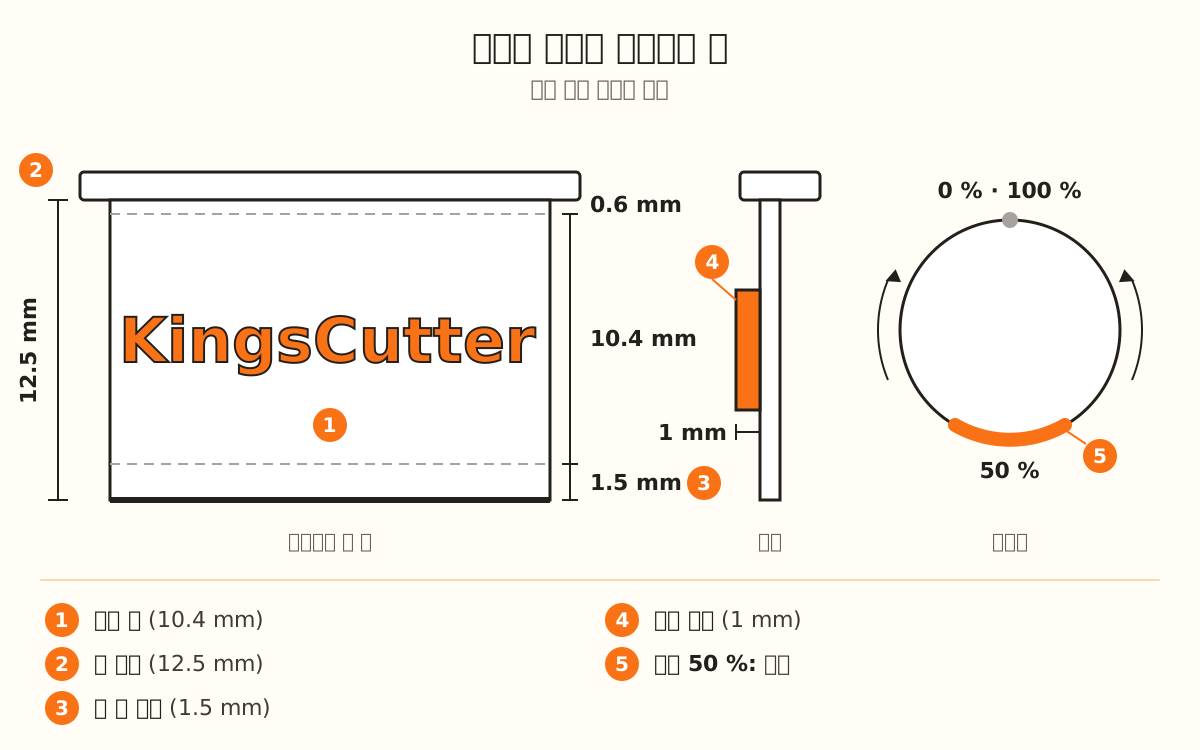
쿠키 커터에서 반죽을 자르는 벽은 ‘높이’ 기본값이 12.5 mm입니다. 글자는 그 벽의 띠 안에 들어갑니다. 날 위에 1.5 mm, 바닥과 이어지는 부분 아래에 0.6 mm를 비워 둡니다. 높이가 기본값이면 띠는 10.4 mm입니다.
글자가 띠보다 높아지면, 즉 크기가 크거나, g나 p처럼 아래로 꼬리가 있는 글자이거나, 두 줄 이상이면 디자이너가 들어갈 때까지 고르게 줄입니다. 잘라 내거나 날 위로 올리는 일은 없습니다.
글자는 위에서 본 윤곽을 따라 이어집니다. 50 %가 부품의 정면입니다. ‘위치’를 바꾸면 윤곽을 따라 움직이고, 0 %와 100 %는 같은 지점으로 정면의 반대편입니다.
‘벽면 텍스트’ 섹션 열기
쿠키 커터를 고르고 디자인을 올립니다. ‘얼마나 조정하시겠어요?’에서 ‘추가 옵션’을 고르세요. ‘쉬움’에서는 ‘치수’만 보입니다. ‘벽면 텍스트’ 섹션은 ‘파라미터’ 안의 ‘벽과 칼날’ 다음에 있습니다.
벽의 글자에는 플랜이 필요 없습니다. 무료 쿠키 커터에 있습니다. 같은 이름으로 커터+스탬프, 사이즈 세트, 엠보서, 멀티피스, 멀티 커터, 샌드위치 커터, 케이크팝 몰드에도 있습니다.
‘활성화’ 켜기
텍스트가 비어 있는 상태에서 ‘활성화’를 켜면 ‘KingsCutter’가 미리 입력되어 부품에서 어떻게 보이는지 바로 알 수 있습니다. 이미 무언가 써 두었다면 그대로 유지됩니다.
디자이너가 글자를 만드는 동안에는 ‘텍스트 변환 중…’이 나옵니다. 끝나면 3D 뷰에 글자가 보입니다.
텍스트 입력하기
‘새길 텍스트’에는 최대 120자까지 들어갑니다. Enter를 누르면 줄이 추가됩니다. ‘줄 간격’은 줄 사이의 간격으로, 글자 높이의 1~3배(기본값 1.5)이며 두 줄 이상일 때만 효과가 있습니다.
줄이 여러 개면 텍스트의 높이가 늘어나 벽의 띠에 들어가도록 작아집니다. 큰 글자를 원하면 한 줄로 쓰세요.
글꼴과 크기 고르기
‘글꼴’에는 Pacifico, Poppins Bold, Dancing Script, Abril Fatface, Lobster, Playfair Display가 있습니다. 기본값은 가장 무난한 Poppins Bold입니다. 이 크기에서는 굵고 장식 없는 글꼴이 훨씬 잘 읽힙니다.
‘텍스트 크기’는 글자의 높이입니다. 기본값은 10 mm이고 범위는 2~10 mm입니다.
양각과 위치 조정하기
‘양각 높이’는 글자가 벽에서 얼마나 튀어나오는지입니다. 기본값은 1 mm이고 범위는 0.2~2 mm입니다. 낮으면 눈에 띄지 않고, 높으면 벽이 두꺼워집니다.
‘위치’는 윤곽의 0~100 %이며 50 %가 정면입니다. 그 자리에 모서리나 뾰족한 끝이 있는 모양이라면 글자를 더 고른 구간으로 옮기세요.
다운로드하고 출력하기
글자는 같은 부품의 일부입니다. 조립하거나 붙일 것이 없고, 쿠키 커터와 함께 출력됩니다.
다운로드할 때 디자이너가 출력한 부품에서 글자가 거울상이 아니라 바르게 읽히도록 정리합니다.