Cults3D에서 내 디자인 판매하기: 단계별 가이드
Studio 요금제에서 Cults3D 계정에 API 키를 만들고 사용자 이름과 함께 내 작업실 → 내 스토어에 붙여 넣으세요. 그러면 디자이너의 ‘내 스토어에 등록’으로 작품의 STL을 판매할 수 있습니다.
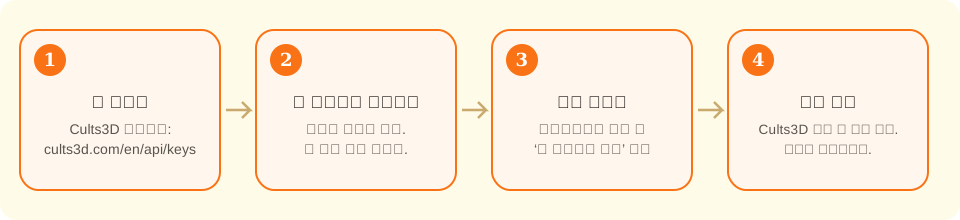
사이트가 하는 일과 내가 하는 일
- 저장하기 전에 사용자 이름과 키가 작동하는지 Cults3D에 확인하고, 키는 암호화해서 계정에 저장합니다
- ‘다운로드’로 받는 것과 같은 STL 파일을 출력하기 좋은 방향으로 맞춘 상태로 Cults3D에 업로드합니다
- ‘판매용 사진’으로 작품 사진을 만들고, 원하면 AI로 완성 쿠키 사진도 만듭니다(1크레딧)
- 원하면 AI가 제목, 설명, 태그를 내 언어로 작성합니다(1크레딧)
- 제품에 맞춰 Cults3D 카테고리를 고릅니다(예: 쿠키 커터라면 주방)
- ‘개인 사용’ 라이선스를 적용합니다. 구매자는 직접 쓰기 위해 출력할 수 있고 파일을 재판매할 수 없습니다
- →Cults3D 계정을 만들고 그곳에서 키를 만드는 일: 사이트가 대신할 수 없습니다
- →가격: 직접 정하며, 유로로 최소 0.50유로부터입니다
- →판매 대금 받기: Cults3D가 언제, 어떻게 지급하는지는 Cults3D 계정에서 확인하세요
- →게시 후 상품 수정이나 삭제: Cults3D 계정에서 합니다
- →그 그림을 판매할 권리: 캐릭터와 브랜드에는 보통 소유자가 있습니다
API 키란? 쉽게 설명합니다
Cults3D는 3D 프린팅용 파일을 파는 스토어입니다. 사람들은 STL을 사서 집에서 출력합니다. 디자이너에서 만드는 것이 바로 STL이므로 Cults3D에서 판매할 수 있습니다.
Etsy나 Shopify는 버튼을 누르면 해당 페이지로 이동해 권한을 주는 방식으로 연결됩니다. Cults3D에는 그런 버튼이 없습니다. 대신 ‘API 키’를 만들 수 있습니다. 긴 문자열로, 계정의 보조 열쇠처럼 작동하며 KingsCutter 같은 프로그램을 위해 마련된 것입니다.
이 키가 있으면 사이트가 Cults3D 계정에 디자인을 업로드할 수 있습니다. Cults3D 비밀번호는 여기에 입력하지 않으며 저희도 볼 수 없습니다. 키는 암호화되어 저장되고, 언제든 접근을 끊을 수 있습니다. 내 스토어에서 Cults3D 연결을 해제하고 Cults3D에서 키를 삭제하면 됩니다.
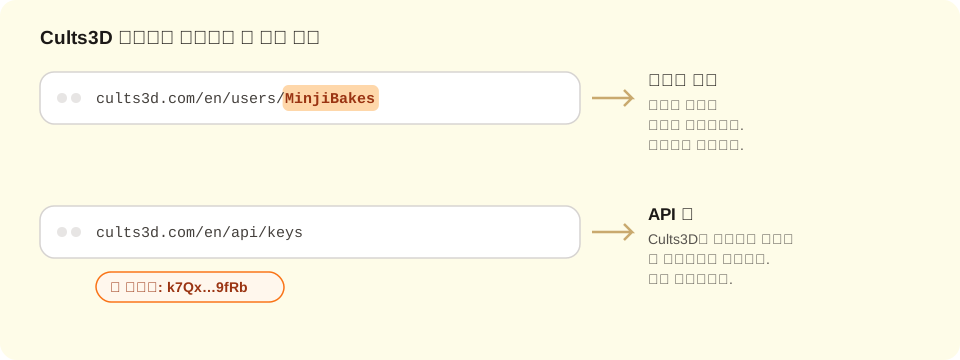
사용자 이름은 Cults3D에서 쓰는 이름으로, 프로필 주소 끝에 나옵니다. cults3d.com/en/users/MinjiBakes라면 사용자 이름은 MinjiBakes입니다. 이메일이 아닙니다.
Cults3D 연결은 ‘내 스토어에 등록’의 다른 기능과 마찬가지로 Studio 요금제에 포함됩니다.
Cults3D 계정 준비하기
아직 Cults3D 계정이 없다면 cults3d.com에서 만드세요. 판매 대금을 언제, 어떻게 받을지는 Cults3D 계정에서 설정합니다.
KingsCutter를 쓰는 브라우저와 같은 브라우저에서 Cults3D에 로그인하세요. 그러면 다음 단계가 더 빨라집니다.
사용자 이름 찾기
Cults3D에서 내 프로필을 열고 브라우저 위쪽의 주소를 보세요. 주소 끝이 사용자 이름입니다. cults3d.com/en/users/MinjiBakes라면 사용자 이름은 MinjiBakes입니다.
대문자와 소문자까지 그대로 적어 두세요. 4단계에서 붙여 넣습니다.
API 키 만들기
Cults3D에 로그인한 상태로 cults3d.com/en/api/keys에 들어가세요. 내 스토어에 있는 Cults3D 카드의 ‘Cults3D에서 내 키 만들기’ 링크로도 갈 수 있습니다.
새 키를 만드세요. Cults3D에서 이름을 붙일 수 있다면 ‘KingsCutter’라고 입력해 두세요. 나중에 알아보기 쉽습니다.
읽기 전용 키를 고를 수 있어도 선택하지 마세요. 그 키로는 연결은 되지만 게시는 할 수 없습니다.
키를 전부 복사하세요. 영문과 숫자로 된 긴 문자열이며, 일부라도 빠지면 작동하지 않습니다. 비밀번호처럼 소중히 다루세요. 키를 가진 사람은 내 계정에 디자인을 업로드할 수 있습니다.
내 스토어에서 연결하기
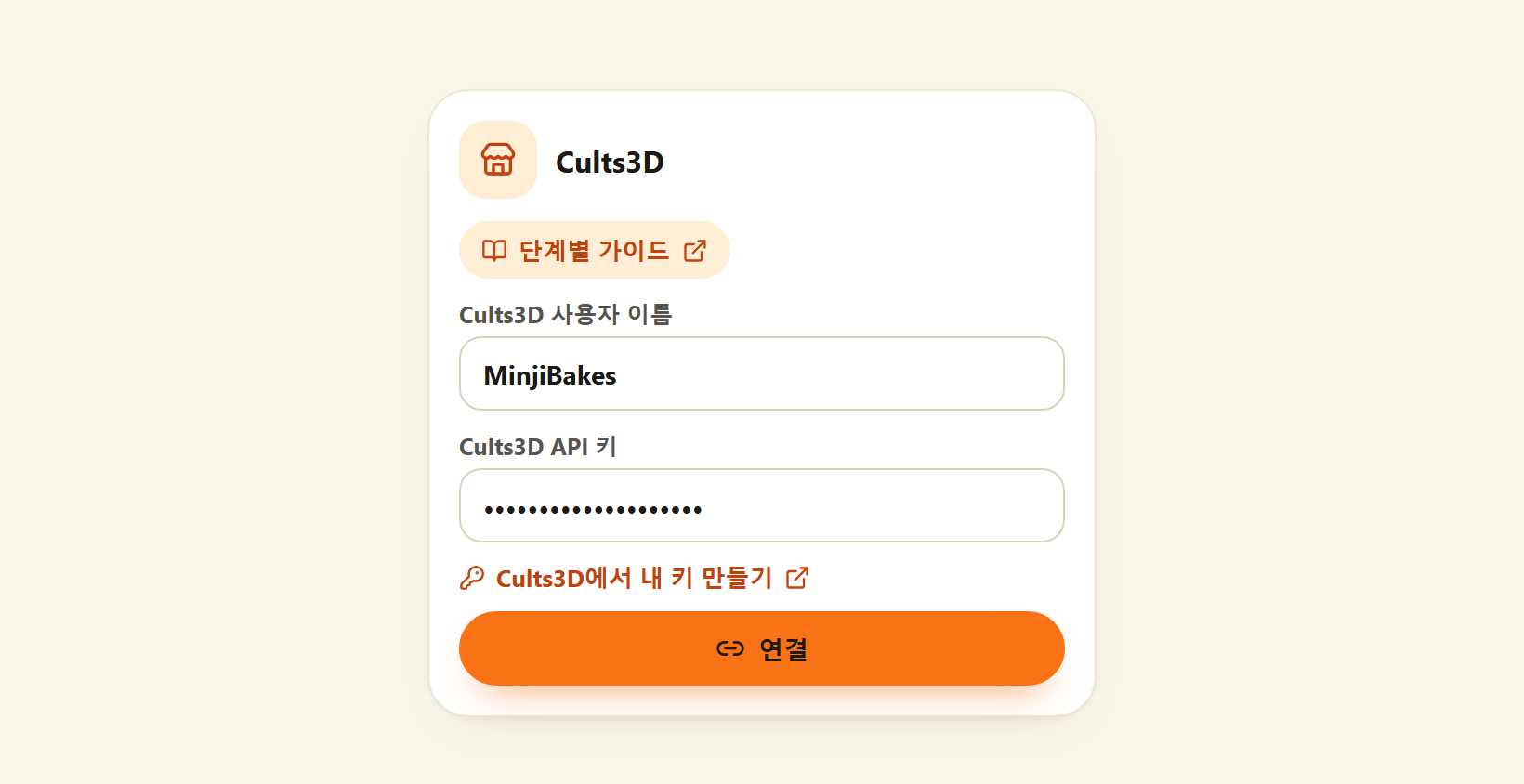
KingsCutter에서 내 작업실 → 내 스토어로 가서 Cults3D 카드를 찾으세요. ‘Cults3D 사용자 이름’에 사용자 이름을, ‘Cults3D API 키’에 키를 붙여 넣고 ‘연결’을 누르세요.
사이트가 Cults3D에 키가 유효한지 확인합니다. 유효하면 위쪽에 ‘완료: Cults3D이(가) 연결되었습니다’가 나타나고 ‘연결된 스토어’에서 볼 수 있습니다. 그렇지 않으면 무엇을 확인해야 하는지 카드가 알려 줍니다.
이 작업은 한 번만 하면 됩니다. 그다음부터는 게시만 하면 됩니다.
디자이너에서 작품 만들기
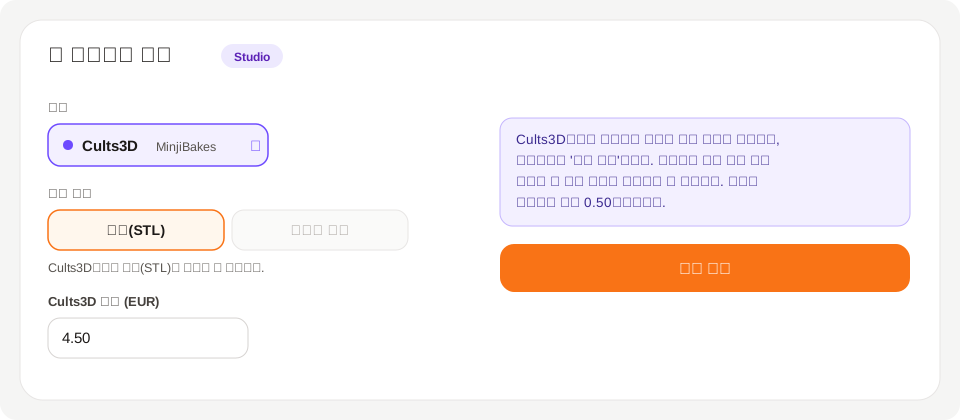
평소처럼 디자인하세요. 이미지를 업로드하고, 제품을 고르고, 크기를 조정합니다. 작품이 생성되면 ‘대량 판매용’에 ‘내 스토어에 등록 · Studio’가 나타납니다. 열어 주세요.
Cults3D를 고르고 상품 정보 쓰기
‘상점’에서 Cults3D를 체크하세요. ‘판매 품목’은 ‘파일(STL)’로 그대로 둡니다. Cults3D는 파일만 판매합니다.
가격을 유로로 입력하세요. 최소 0.50유로입니다.
제목, 설명, 태그는 직접 쓰거나 ‘AI로 작성’으로 AI에게 맡길 수 있습니다(1크레딧). 오른쪽 미리보기에서 상품이 어떻게 보일지 확인할 수 있습니다.
사진을 고르세요. ‘판매용 사진’의 세 장은 자동으로 들어가고, AI로 만든 완성 쿠키 사진은 선택 사항입니다.
Cults3D와 Mercado Libre를 함께 체크하면 버튼이 비활성화됩니다. Mercado Libre는 출력한 작품만, Cults3D는 파일만 판매하기 때문입니다. 한 곳에 먼저 게시한 뒤 다른 곳에 게시하세요.
안내를 읽고 ‘지금 게시’ 누르기
버튼 위에 상자로 된 안내가 나타납니다. Cults3D에서는 디자인을 만드는 즉시 ‘개인 사용’ 라이선스로 판매가 시작됩니다. Cults3D에는 초안이 없으니 버튼을 누르기 전에 모든 것을 확인하세요.
‘지금 게시’를 누르세요. 먼저 ‘파일 업로드 중…’이 표시되고(STL은 나눠서 업로드됩니다), 이어서 결과로 ‘완료: 디자인 판매가 시작되었습니다’와 ‘상품 보기’ 버튼이 나타납니다.
Cults3D 외에 다른 스토어도 체크했다면, 그 스토어에는 평소처럼 초안이 만들어집니다.
게시한 뒤
‘상품 보기’를 눌러 Cults3D에서 글, 사진, 파일을 확인하세요. 바꾸고 싶은 것이 있으면 Cults3D 계정에서 하세요. 사이트는 이미 만든 상품을 수정하지 않습니다.
내 스토어의 ‘최근 등록 상품’에 게시한 상품이 하나하나 링크와 함께 남습니다.