KingsCutter
  • 디자인 라이브러리
  • 견적 요청
  • 가격
  • 계산기
  • 튜토리얼
로그인무료로 시작
가이드›페이퍼 엠보서(종이 엠보싱 도장)
스탬프 6 min업데이트: 2026년 10월

페이퍼 엠보서(종이 엠보싱 도장)

빠른 답변

페이퍼 엠보서는 로고나 글자를 종이에 도드라지게 찍는 플레이트 두 장입니다. 기본값은 50 × 45 × 4 mm, 양각 1.2 mm입니다.

생성기가 하는 일과 하지 않는 일

생성기가 해결하는 것
  • 디자인을 양각으로 새긴 플레이트와, 거울상으로 파인 다른 플레이트를 만듭니다. 파인 쪽은 ‘종이 여유’만큼 더 큽니다
  • 각 플레이트 면에 네 모서리나 대각선으로 자석 구멍을 내거나, 조립된 채 출력되는 경첩을 만듭니다
  • 디자인이 플레이트에 들어가지 않으면 잘라내지 않고 통째로 나오도록 줄이고, 무엇이 막는지 알려 줍니다
  • 고른 글꼴로 글자를 모양으로 바꿉니다. 이미지와 텍스트 중 하나만 쓸 수 있습니다
  • 파일에서 두 플레이트의 디자인이 위로 오도록 해서, 서포트 없이 바로 출력할 수 있게 합니다
→ 직접 하셔야 할 일
  • →네오디뮴 자석을 구하고 극을 맞춰서 붙이기
  • →종이 고르기: 120~300 g이 가장 잘 맞습니다
  • →양각이 찍히도록 몇 초간 세고 고르게 누르기
  • →선이 너무 가늘게 나오면 디자인과 플레이트를 키우기

종이 엠보싱 도장의 원리

서로 맞물리는 두 장의 플레이트입니다. 한 장에는 디자인이 양각으로 있습니다(기본 1.2 mm). 다른 한 장에는 같은 디자인이 거울상으로 파여 있고, 조금 더 크며 양각보다 0.25 mm 더 깊습니다. 이 여분이 종이가 들어갈 자리입니다.

두 장 사이에 종이를 끼우고 누르면, 양각이 종이를 홈 안으로 밀어 넣어 디자인이 도드라집니다. 미리 보기에서는 양각 플레이트가 밝게, 홈 플레이트가 파랗게 보입니다.

플레이트를 맞추는 방법은 ‘닫는 방식’에서 두 가지입니다. 기본값인 ‘자석’은 모서리에 Ø6 × 2 mm 자석을 넣는 따로따로의 두 플레이트이며, 파일에서는 서로 8 mm 떨어져 나옵니다. ‘경첩’은 조립된 채 출력되는 하나의 부품으로, 자석도 접착제도 필요 없습니다.
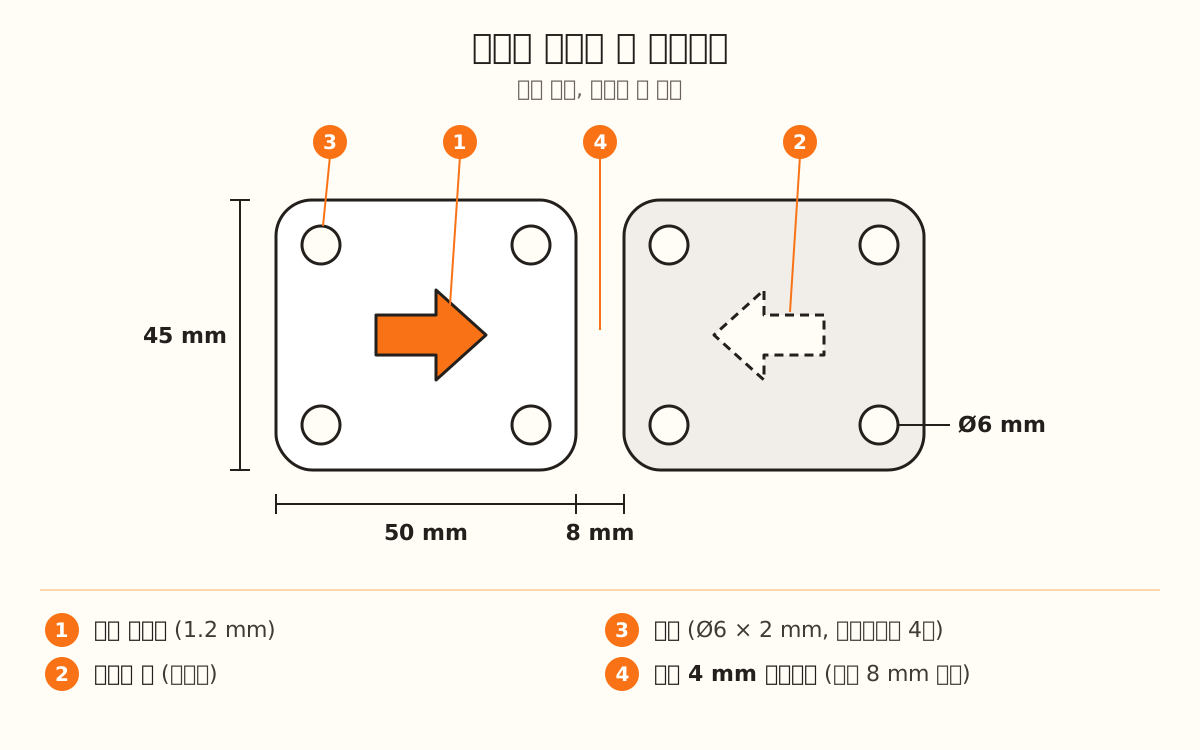
위에서 본 엠보싱 도장의 두 플레이트(서로 8 mm 간격): 왼쪽은 디자인이 양각, 오른쪽은 거울상으로 파인 홈이며, 각각 50 × 45 mm에 모서리마다 Ø6 mm 자석이 하나씩 있습니다.
파일에 나오는 두 플레이트와 기본 치수.
1

제품과 디자인 고르기

제품 선택기에서 페이퍼 엠보서를 고릅니다. STUDIO 라벨이 붙어 있습니다. 디자인은 무료이지만 다운로드하려면 Studio 플랜이 필요합니다.

디자이너는 크기만 보여 주는 ‘쉬움’ 모드로 열립니다. ‘닫는 방식’, ‘디자인’, ‘플레이트’를 보려면 ‘얼마나 조정하시겠어요?’에서 ‘추가 옵션’을 고르세요.

2

로고를 올리거나 글자 입력하기

‘디자인’에서 기본값인 ‘업로드한 이미지’나 ‘텍스트 또는 모노그램’을 고릅니다. 둘 중 하나만 쓰며, 함께 쓸 수는 없습니다.

텍스트는 ‘텍스트를 입력하세요’에 최대 60자까지 쓰고, ‘글꼴’(기본 Pacifico)과 ‘글자 높이’(12 mm, 5~40)를 고릅니다. Poppins Bold처럼 굵고 장식 없는 글자가 더 잘 출력됩니다.

3

닫는 방식 고르기

‘닫는 방식’을 ‘자석’으로 하면 ‘자석’에서 Ø5 × 1부터 Ø12 × 2 mm까지의 크기, ‘자석 없음’, ‘다른 크기’를 고를 수 있습니다. 기본값은 Ø6 × 2 mm입니다. ‘개수’는 ‘4개, 모서리에’(기본값)나 ‘2개, 대각선으로’ 중에서 고르며, 후자는 디자인에 쓸 자리가 더 넓어집니다.

‘경첩’으로 하면 ‘경첩 여유 간격’이 나옵니다: 0.4 mm, 범위는 0.2~0.6. 도움말에는 실제 출력으로 아직 검증하지 않은 테스트 단계라고 되어 있습니다. 베드에서 떼었을 때 돌아가지 않으면 올리고, 헐거우면 내리세요.

4

플레이트와 크기 조정하기

‘플레이트’에서 ‘플레이트 너비’의 기본값은 50 mm, ‘플레이트 길이’는 45 mm이고 둘 다 40~150 mm입니다. 경첩이면 길이는 경첩이 달리는 쪽의 변입니다. 디자인 크기는 ‘치수’의 ‘전체 크기’에서 정하며 기본값은 34 mm입니다.

‘고급 설정’에는 ‘플레이트 두께’(4 mm, 3~8), ‘모서리 반경’(6 mm, 0~20), ‘릴리프 높이’(1.2 mm, 0.6~2.5), ‘종이 여유’(0.25 mm, 0.1~0.6)가 있습니다.

5

출력하고 자석 붙이기

두 플레이트를 디자인이 위로 오게, 서포트 없이 출력합니다. 파일이 이미 그 방향으로 나옵니다. PLA나 PETG를 쓰면 됩니다.

자석식이라면 네오디뮴 자석 8개(플레이트당 2개를 고르면 4개)와 순간접착제가 필요합니다. 붙이기 전에 자석을 쌓아 두고, 하나씩 붙어 있던 쌍의 방향 그대로 붙이세요. 그러면 플레이트가 저절로 끌어당깁니다. 경첩식이라면 부드럽게 돌아갈 때까지 몇 번 열고 닫으세요.

6

종이에 찍기

종이를 양각 플레이트(밝은 쪽) 위에 놓고 그 위에 다른 플레이트를 덮습니다. 디자인이 윗면으로 도드라집니다.

몇 초간 세고 고르게 누릅니다. 두꺼운 카드스톡이라면 ‘종이 여유’를 올리고, 얇은 종이라면 내리세요.

빠른 팁
붙이기 전에 극을 확인하세요. 플레이트끼리 끌어당겨야지 밀어내면 안 됩니다.
‘2개, 대각선으로’는 자석이 적게 들고 플레이트에 디자인 자리가 더 넓어집니다.
양각이 높을수록 종이에 더 선명하게 찍히지만, 얇은 종이는 찢어질 수 있습니다.
가는 필기체는 출력하면 디테일을 잃습니다. 모노그램이라면 굵은 글자를 써 보세요.
디자인이 가장자리나 자석에 닿았다고 디자이너가 알려 주면 플레이트를 키우거나 더 작은 자석을 쓰세요.
파라미터기본값범위
닫는 방식자석자석 또는 경첩
플레이트 너비50 mm40-150 mm
플레이트 길이45 mm40-150 mm
플레이트 두께4 mm3-8 mm
모서리 반경6 mm0-20 mm
릴리프 높이1.2 mm0.6-2.5 mm
종이 여유0.25 mm0.1-0.6 mm
자석Ø6 × 2 mmØ5 × 1~Ø12 × 2 mm, 또는 다른 크기
자석 개수4개, 모서리에플레이트당 4개 또는 2개
경첩 여유 간격0.4 mm0.2-0.6 mm
글자 높이12 mm5-40 mm
전체 크기(디자인)34 mm30-150 mm

양각이 잘 안 찍힐 때: 먼저 만질 것

두꺼운 카드스톡을 쓴다
‘종이 여유’를 올리세요(최대 0.6 mm)
얇은 종이가 찢어진다
‘릴리프 높이’를 낮추세요
양각이 약하게 찍힌다
‘릴리프 높이’를 올리고 더 세게 누르세요
플레이트가 서로 끌어당기지 않는다
붙일 때 자석을 쌓아서, 붙어 있던 쌍의 방향 그대로 붙이세요
크기를 올려도 디자인이 커지지 않는다
플레이트를 키우거나 더 작은 자석을 쓰세요
경첩이 돌아가지 않는다
여러 번 열고 닫아 보세요. 그래도 뻑뻑하면 ‘경첩 여유 간격’을 올리세요

문제 해결

‘디자인이 이미 판 가장자리까지 닿았어요’라고 나온다
원인: 디자인이 플레이트에 들어가지 않아 통째로 나오도록 줄었습니다. 그 뒤로는 크기를 올려도 부품이 바뀌지 않습니다.
해결: ‘플레이트 너비’나 ‘플레이트 길이’를 올리세요.
그래도 안 되면: 그 한도를 넘으면 ‘전체 크기’를 올려도 같은 부품입니다. 결과를 바꾸는 것은 플레이트입니다.
‘디자인이 이미 자석 자리까지 닿아서’라고 나온다
원인: 자석 구멍이 모서리를 차지하고 있어서 디자인이 그 위로 지나갈 수 없습니다.
해결: 플레이트를 키우거나 ‘자석’에서 더 작은 자석을 고르세요.
그래도 안 되면: ‘개수’에서 ‘2개, 대각선으로’를 써 보거나, 자석이 필요 없는 ‘경첩’을 쓰세요.
너무 가는 디테일이 있다는 경고가 나온다
원인: 그림에 출력할 때 나오지 않을 수 있는 작은 구멍이나 점이 있습니다.
해결: ‘아주 가는 디테일 제거’를 켜세요. 그림의 선은 건드리지 않고, 그 작은 구멍을 메우고 떨어진 점을 없앱니다.
그래도 안 되면: 경고가 너무 가는 선에 대한 것이라면 디자인과 플레이트를 키우세요.
자석이 구멍에 들어가지 않는다
원인: ‘자석’에서 고른 것과 다른 크기의 자석입니다.
해결: 목록에서 내 자석 크기를 고르거나, ‘다른 크기’를 고르고 ‘자석 지름’과 ‘포켓 깊이’를 채우세요. 구멍은 억지로 끼우지 않아도 되게 조금 더 크게 나옵니다.
그래도 안 되면: ‘포켓 깊이’는 최대 플레이트 두께에서 1 mm를 뺀 값까지입니다. 자석이 더 높다면 ‘플레이트 두께’를 올리세요.
‘릴리프 높이’를 더 올릴 수 없다
원인: 양각은 플레이트 두께에 따라 정해지며 2.5 mm를 넘지 않습니다.
해결: 플레이트가 얇다면 ‘플레이트 두께’를 올리세요. 4 mm면 양각이 이미 2.5 mm까지 올라갑니다.
그래도 안 되면: 플레이트를 얇게 하면 양각과 자석 구멍도 함께 저절로 낮아집니다.
글자가 ‘글자 높이’보다 작게 나온다
원인: 글자가 플레이트에 들어가지 않으면 저절로 줄어듭니다.
해결: 플레이트를 키우거나 더 짧은 글자를 쓰세요.
그래도 안 되면: 글자가 통째로 들어갈 때까지 ‘글자 높이’를 낮추세요.
패널에 ‘닫는 방식’과 ‘플레이트’가 보이지 않는다
원인: ‘쉬움’ 모드는 크기만 보여 줍니다.
해결: ‘얼마나 조정하시겠어요?’에서 ‘추가 옵션’을 고르세요.
그래도 안 되면: 보이지 않는 설정도 기본값으로 그대로 적용됩니다.

자주 묻는 질문

어떤 플랜이 필요한가요?
디자인은 무료이고, 다운로드하려면 Studio 플랜이 필요합니다.
이미지와 텍스트를 함께 쓸 수 있나요?
아니요. ‘디자인’에서 ‘업로드한 이미지’나 ‘텍스트 또는 모노그램’ 중 하나만 고릅니다.
자석은 몇 개 필요한가요?
‘4개, 모서리에’라면 네오디뮴 자석 8개, ‘2개, 대각선으로’라면 4개입니다. ‘경첩’이면 필요 없습니다.
어떤 종이가 좋나요?
120~300 g 종이가 가장 잘 맞습니다. 두꺼운 카드스톡이라면 ‘종이 여유’를 올리세요.
어떤 필라멘트를 쓰나요?
PLA나 PETG입니다. 두 플레이트를 디자인이 위로 오게, 서포트 없이 출력합니다.

나만의 작품을 만들 준비 되셨나요?

이미지를 업로드하면 몇 초 만에 출력 준비된 STL을 받아요.

내 엠보싱 도장 만들기 →

계속 읽기

나만의 3D 스탬프 →맞춤 엠보서 →PLA, PETG, TPU: 제품별로 무엇을 쓸까 →제품별 출력 설정 →
KingsCutter

가장 완벽한 3D 쿠키 커터 생성기. 베이킹을 하는 분들을 위해 설계되었으며, 15개 언어를 지원합니다.

빠른 문의
제품
  • 3D 에디터
  • 도구
  • 라이브러리
  • 요금제
  • 이용 방법
  • 갤러리
서비스
  • 견적 요청
  • 판매자용
  • 제휴 프로그램
  • 블로그
법률 정보
  • 이용약관
  • 개인정보처리방침
  • 환불
  • 비교
  • 자주 묻는 질문
  • 문의하기

© 2026 KingsCutter · 전 세계 제과사를 위해 만들었습니다

kingscutter