반죽 두께 가이드: 고르게 미는 가이드 한 쌍
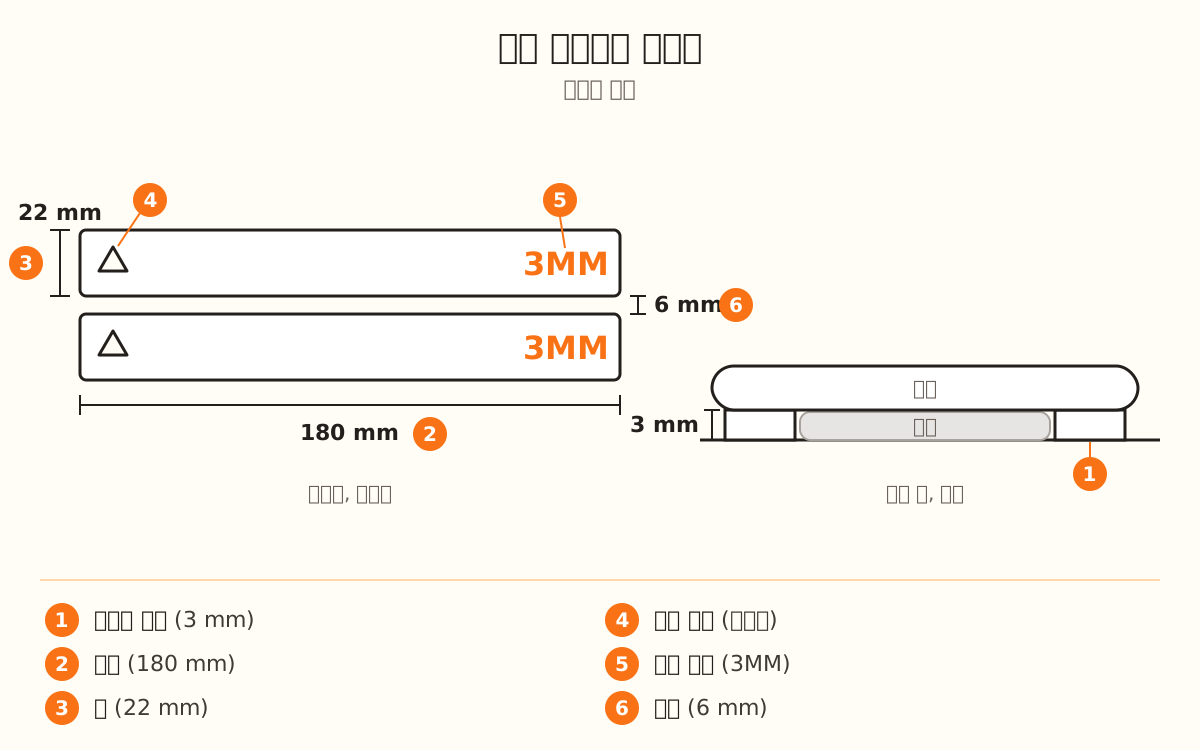
반죽 양옆에 두는 납작한 가이드 두 개. 밀대를 둘 다에 올리면 반죽이 가이드 두께가 됩니다. 기본값은 두께 3 mm, 180 × 22 mm.
생성기가 하는 일과 하지 않는 일
- 패널만으로 가이드를 만듭니다. 이미지는 필요 없습니다. 기본값은 2개이며 6 mm 간격으로 나란히 놓아 파일 하나에 담습니다
- 한쪽 끝 윗면에 두께를 새깁니다(기본 두께에서는 ‘3MM’). 두께를 바꾸면 알아서 다시 만듭니다
- 반대쪽 끝에 작은 모양을 뚫어서, 멀리서도 세트를 알아볼 수 있게 합니다(기본값은 삼각형)
- 숫자의 깊이를 가이드 두께에 맞춰 조정해서, 아래에 항상 바닥이 남게 합니다
- →두 가이드 사이 간격보다 긴 밀대 쓰기: 아니면 두 개 모두에 올라가지 않습니다
- →반죽보다 길면서 프린터 베드에 들어가는 길이 고르기
- →가이드는 새긴 면이 위로 오게 눕혀서 출력하기
- →세트를 여러 개 만든다면 두께마다 다른 모양 고르기
가이드는 이렇게 작동합니다
가이드는 하나하나 모서리가 둥근 납작한 막대입니다. 기본값은 길이 180 mm, 너비 22 mm, 두께 3 mm입니다. 반죽 양옆에 하나씩 놓고 밀대를 둘 다에 올려서 밉니다. 밀대는 가이드보다 더 내려가지 않으므로 반죽은 전체가 3 mm 두께가 됩니다.
한쪽 끝에는 작은 모양이 뚫려 있습니다. 크기는 가이드 너비의 40 %(너비 22 mm일 때 약 9 mm)입니다. 반대쪽 끝에는 가이드를 따라 두께가 새겨져 있고, 글자 높이는 8 mm입니다. 숫자가 들어가지 않으면 알아서 작아집니다.
숫자는 가이드 두께의 40 % 깊이로 새겨지며 범위는 0.2~0.6 mm입니다. 아래에는 항상 0.4 mm 이상의 바닥이 남습니다. 두께 3 mm라면 0.6 mm를 새깁니다.
반죽 두께 가이드 열기
제품 선택기에서 ‘반죽 두께 가이드’를 고릅니다. 이미지는 쓰지 않습니다. 첫 단계에서 ‘이미지 없이 계속’을 누르세요. 모든 설정은 패널에서 합니다.
Pro 플랜의 경우: 자유롭게 디자인하고 3D로 볼 수 있으며, 다운로드하려면 Pro 이상의 플랜이 필요합니다.
두께 고르기
‘가이드’ 섹션의 ‘가이드 두께’가 곧 반죽의 두께입니다. 기본값은 3 mm이고, 1~10 mm 범위에서 0.5 mm 단위로 고를 수 있습니다.
‘가이드’와 ‘표시’ 섹션은 ‘얼마나 조정하시겠어요?’의 어느 선택지에서나 보입니다. ‘쉬움’에서도 마찬가지입니다.
치수 조정하기
‘길이’는 기본값 180 mm에 60~220 mm. ‘폭’은 22 mm에 10~40 mm이며, 넓을수록 튼튼하고 밀대를 올리기 쉽습니다. ‘모서리 둥글기’는 2 mm에 0~8 mm이며, 0이면 직각이 됩니다.
‘가이드 개수’는 기본값 2에 1~6. 두 개를 한 쌍으로 쓰며, 반죽 양옆에 하나씩 놓습니다.
표시 고르기
‘표시’의 ‘구별용 모양’에는 ‘없음’, ‘원’, ‘삼각형’, ‘사각형’, ‘하트’가 있습니다. 기본값은 ‘삼각형’입니다.
‘두께 새기기’는 처음부터 켜져 있으며 반대쪽 끝에 두께를 새깁니다. 끄면 그쪽은 매끈하게 남습니다.
다운로드하고 출력하기
가이드는 모두 같은 파일에 나란히 들어 있습니다. 새긴 면이 위로 오게 눕혀서 PETG나 PLA로 출력하세요.
다운로드하기 전에 ‘길이’가 프린터 베드에 들어가는지 확인하세요.
반죽 밀기
반죽을 테이블에 놓고 양옆에 가이드를 하나씩 나란히 놓습니다. 밀대를 두 가이드에 올리고 더 이상 내려가지 않을 때까지 밉니다.
밀대는 두 가이드 사이의 간격보다 길어야 합니다. 아니면 두 개 모두에 올라가지 않습니다.