KingsCutter
  • デザインライブラリ
  • 見積もりを依頼
  • 料金
  • 計算ツール
  • チュートリアル
ログイン無料で始める
ガイド›アカウントにログインする
アカウント 5 min更新日: 2026年10月

アカウントにログインする

クイック回答

パスワードはありません。Googleか、メールで届く6桁のコードでログイン。デザインには不要で、ダウンロードや保存などで必要です。

サイトがやること・あなたがやること

サイトがやること
  • 今見ているページの上にログインのウィンドウを開くので、デザインから離れずに済みます
  • ログインもアカウント作成も同じ流れです。初めてなら、アカウントは自動で作られます
  • アカウントを作ると、3クレジットをプレゼントします
  • Googleは別のウィンドウで開くので、今のページはそのまま残ります
  • 通常のウィンドウでは、6つの欄を埋めるとすぐにコードを確認します
→ あなたがやること
  • →ログイン方法を選ぶ前に、規約のチェックボックスをオンにする
  • →いつも使っているメールアドレスを使う:使い捨てのメールアドレスではアカウントを作れません
  • →受信トレイか迷惑メールフォルダでコードを探す
  • →ブラウザにGoogleのウィンドウを開かせる

パスワードのないアカウント

アカウントはあなたのメールアドレスそのものです。ログインのたびに、サイトが新しいコードを送るか、そのメールアドレスのGoogleアカウントでログインできます。覚えたり変えたりするパスワードはありません。

ログインしなくても、デザインして3Dでパーツを確認できます。アカウントが必要になるのは、あなたの名前で何かを保存するときです。ファイルをダウンロードするとき、「マイデザインに保存」を押すとき、マイ工房を開くときです。

ログインのウィンドウは2種類あります。通常のものは、サイトのページの上にある「ログイン」で開きます。ダウンロード用のものは、ログインしないまま「デザインをダウンロード →」を押すと「ダウンロードの前に、無料アカウントを作成しましょう」として表示されます。
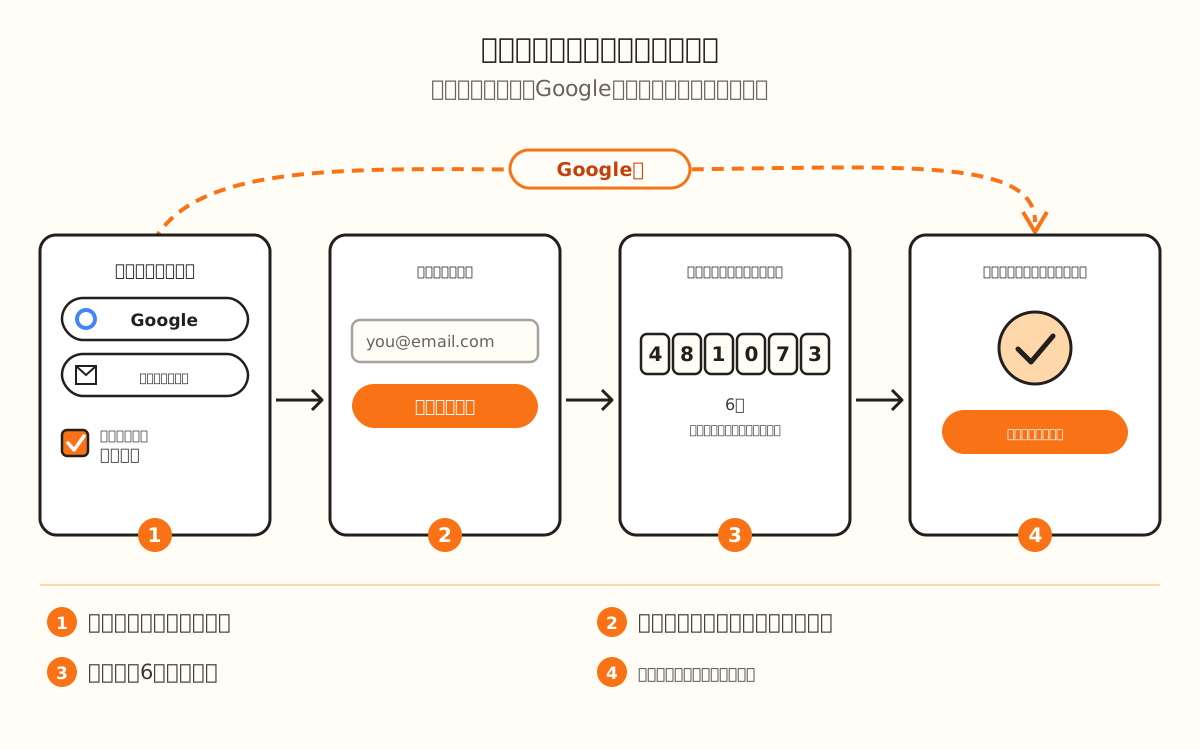
ログインの流れ:規約のチェックボックスをオンにし、Googleかメールを選び、6桁のコードを入力して、「アカウントを作成しました!」を確認する。
Googleならメールとコードは省けます。メールの場合は、コードがすぐに届きます。
1

「ログイン」を押す

サイトのバーとデザイナーのバーの上にあります。作業中の画面の上にウィンドウが開き、タイトルは「無料アカウントを作成」です。ログインとアカウント作成は同じウィンドウです。

/loginのページを開いても同じウィンドウが表示されます。ログインするとマイ工房に移動します。

2

規約に同意する

チェックボックス「同意します:利用規約、以下を確認しました:プライバシーポリシー、そして法定年齢に達していることを確認します。」をオンにします。オンにしないと、どちらのログイン方法も先に進まず、「先に利用規約とプライバシーポリシーに同意するチェックボックスをオンにしてください。」と表示されます。

3

Googleでログインする

「Googleで続行」を押します。アカウントを選ぶ別のウィンドウが開き、元のページはそのまま残ります。

ブラウザがウィンドウをブロックした場合は、タブ全体がGoogleに移り、終わると元のページに戻ります。

4

またはメールでログインする

「メールアドレスで続行」を押します。「メールアドレス」に自分のアドレスを入力して、「コードを送信 →」を押します。画面には「サインイン用のコードをお送りします。パスワードは不要です。」と表示されます。

「← 他のオプション」を押すと、Googleを選び直せます。

5

コードを入力する

「メールを確認してください」の画面に6つの欄があります。メールに書かれた数字を入力します。6つ目を入力し終えると、コードは自動で確認されます。「サインイン」を押してもかまいません。

見つからないときは、迷惑メールフォルダを確認してください。「← メールアドレスを変更」でアドレスを直せます。

6

完了

「アカウントを作成しました!」と「デザインを始める →」が表示されます。ボタンを押すか、ウィンドウを閉じれば、ログイン完了です。ログアウトするには、マイ工房のメニューの「ログアウト」を使います。

クイックヒント
ダウンロードするなら、ダウンロードのウィンドウからログインしましょう。終わるとデザインがそのままの状態で、すぐファイルに進めます。
コードのリクエストは1回だけにして、待ちましょう。何度もリクエストしたときは、いちばん新しいコードが使えます。
いつも同じメールアドレスを使いましょう。クレジット、プラン、デザインはそのアカウントに入っています。
Gmailなど、Googleアカウントのあるメールアドレスなら、「Googleで続行」がいちばん早いです。メールを待つ必要がありません。
ダウンロードのウィンドウでは、WhatsAppを入れておくと(任意)、新しい製品をお知らせします。
やることアカウントは必要?
デザインして、3Dでパーツを確認する不要
ファイルをダウンロードする必要
「マイデザインに保存」必要
マイ工房を開く必要:ログインしていないと、ログインのウィンドウに移ります
制限回数
同じ接続からのコードのリクエスト15分に5回
同じメールアドレスへのコードのリクエスト15分に3回
同じ接続からのコードの入力の試行15分に10回
アカウント作成時にもらえるクレジット3

思いどおりにいかないとき

Googleやメールを押しても何も起こらない
規約のチェックボックスをオンにして、もう一度押してください
コードが届かない
迷惑メールフォルダを確認し、しばらく待ってから新しいコードをリクエストしてください
Googleのウィンドウが出てこない
サイトのポップアップを許可するか、メールでログインしてください
コードが通らない
最後に届いたメールのコードを、6桁すべて入力してください
自分のメールアドレスでアカウントを作れない
使い捨てのメールアドレスなら、いつも使っているメールアドレスにしてください
保存しようとすると「保存するにはログインしてください」と出る
上の「ログイン」を押してログインし、もう一度「マイデザインに保存」を押してください

トラブルシューティング

「コードが無効か期限切れです。新しいコードをリクエストしてください。」と表示される
原因: コードの入力が間違っているか、期限が切れているか、前のメールのコードです。
対処: 「← メールアドレスを変更」を押して新しいコードをリクエストし、最後のメールのコードを使いましょう。
それでもだめなら: メールアドレスがGoogleのものなら、「Googleで続行」でログインしてください。
「このメールアドレスにはすでに複数のコードを送信しました。」と表示される
原因: そのメールアドレスに、15分間でコードが3回リクエストされています。
対処: 受信トレイか迷惑メールフォルダでいちばん新しいコードを探すか、表示された分数だけ待ちましょう。
それでもだめなら: Googleでログインしてください。
「この接続から短時間に多くのコードが要求されました。」と表示される
原因: あなたの接続から、15分間でコードが5回リクエストされています。
対処: 表示された分数だけ待って、もう一度お試しください。
それでもだめなら: Googleでログインしてください。Googleにはこの制限がかかりません。
「これは一時的なメールアドレスです。普段お使いのメールアドレスでアカウントを作成してください。」と表示される
原因: 使い捨てのメールアドレスでは、アカウントを作れません。
対処: 個人用か仕事用のメールアドレスを入力してください。
それでもだめなら: Googleアカウントでログインしてください。
「本日、この接続から作成されたアカウントが多すぎます。」と表示される
原因: 接続ごと、1日ごとに、新しいアカウントの数に上限があります。
対処: すでに持っているアカウントでログインしてください。
それでもだめなら: 翌日にもう一度お試しください。
「人間であることを確認できませんでした。」と表示される
原因: ロボットでないことの自動チェックが終わっていません。
対処: ページを再読み込みして、もう一度コードをリクエストしてください。
それでもだめなら: 別のブラウザで試すか、Googleでログインしてください。
「Googleログインを完了できませんでした。」と表示される
原因: Googleでのログインが完了しませんでした。
対処: もう一度「Googleで続行」を押して、ウィンドウの手順を最後まで進めてください。
それでもだめなら: メールと6桁のコードでログインしてください。

よくある質問

デザインするのにアカウントは必要ですか?
いいえ。ログインしなくても、デザインして3Dでパーツを確認できます。アカウントが必要になるのは、ダウンロードするとき、デザインを保存するとき、マイ工房を開くときです。
パスワードを作る必要はありますか?
いいえ。Googleか、毎回メールでお送りする6桁のコードでログインします。
ログインとアカウント作成は同じですか?
はい。そのメールアドレスにアカウントがなければ、初めてのログインで作成され、3クレジットをプレゼントします。
途中でログインすると、デザインは消えますか?
いいえ。ウィンドウはデザイナーの上に開き、Googleは別のウィンドウで開きます。ブラウザがそのウィンドウをブロックしてGoogleに移る場合は、ダウンロードのウィンドウが先に作業中のデザインを保存します。
アカウントからログアウトするには?
マイ工房のメニューの下にある「ログアウト」を使います。スマートフォンでは「その他」から開きます。

自分だけの作品を作ろう

画像をアップロードすれば数秒で印刷可能なSTLが完成。

アカウントにログイン →

続けて読む

初めてのクッキー型の作り方 →ファイル形式:STL・OBJ・3MF・SVG →デザイナーからマイショップに出品する →
KingsCutter

最も充実した3Dクッキー型ジェネレーター。お菓子作りのために設計され、15言語に対応。

クイック連絡
製品
  • 3Dエディター
  • ツール
  • ライブラリ
  • 料金
  • 使い方
  • ギャラリー
サービス
  • 見積もりを依頼
  • 販売者向け
  • アフィリエイト
  • ブログ
法的情報
  • 利用規約
  • プライバシー
  • 返金
  • 比較
  • よくある質問
  • お問い合わせ

© 2026 KingsCutter · 世界中のパティシエのために

kingscutter