ファイル形式:STL・OBJ・3MF・SVG
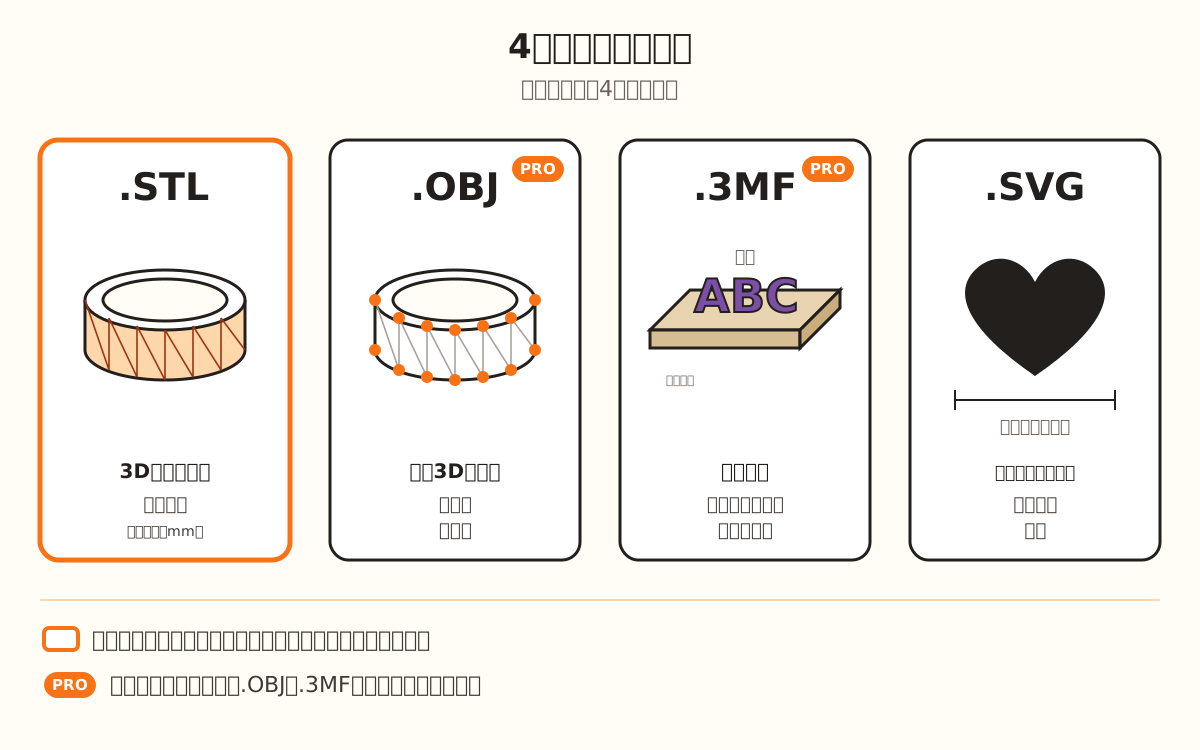
STLは3Dプリンター用で初期設定。OBJは同じ形のテキスト版、3MFはスライサー向けで、どちらもProとStudio用。SVGはレーザー用の輪郭です。
サイトがやること・あなたがやること
- ビューアーに表示している形から、ブラウザ上でファイルを作ります。作り直しはしません
- 各パーツをベッドに置いた向きにします。製品によっては、ビューアーとは回転した向きでダウンロードされます
- デザインの名前をファイル名にします。アクセント記号とスペースは使いません
- ダウンロードの前に、パーツの大きさ(センチメートル)とおおよその印刷時間を表示します
- 今月の無料ダウンロードを数え、残りの回数を知らせます
- →ダウンロードの前に、「ファイル形式」で形式を選ぶ
- →ファイルをスライサーで開き、素材、積層ピッチ、インフィルをそこで決める
- →アカウントにログインする:デザインだけならログインは不要ですが、ダウンロードには必要です
- →あとで開き直したいなら、「マイデザインに保存」でデザインを保存する
4つの形式、2種類のファイル
STL、OBJ、3MFは3Dのパーツのファイルで、3Dプリンターのスライサーで開きます。STLとOBJは三角形のメッシュとして形だけを持ちます。3MFはパーツを、造形面に置いた1つのオブジェクトとして持ちます。ケーキトッパーではプレートと文字の2つで、それぞれ色つきです。
SVGは別もので、平面の図です。トレース済みの画像の輪郭だけを、高さも厚みもなく黒で持ちます。レーザーカッターに使ったり、ベクターソフトで図を編集し続けたりできます。
形式を変えてもパーツは変わりません。同じものを、別の方法で保存するだけです。
デザインを仕上げる
デザインは、変更のたびに自動で作り直されます。ステップ3の最後に「デザインをダウンロード →」があります。パーツを生成している間、ボタンは「生成中…」になり、押せません。
パーツができる前にダウンロードしようとすると、「まずモデルを生成」と表示されます。
形式を選ぶ
右のパネルで「ファイル形式」を開きます(初期状態では閉じています)。一覧には「.STL — 3Dプリンター」「.SVG — レーザーカッター」「.OBJ — 汎用3Dモデル」「.3MF — 多色印刷」があります。選んだ形式には✓が付きます。
何も触らなければSTLが選ばれていて、ファイルサイズがKBで表示されます。.OBJと.3MFには「PRO」のラベルが付いています。
ProでもStudioでもないプランで.OBJか.3MFを選ぶと、ダウンロード画面に「3MFはProプランの形式です」(OBJなら「OBJはProプランの形式です」)と表示され、代わりに「STLをダウンロード」が案内されます。
名前を付ける
「デザインの名前」に名前を入力します。下に「ダウンロードするときのファイル名になります」と表示され、選んだ形式の拡張子が付きます。
ファイル名は、アクセント記号なし、小文字、スペースの代わりにハイフンで、60文字までになります。ダウンロードのウィンドウでも、「名前を編集」で変えられます。
アカウントにログインする
ログインしていないと、「デザインをダウンロード →」を押したときに「ダウンロードの前に、無料アカウントを作成しましょう」が開きます。「Googleで続ける」かメールアドレスで進められ、ダウンロードはそのまま続きます。
ファイルをダウンロードする
ウィンドウに、プレビュー、名前、大きさ(「横 × 縦 cm · 高さ cm」)、おおよその印刷時間が表示されます。「STLをダウンロード」(または選んだ形式)を押します。
無料プランでは、ボタンの下に今月の無料ダウンロードの残りが表示されます。終わると「デザインができました」と「ファイルはダウンロードフォルダに入っています。」が表示されます。