KingsCutter
  • デザインライブラリ
  • 見積もりを依頼
  • 料金
  • 計算ツール
  • チュートリアル
ログイン無料で始める
ガイド›石膏型
型 7 min更新日: 2026年10月

石膏型

クイック回答

石膏型は、3Dモデルから石膏を流し込む印刷用の受け型を作ります。初期値は2ピース、じょうご25 mm、石膏厚25 mm、収縮率12.5%(炻器)。

ジェネレーターがやることと、やらないこと

ジェネレーターにおまかせ
  • 石膏のピースごとに印刷用のベースを作ります。壁とクランプも作り、一度印刷すればすべてのベースで使えます
  • 「粘土の収縮率」(初期値は炻器の12.5%)の分だけ形を大きくし、焼き上がりがモデルと同じ大きさになるようにします
  • 選んだ注ぎ口を付けます。初期値は、口の幅25 mm、首5 mm、予備だまり10 mmのじょうごです
  • 分割面に8 mmの位置決めダボを付けて、石膏のピースが元の位置にぴたりと戻るようにします
  • 形のうち石膏に引っかかる部分が何%あるかを知らせ、いちばん引っかかりの少ない分割の回転を提案します
  • 石膏がピースごとにどれだけ要るかを、mlとグラムで計算します
→ ご自身でやること
  • →石膏を練って流し込むこと。デザイナーが作るのは受け型で、石膏型そのものではありません
  • →石膏が受け型にくっつかないよう、離型剤を塗ること
  • →試験片で粘土の収縮率を測り、欄に入力すること。リストの値は目安です
  • →はまり具合の確認。ベース、位置決めダボ、注ぎ口はまだ本物の石膏で鋳込んだことがないので、まずベースを1つ印刷してください

受け型のしくみ

受け型は型そのものではなく、石膏型を鋳込むために印刷するものです。石膏のピースごとに専用のベースがあります。2ピースならベースAに形の半分、ベースBにもう半分がのります。3ピースと4ピースでは、各ベースがV字に立ち上がり、そのピースの2つの分割面まで届きます。

壁はベースの上に組み立て、石膏が固まるまで受け止めます。その後に外して次のベースへ移し、もう一方のピースを鋳込みます。最後に石膏のピースを合わせると、位置決めダボが元の位置に導いてくれます。

「石膏の厚み」は石膏型の壁の厚さです。初期値は形のまわり25 mmで、4〜40 mmの範囲で変えられます。厚いほど鋳込める回数が増えて水もよく吸いますが、重くなり石膏もたくさん使います。
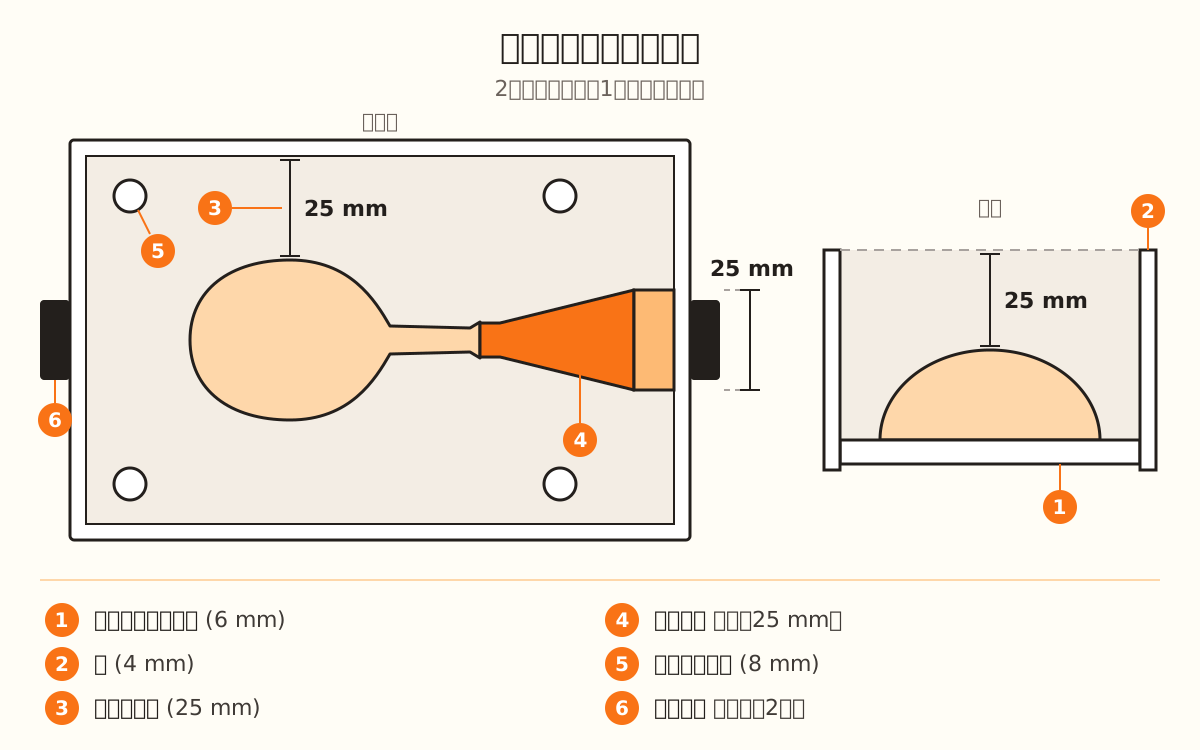
上から見た受け型のベース。横たわった形の半分、25 mmのじょうご、8 mmの位置決めダボ、4 mmの壁、両端の2つのクランプが見えます。横には、6 mmのプレートと形の上25 mmの石膏を示す側面図があります。
2ピースではベースAとベースBがあり、壁とクランプは片方からもう片方へ移して使います。
1

製品と形を選ぶ

「石膏型」を選びます。STUDIOのラベルが付いています。デザインは自由ですが、ダウンロードにはStudioプランが必要です。

「あなたのモデル」で「モデルをアップロード(STL、OBJ、3MF)」を使うか、「サンプル形状」を試します。「マグカップ」「ボウル」「細首の花瓶」(初期値)「縦溝の花瓶」「植木鉢」「多面体の壺」から選べます。ファイルを読み込むと「上向きの軸」(初期値はZ ↑)が出るので、横倒しで入ってきたときに使ってください。「モデルサイズ」は25〜300%(100%)です。

「モデルの内側」で「そのまま」を選ぶと、形を届いたままの状態で型取りします。マグカップのように中空なら、石膏は中の空洞にも入ります。「埋める」は中身の詰まった形として扱い、外側の形だけを写し取ります。

2

分割を決める

「分割」の「石膏型のピース数」には「2ピース」(初期値)、「3ピース」、「4ピース」があります。ピースが多いほど出っ張りのある形を外しやすくなりますが、鋳込む回数も増えます。

「分割の回転」は、立てた形のまわりで分割面を0〜355°回します。形の一部が石膏に引っかかる場合は、パネルがその割合を表示します。もっと良い回転があれば「継ぎ目がきれいになるよう回す」ボタンが出ます。

3

注ぎ口を選ぶ

「注ぎ口」の「注ぎ口の種類」は3つです。「じょうご」(初期値)は、形の先端からブロックの縁まで広がる円すいです。「開いた縁」は、花瓶のように口の開いた形の口が縁まで届きます。この場合、形は常に埋めた状態になります。「なし」は、あとで流し込み口を手で彫ります。

「じょうご」では「注ぎ口の幅」(25 mm、10〜60)、「じょうごの首」(5 mm、0〜30)、「予備だまり」(10 mm、0〜30)が出ます。予備だまりは、石膏が水を吸っているあいだ、余分な泥漿をためておく部分です。

4

材料を調整する

「材料」の「鋳込み材料」には「泥漿鋳込み」(初期値)、「石膏」、「コンクリート」があります。選ぶと、収縮率、壁の厚み、すき間が自動で合います。泥漿鋳込みは12.5%、4 mm、0.3 mm。石膏は0%、4 mm、0.3 mm。コンクリートは0.1%、6 mm、0.5 mmです。

泥漿鋳込みでは「粘土」が出ます。「収縮なし」(0%)、「陶器・テラコッタ」(6%)、「炻器」(12.5%)、「磁器」(14%)から選びます。ほかの粘土なら、その値を「粘土の収縮率」(0〜25%)に入力してください。その下に「石膏の厚み」があり、型を生成すると、ピースごとと合計の石膏のmlが出ます。

5

ハウジングと詳細設定を確認する

「ハウジング」では、2ピースのとき「型の形」に「立方体」(初期値)、「円柱」、「形に沿う」があります。「形に沿う」は形の輪郭をたどり、石膏もプラスチックも少なくて済みます。「立方体」では「クランプ形式」が出ます。「両端」は先端に2つ、「四隅」は四隅に4つのクランプです。

「詳細設定」には「箱の壁の厚み」(4 mm)、「プレート厚さ」(6 mm)、「位置決めダボ径」(8 mm。0にすると付きません)、「嵌合クリアランス」(0.3 mm)があります。2ピースのときだけ「分割面オフセット」も出て、分割面を形の片側へずらせます。

6

印刷して鋳込む

ベース、壁、クランプは同じファイルに入っていて、各パーツはベッドに置いた状態です。まずベースを1つ印刷し、壁がはまるか確かめてから残りを印刷してください。

離型剤を塗り、ベースの上に壁を組み、クランプで留めて石膏を流し込みます。固まったら壁を次のベースへ移し、もう一方のピースを鋳込みます。最後に石膏のピースを合わせます。

クイックヒント
ファイルをアップロードする前に、サンプルの器でベース、壁、注ぎ口の仕上がりを見てみましょう。
引っかかり部分の警告で回転が提案されたら「継ぎ目がきれいになるよう回す」を押しましょう。形がいちばん外れやすい位置を分割面が通ります。
泥漿鋳込みの作品なら「埋める」で十分です。型は外側の形を写し取り、泥漿に必要なのはそれだけだからです。
粘土は試験片で測り、その数字を「粘土の収縮率」に入力しましょう。粘土ごとに値が違います。
プリンターが詰まり気味に出力してピースが閉まらないときは、再印刷の前に「嵌合クリアランス」を上げてください。
パラメーター初期値範囲
石膏型のピース数2ピース2、3、4
モデルサイズ100%25-300%
分割の回転0°0-355°
注ぎ口の種類じょうごじょうご、開いた縁、なし
注ぎ口の幅25 mm10-60 mm
じょうごの首5 mm0-30 mm
予備だまり10 mm0-30 mm
鋳込み材料泥漿鋳込み泥漿鋳込み、石膏、コンクリート
粘土の収縮率12.5%(炻器)0-25%
石膏の厚み25 mm4-40 mm
箱の壁の厚み4 mm2.5-12 mm
プレート厚さ6 mm3-15 mm
位置決めダボ径8 mm0-16 mm
嵌合クリアランス0.3 mm0.05-0.8 mm
分割面オフセット(2ピースのみ)0 mm-30〜30 mm
箱のディテール(形に沿うのみ)41-6
鋳込み材料収縮率壁すき間
泥漿鋳込み12.5%4 mm0.3 mm
石膏0%4 mm0.3 mm
コンクリート0.1%6 mm0.5 mm

鋳込む前に、まず見直すところ

パネルに引っかかり部分の警告が出る
「継ぎ目がきれいになるよう回す」を押すか、「石膏型のピース数」を3または4に上げる
じょうごが形に届いていない
「開いた縁」を試すか、「上向きの軸」を変える
「開いた縁」で注ぎ口が付かなかった
形の口が一番上にありません。「上向きの軸」を変えるか、「じょうご」を使う
印刷したピースが閉まらない
「嵌合クリアランス」を上げる(最大0.8 mm)
石膏が形の空洞に入る
「モデルの内側」で「埋める」を選ぶ
焼き上がりが思った大きさにならない
粘土の収縮率を測り、「粘土の収縮率」に入力する

トラブルシューティング

形の一部が石膏に引っかかるとパネルに出る
原因: その位置で分割すると、形の一部が石膏からまっすぐ抜けず、型から外すときに割れることがあります。
対処: 警告が回転を提案していれば「継ぎ目がきれいになるよう回す」を押すか、「分割の回転」を手で動かします。
それでもだめなら: 「石膏型のピース数」を3または4に上げます。ピースが多いほど、出っ張りのある形を外しやすくなります。
じょうごが形に届いていないとパネルに出る
原因: じょうごは上の中央から出ますが、そこに形がありません。
対処: 形の先端が上に来るよう、「上向きの軸」を変えます。
それでもだめなら: 「注ぎ口の種類」で「開いた縁」か「なし」を選び、流し込み口を手で彫ります。
「開いた縁」で注ぎ口が付かなかった
原因: 形の口が一番上に見つかりませんでした。
対処: 「上向きの軸」で形を回し、口が上に来るようにします。
それでもだめなら: 口が開いていなくても使える「じょうご」に戻します。
壁がベースに閉まらない
原因: お使いのプリンターが、0.3 mmの「嵌合クリアランス」より詰まり気味に出力しています。
対処: 「嵌合クリアランス」(0.05〜0.8 mm)を上げ、まずベースを1つ印刷し直します。
それでもだめなら: 「コンクリート」では材料が0.5 mmのすき間を設定します。「詳細設定」で値を手入力することもできます。
泥漿鋳込みの作品が足りない高さで仕上がる
原因: 石膏が水を吸い、鋳込みのあいだに泥漿の水位が下がります。
対処: 「じょうご」で「予備だまり」を上げます(最大30 mm)。余分な泥漿をためておけます。
それでもだめなら: 「注ぎ口の幅」を広げます。口が広いほど、予備の泥漿もたくさんためられます。
石膏がマグカップや花瓶の空洞に入る
原因: 「そのまま」では、形が届いたまま、空洞ごと型取りされます。
対処: 「モデルの内側」で「埋める」を選びます。型は外側の形だけを写し取ります。
それでもだめなら: 「開いた縁」では、形は常に埋めた状態になります。
ファイルが横倒しで表示される
原因: モデルの上向きの軸が違っています。
対処: 「上向きの軸」をX ↑、Y ↑、Z ↑の間で切り替えます。
それでもだめなら: じょうごは形の一番上の先端から出ます。その先端が上に来る軸を選んでください。2ピースでは、形はあとでプレートの上に寝かされます。
「クランプ形式」や「型の形」が見当たらない
原因: 「型の形」は2ピースのときだけ、「クランプ形式」は「立方体」のときだけ出ます。
対処: 「石膏型のピース数」を「2ピース」、「型の形」を「立方体」にします。
それでもだめなら: 「円柱」や「形に沿う」では、クランプは常に両端に付きます。

よくある質問

どのプランが必要ですか?
Studioプランです。型のデザインと表示はプランなしでもできます。プランが必要になるのはダウンロードのときです。
どんなファイルをアップロードできますか?
STL、OBJ、3MFです。何もアップロードしないあいだは、選んだサンプルの器で型が作られます。
石膏やコンクリートを直接流し込めますか?
はい。「鋳込み材料」で「石膏」または「コンクリート」を選ぶと、収縮率、壁の厚み、すき間が合います。
石膏のピースは何個にするのがよいですか?
2ピースがいちばん印刷も組み立ても早く済みます。3ピースや4ピースなら出っ張りのある形も外しやすくなりますが、鋳込む回数が増えます。
本物の石膏で試していますか?
まだです。ベース、位置決めダボ、注ぎ口はテスト中です。まずベースを1つ印刷して、はまるか確かめてください。

自分だけの作品を作ろう

画像をアップロードすれば数秒で印刷可能なSTLが完成。

石膏型を作る →

続けて読む

2分割ボックス型 →シリコン型 →製品別の印刷設定 →
KingsCutter

最も充実した3Dクッキー型ジェネレーター。お菓子作りのために設計され、15言語に対応。

クイック連絡
製品
  • 3Dエディター
  • ツール
  • ライブラリ
  • 料金
  • 使い方
  • ギャラリー
サービス
  • 見積もりを依頼
  • 販売者向け
  • アフィリエイト
  • ブログ
法的情報
  • 利用規約
  • プライバシー
  • 返金
  • 比較
  • よくある質問
  • お問い合わせ

© 2026 KingsCutter · 世界中のパティシエのために

kingscutter