KingsCutter
  • デザインライブラリ
  • 見積もりを依頼
  • 料金
  • 計算ツール
  • チュートリアル
ログイン無料で始める
ガイド›販売用の写真:パーツの写真を作る
販売 5 min更新日: 2026年10月

販売用の写真:パーツの写真を作る

クイック回答

「販売用の写真」を押すと、パーツが木目・大理石・クリーム・自分の写真の上に並びます。全プラン無料、AIなし。
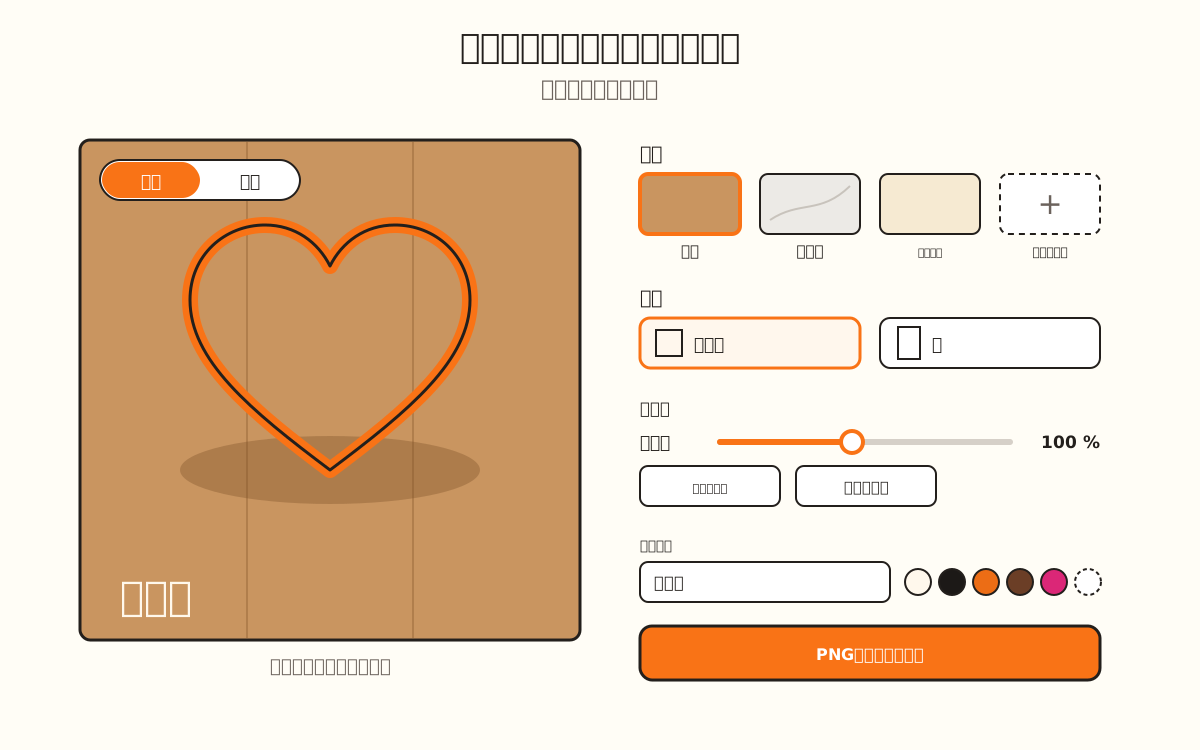
「販売用の写真」のウィンドウ:左に木目の上のパーツと下に名前が入った写真、右に背景・形式・パーツ・テキストの設定と「PNGをダウンロード」ボタン。
変更はすぐ写真に反映され、ダウンロードするのは見えているとおりのものです。

写真でできること・できないこと

サイトがやること
  • ビューアで見ているのと同じ3Dファイルから、パーツをそのまま描きます:全パーツと色分けを、ビューアと同じ正面向きで
  • 木目・大理石・クリームの背景か、自分の写真の上に、テーブルに落ちる影つきで置きます
  • 写真を正方形(1080 × 1080ピクセル)か縦長(1080 × 1350)で作ります
  • デザインの名前を左下に入れます。長いときは2行に収めます
  • テキストの色は背景に合わせて自動で選びます:木目や自分の写真の上は白、大理石やクリームの上は黒
  • 写真をPNGでダウンロードします。ファイル名にはデザインの名前が入ります
→ あなたがやること
  • →何かをでっち上げること:AIは使いません。写真にはパーツがそのままの形で写ります
  • →クッキーや使用中のパーツを写すこと:写るのはテーブルの上に置いた、印刷したパーツです
  • →背景の写真をアップロードすること:写真はブラウザで開くだけで、どこにも保存されません
  • →公開すること:ダウンロードして、Instagram、Etsy、Shopee、自分のショップに自分でアップします

写真のできるまで

「販売用の写真」は、デザイナーで作ったばかりのパーツを、ビューアとは別にテーブルの上に描きます。AIは通りません。写るのはあなたのパーツで、寸法も色分けもビューアと同じです。

ウィンドウに表示されるのが写真の全体です。背景、形式、パーツのサイズ、テキストなど、変更はすぐに反映され、ダウンロードするのは見えているとおりのものです。

全プラン無料です:ウィンドウのタイトルの横にも「全プラン無料」と書かれています。

1

パーツを作って「販売用の写真」を開く

画像をアップロードして商品を選び、ビューアにパーツが表示されるのを待ちます。右の列の「量産して販売」にある「販売用の写真」を押します。パーツの準備ができるとボタンが点灯し、作成中は消えています。

ダウンロードのウィンドウにも、ファイルをダウンロードしたあとに表示されます(SVGのダウンロードを除く)。

2

背景を選ぶ

「背景」には「木目」「大理石」「クリーム」があります。写真は「木目」で開きます。

自分のテーブルや店舗を使うなら、「写真をアップロード」を押して画像を選びます。サムネイルつきの「自分の背景」になり、別の写真にするには「背景の写真を変更」を押します。写真はブラウザで開くだけでどこにもアップロードされません。大きすぎる場合は、長い辺が2400ピクセルに縮小されます。

3

形式を選ぶ

「形式」の「正方形 · Instagram」は1080 × 1080ピクセル、「縦長 · Etsy・Shopee」は1080 × 1350ピクセルの写真を作ります。写真は正方形で開きます。

4

パーツを配置する

写真の上で、ドラッグしたときの動作を選びます:「回転」はビューアと同じようにパーツを回し(写真の端から端まで動かすと1回転)、「移動」はパーツの位置をずらします。

「パーツ」の「サイズ」で50 %から160 %まで拡大・縮小できます。「中央に戻す」で真ん中に戻し、「正面に戻す」で開いたときの向きに戻します。「パーツの影」でテーブルに落ちる影を消したり付けたりできます。

キーボードでは、写真の上で:矢印キーがモードに応じて回転や移動をします(Shiftキーを押すと5倍)。+ と − でサイズを変えます。

5

テキストを入力する

「テキスト」の欄には最初にデザインの名前が入っています。60文字まで自由に変えられます。「テキストを表示」で、入力した内容を消さずにテキストの表示・非表示を切り替えます。

「テキストの色」では、白・黒・オレンジ・チョコレート・ピンクか、「ほかの色」を選べます。選ばない場合は、木目や自分の写真の上では白、大理石やクリームの上では黒になります。自分の写真を使うと「テキストの後ろのグラデーション」が出てきます。文字を読みやすくするやわらかい影です。

6

PNGをダウンロードする

「PNGをダウンロード」を押します。ファイル名はデザインの名前の後ろに形式が付きます(たとえば corazon-foto-cuadrado.png)。ウィンドウには「…をダウンロードしました。」と表示されます。背景や形式を変えて、もう1枚ダウンロードすることもできます。

クイックヒント
写真を開く前にデザインに名前を付けましょう:その名前が最初のテキストになり、ファイル名にもなります。
同じ背景で、2種類ともダウンロードしておきましょう:Instagram用は正方形、EtsyやShopee用は縦長です。
自分の背景写真を使うときは、画像の上でテキストが読みにくければ「テキストの後ろのグラデーション」をオンにしておきます。
回しすぎたら「正面に戻す」で開いたときの向きに戻ります。ずらしたなら「中央に戻す」で真ん中に戻ります。
この3種類の背景の写真は、Studioプランの「マイショップに出品」でも使われます。
項目初期値範囲
背景木目木目、大理石、クリーム、または自分の背景
形式正方形 · Instagram正方形または縦長
パーツのサイズ100 %50〜160 %、5刻み
写真の上でドラッグしたとき回転回転または移動
パーツの影オンオンまたはオフ
テキストデザインの名前60文字まで
テキストの色木目や自分の写真の上は白、大理石やクリームの上は黒5色またはほかの色
テキストの後ろのグラデーションオン自分の背景のときだけ
形式サイズ用途
正方形1080 × 1080ピクセルInstagram
縦長1080 × 1350ピクセルEtsyとShopee

思ったとおりにならないとき

「販売用の写真」が押せない
先にパーツを作るか、作成が終わるまで待ちます
ウィンドウに「先にパーツを作ってください:画像をアップロードするか、形を選びます。」と出る
ウィンドウを閉じて、デザイナーでパーツを作ってから開き直します
「その画像を開けませんでした。JPGかPNGをお試しください。」
JPGかPNGの別の写真を選びます
パーツが横向きや上向きになった
「正面に戻す」を押します
パーツの位置がずれた
「中央に戻す」を押します
自分の写真の上でテキストが読めない
「テキストの色」を変えるか、「テキストの後ろのグラデーション」をオンにします
「テキストの後ろのグラデーション」が見当たらない
自分の背景写真を使っているときだけ表示されます
テキストが2行になった
長いときはそうなります。1行にしたいなら短くします

トラブルシューティング

写真が「写真を作成中…」のまま止まる、またはパーツを作るよう促される
原因: パーツを描画できませんでした:写真はビューアと同じく、ブラウザの3Dを使っています。
対処: ウィンドウを閉じて、ビューアにパーツが表示されているか確認し、もう一度「販売用の写真」を開きます。
それでもだめなら: ページを再読み込みして、パーツをもう一度作ってください。ビューアにも表示されない場合は、別のブラウザで試します。
ダウンロードのウィンドウにボタンが見つからない
原因: SVGでダウンロードしたあとは、ウィンドウに表示されません。
対処: 右の列の「量産して販売」から開きます。
それでもだめなら: そこでも押せない場合は、パーツがまだ作成されていません。
背景の写真が開かない
原因: ブラウザがそのファイルを画像として読み込めませんでした。
対処: JPGかPNGで保存し直してから、もう一度「写真をアップロード」か「背景の写真を変更」を押します。
それでもだめなら: 別の写真を試してください。別の写真で動くなら、問題はそのファイルです。
写真にテキストが出ない
原因: 「テキストを表示」がオフか、欄が空です。
対処: 「テキストを表示」をオンにして、欄に入力します。
それでもだめなら: 別の「テキストの色」を試してください。背景と同じ色合いかもしれません。
テキストの色が変えられない
原因: 「テキストを表示」がオフだと、色の選択も無効になります。
対処: 「テキストを表示」をオンにして、色を選びます。
それでもだめなら: ぴったりの色にしたいときは、「ほかの色」を押してカラーピッカーで選びます。
テキストが途中で切れた
原因: 欄に入力できるのは60文字までです。
対処: パーツやお店の名前など、短いテキストにします。
それでもだめなら: 長いときは自動で2行に収まります。1行にしたいなら短くしてください。
ファイル名が「cutter-foto-cuadrado.png」になる
原因: デザインに名前が付いていません。
対処: 「デザインの名前」に名前を入力して、もう一度ダウンロードします。
それでもだめなら: ファイル名では、アクセント記号とスペースが置き換わります:「Corazón rosa」は corazon-rosa になります。

よくある質問

いくらかかりますか?
無料です。全プランで使え、クレジットもダウンロード回数も消費しません。
AIを使っていますか?
いいえ。写真は、3Dファイルから描いたあなたのパーツそのままを、選んだ背景に置いたものです。
背景の写真はサイトにアップロードされますか?
いいえ。写真を作るためにブラウザで開くだけで、どこにも保存されません。
写真のサイズはどれくらいですか?
PNGで、正方形は1080 × 1080ピクセル、縦長は1080 × 1350ピクセルです。
パーツを回せますか?
はい:「回転」にして写真の上をドラッグすると、ビューアと同じようにパーツが回ります。「正面に戻す」で開いたときの向きに戻ります。
「マイショップに出品」に使えますか?
はい:Studioプランなら、「マイショップに出品」が3種類の背景で「販売用の写真」を自動で作ります。

自分だけの作品を作ろう

画像をアップロードすれば数秒で印刷可能なSTLが完成。

パーツの写真を作る →

続けて読む

デザイナーからマイショップに出品する →まとめて出力:複数サイズを一度に →初めての3Dクッキー型の作り方 →
KingsCutter

最も充実した3Dクッキー型ジェネレーター。お菓子作りのために設計され、15言語に対応。

クイック連絡
製品
  • 3Dエディター
  • ツール
  • ライブラリ
  • 料金
  • 使い方
  • ギャラリー
サービス
  • 見積もりを依頼
  • 販売者向け
  • アフィリエイト
  • ブログ
法的情報
  • 利用規約
  • プライバシー
  • 返金
  • 比較
  • よくある質問
  • お問い合わせ

© 2026 KingsCutter · 世界中のパティシエのために

kingscutter