KingsCutter
  • デザインライブラリ
  • 見積もりを依頼
  • 料金
  • 計算ツール
  • チュートリアル
ログイン無料で始める
ガイド›まとめて出力:複数サイズを一度に
販売 6 min更新日: 2026年10月

まとめて出力:複数サイズを一度に

クイック回答

ProまたはStudioで、「量産して販売」から「複数サイズ」か「複数の画像」を選び、ZIPか3MFプレートで出力します。
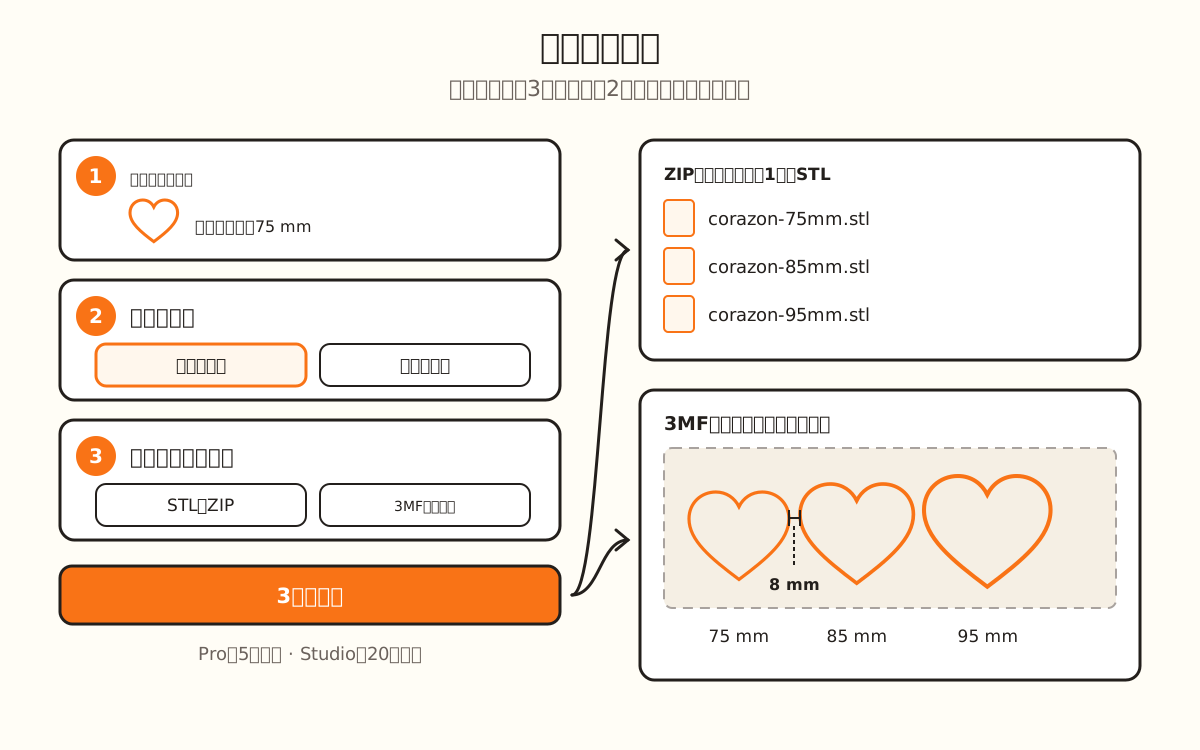
「まとめて出力」ウィンドウの3つのステップ(あなたのパーツ、パーツごとに変えるもの、ダウンロード形式)と、2つの出力:サイズごとにSTLを入れたZIPと、パーツを8 mm離した3MFプレート。
初期値のままなら、「まとめて追加」で75、85、95 mmになります。

まとめて出力でできること・できないこと

サイトがやること
  • デザイナーと同じエンジンで、パーツを1つずつ順番に作り、それぞれの進み具合を表示します
  • 今の設定をすべてのパーツに繰り返します:厚み、壁、浮き彫りはそのままで、変わるのはサイズか絵だけです
  • 「幅と高さ」では、2つの寸法を同じ比率で拡大・縮小します:サイズは変わっても、形は変わりません
  • PNGやJPGの画像は、今のトレース設定で輪郭を抽出します。SVGはこの設定を通りません
  • 印刷できる状態に仕上げます:向きを整え、壁の文字も反転済みです
  • ファイル名はデザインの名前とサイズ(たとえば corazon-75mm.stl)、または各画像の名前になります
→ あなたがやること
  • →パーツごとに違うものを変えること:1回の出力で変わるのは、サイズだけか絵だけです
  • →素材や印刷設定を選ぶこと:それはスライサーで行います
  • →プランの個数を超えること:1回にProは5個、Studioは20個まで。サイズ違いは最大8つです
  • →トレースできない画像を直すこと:そのパーツだけ警告つきになり、残りは続けて出力されます

まとめて出力のしくみ

まとめて出力は、1回のダウンロードでパーツを何個も繰り返します。方法は2つ:同じパーツを複数の寸法で作る「複数サイズ」と、今の設定のままパーツごとに別の絵を使う「複数の画像」です。

そのほかはすべてのパーツで同じです。デザイナーで調整済みで、繰り返したい内容がそのまま使われます。「複数サイズ」では変わるのは15〜250 mmのサイズだけ、「複数の画像」では絵だけです。

出力を押すと、サーバーがプランと商品を1回だけ確認します。そのあとパーツはブラウザで1つずつ作られ、最後に1つのファイルがダウンロードされます:パーツごとにSTLを入れたZIP、または全パーツを8 mm離して並べた3MFプレートで、スライサーにそのまま渡せます。

ProとStudioのプランで使えます:Proは1回に5個まで、Studioは20個までです。これらのプランではダウンロードに制限がないので、まとめて出力が回数を消費することはありません。

1

パーツを作ってまとめて出力を開く

デザイナーで絵をアップロードして商品を選び、繰り返したい設定にしておきます。右の列の「量産して販売」で、「複数サイズ」か「複数の画像」を押します。

有料プランでない場合、ウィンドウには「まとめて出力は有料プランの機能です」と出て、「プランを見る」と、ログインしていなければ「ログイン」が表示されます。

2

「あなたのパーツ」を確認する

上に、出力される商品と、繰り返される絵が表示されます。別のものにしたい場合は「製品を変更」を押します:一覧にはそのモードに対応した商品だけが表示され、無料のものが先に並びます。プランが必要なものには、PROまたはSTUDIOのラベルが付いています。

3

パーツごとに変えるものを選ぶ

「パーツごとに変えるもの」では、「複数サイズ」が「同じパーツを複数のサイズで」、「複数の画像」が「パーツごとに別の絵」です。同じウィンドウの中で切り替えられます。

4

サイズを入れるか、画像を選ぶ

「サイズ(mm)」の最初の値は、あなたのパーツのサイズです。各数字を書き換え、「サイズを追加」で1つ増やす(最後の値に間隔を足した値)か、×で削除します。

まとめて追加するには「まとめて追加」を使います:「開始」(今のサイズ)、「間隔」(10 mm)、「個数」(3)。ウィンドウに「→ 75 · 85 · 95 mm」のように作られるサイズが表示されるので、「これを使う」を押します。

「複数の画像」では、「画像を選ぶ」を押してPNG、JPG、SVGのファイルをプランの上限まで選びます。一覧に各パーツの名前が表示され、×で1つ削除できます。

5

ダウンロード形式を選ぶ

「ダウンロード形式」の「パーツごとにSTLを入れたZIP」は、各パーツを名前付きの別ファイルにします。「3MFプレート」は、全パーツを1つのファイルに間隔を空けて入れ、スライサーにそのまま渡せます。下にファイル名の例が表示されます。

6

出力する

下に、プランで出力できる個数が表示されます。「3個を出力」を押します(数字は選んだ個数で変わります)。作業中はウィンドウに「3個中1個目…」と出て、パーツごとに印が付きます。「キャンセル」を押すと、何もダウンロードせずに止まります。

終わるとファイルがダウンロードされ、ウィンドウに「3個の準備ができました:corazon-lote.zipをダウンロードしました。」のように表示されます。失敗したパーツがあれば、一覧にどれがなぜ失敗したかが出て、ほかのパーツは通常どおりダウンロードされます。

クイックヒント
出力する前にデザインに名前を付けましょう:各ファイルの名前と、ZIPやプレートの名前になります。
出力を始める前に、ビューアでパーツを1つ確認しましょう:すべて同じ設定で作られます。
「まとめて追加」は重複したサイズを取り除き、15〜250 mmの範囲に収めます。
3MFプレートなら、パーツは離れた状態でスライサーに入り、1つずつ別々に動かせます。
「複数の画像」では、ファイル名をきちんと付けましょう:各パーツは画像の名前になり、同じ名前が2つあると、2つ目は -2 が付きます。
項目初期値範囲
サイズ(mm)あなたのパーツのサイズ15〜250 mm、最大8サイズ
開始あなたのパーツのサイズ15〜250 mm
間隔10 mm1〜100 mm
個数31からプランの上限まで、最大8
画像なしPNG、JPG、SVG、プランの上限まで
ダウンロード形式パーツごとにSTLを入れたZIPZIPまたは3MFプレート
3MFプレートでの間隔8 mm固定
プラン1回の出力数サイズ違いの数
無料まとめて出力は含まれません-
Pro最大5個最大5つ
Studio最大20個最大8つ

思ったとおりにならないとき

「まとめて出力は有料プランの機能です」
ProまたはStudioの機能です:「プランを見る」を押します。すでに契約済みなら、アカウントで「ログイン」を押します
「まずパーツを作りましょう:絵をアップロードしてから、ここに戻ってください。」
ウィンドウを閉じて、デザイナーでパーツを作ってから、もう一度「複数サイズ」を開きます
「この製品はサイズ指定では作れません。」
「製品を変更」を押してサイズのある商品を選ぶか、「複数の画像」を使います
「この製品は画像からは作れません。」
「製品を変更」を押すか、「複数サイズ」を使います
「サイズを追加」ボタンが消えた
上限に達しました:Proは5つ、Studioは8サイズです
あるパーツに「画像の輪郭を抽出できませんでした。」と出る
その画像だけをデザイナーで試すか、SVGに変換します。ほかのパーツはすでに出力されています
あるパーツに「エンジンがこのパーツを作れませんでした。」と出る
デザイナーでそのサイズか絵を作って、何が原因か確認します
「この製品には別のプランが必要です。」
選んだ商品は、今のプランより上のプランのものです:商品かプランを変更します

トラブルシューティング

出力ボタンが押せない
原因: 出力するものがありません:サイズの場合はパーツがまだないか作成中、画像の場合は何も選んでいません。
対処: パーツの作成が終わるのを待つか、「画像を選ぶ」を押します。
それでもだめなら: その商品がこのモードに対応していない場合は、ウィンドウに表示されます:「製品を変更」を押してください。
出力を押したらログインのウィンドウが開いた
原因: ログインしていませんでした。
対処: アカウントでログインして、もう一度出力を押します。
それでもだめなら: プランがあるのにログインを求められ続ける場合は、ログアウトしてから入り直してください。
「接続がありません。もう一度お試しください。」と出る
原因: プランの確認でサーバーが応答しませんでした。
対処: 接続を確認して、もう一度出力を押します。
それでもだめなら: しばらく待ってからもう一度試してください。それでも変わらなければ、ページを再読み込みします。
複数の画像で「画像の輪郭を抽出できませんでした。」と出たものがある
原因: 画像から輪郭が取れなかったか、続けて何度も出力しました:プランありの場合、5分あたり80枚までです。
対処: 続けて何度も出力した場合は、数分待って、失敗したものだけもう一度出力します。
それでもだめなら: その画像だけをデザイナーにアップロードしてトレース設定を調整するか、トレース設定を通らないSVGを使ってください。
8サイズ頼んだのに、少ししか出なかった
原因: 「まとめて追加」は重複を取り除き、15〜250 mmの範囲とプランの上限を超えません。
対処: 「間隔」か「開始」を小さくして、すべてが範囲に収まるようにします。
それでもだめなら: 「サイズを追加」で、1つずつ数字を入力して追加します。
キャンセルしたら何もダウンロードされなかった
原因: 「キャンセル」は、すでに作られたパーツもダウンロードせずに出力を止めます。
対処: 一部だけ必要だった場合は、個数を減らして、もう一度出力を押します。
それでもだめなら: 待たずに済むよう、出力を小さな2つに分けてください。
ウィンドウが閉じられない
原因: 出力の作業中は、×もEscキーもウィンドウを閉じません。
対処: 終わるのを待つか、「キャンセル」を押します。
それでもだめなら: 終わると「閉じる」が表示されます。

よくある質問

どのプランで使えますか?
ProとStudioです:Proは1回に5個まで、Studioは20個までです。「複数サイズ」では、サイズ違いは最大8つです。
クレジットやダウンロード回数を消費しますか?
いいえ。まとめて出力はProとStudioの機能で、これらのプランではダウンロードに制限がありません。
パーツ同士で何が変わりますか?
「複数サイズ」ではサイズだけ、「複数の画像」では絵だけです。そのほかの設定は、すべてのパーツで同じです。
ZIPと3MFプレートのどちらがいいですか?
ZIPにはパーツごとにSTLが入り、それぞれ名前が付きます。3MFプレートは、全パーツを8 mm離して1つのファイルに入れるので、スライサーでまとめて開けます。
すべての商品で使えますか?
「複数サイズ」は、パネルにサイズがある商品で使えます(スタンプや、画像を使わない商品は除く)。「複数の画像」は、画像から作る商品で使えます(マルチカッターを除く)。商品が対応していない場合は、ウィンドウに表示されます。
ProやStudioの商品もまとめて出力できますか?
はい。プランで開放されていれば使えます。そうでない場合は、出力時にウィンドウに「この製品には別のプランが必要です。」と表示されます。

自分だけの作品を作ろう

画像をアップロードすれば数秒で印刷可能なSTLが完成。

パーツをまとめて出力する →

続けて読む

販売用の写真:パーツの写真を作る →サイズ違いのクッキー型セット →製品別の印刷設定 →デザイナーからマイショップに出品する →
KingsCutter

最も充実した3Dクッキー型ジェネレーター。お菓子作りのために設計され、15言語に対応。

クイック連絡
製品
  • 3Dエディター
  • ツール
  • ライブラリ
  • 料金
  • 使い方
  • ギャラリー
サービス
  • 見積もりを依頼
  • 販売者向け
  • アフィリエイト
  • ブログ
法的情報
  • 利用規約
  • プライバシー
  • 返金
  • 比較
  • よくある質問
  • お問い合わせ

© 2026 KingsCutter · 世界中のパティシエのために

kingscutter