AIツール:できることと料金
AIツール2つは1回1クレジット、どのプランでも。実行前に確認があり、AIが失敗するとクレジットは自動で戻ります。
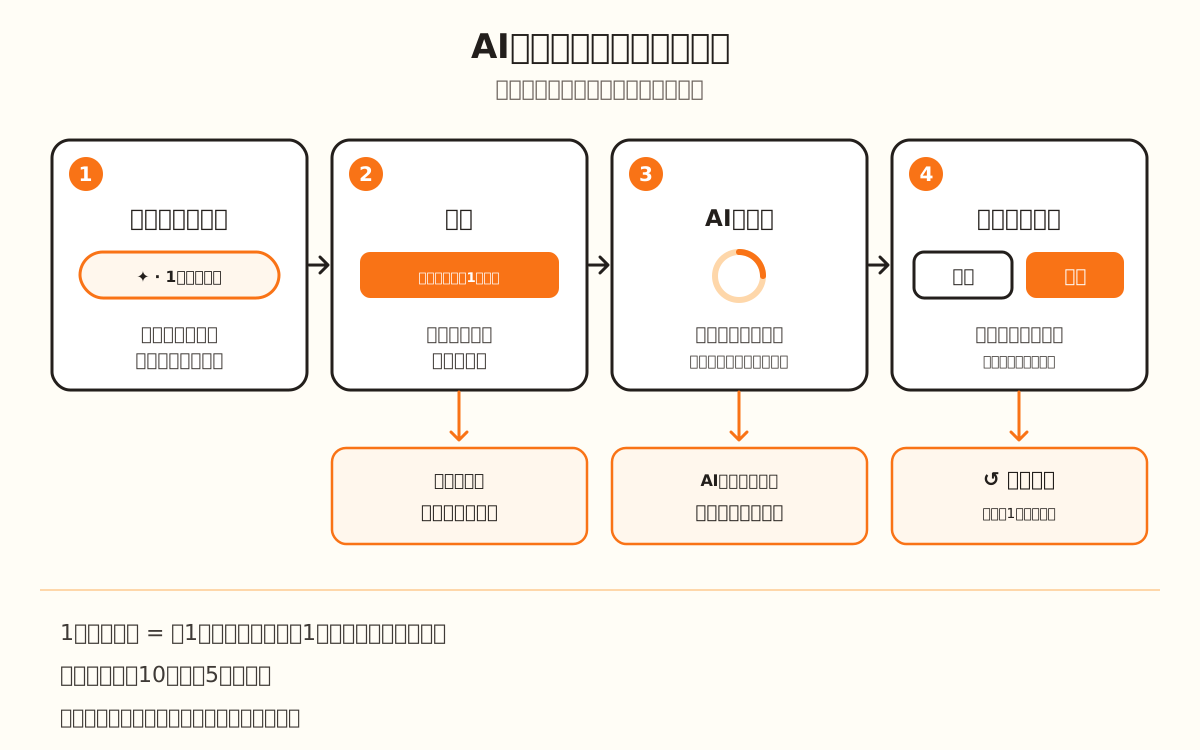
AIがやること・やらないこと
- 入力した文章から、塗り絵風の白黒のシルエットを描き、アップした画像と同じトレースにかけます。製品にそのまま使える輪郭として届きます
- 色付き背景の写真やロゴを、白地に黒の図形として描き直し、自動で再トレースします
- 背景を消した結果を元の画像と照らし合わせます。違いがあり、時間に余裕があれば、追加のクレジットなしで1回だけやり直します
- クレジットを使う前に、残高を見せて確認します。AIが応答しない、または失敗したときは、クレジットを戻します
- 製品のおすすめ(「どれを選ぶか迷っていますか?」)と、テーマに合うパーツの提案(「セットのアイデア」)は、クレジットなしで行います
- →進む前に結果を確認する。AIは文字を1つ変えたり、細部を単純にしたりすることがあります
- →もう一度生成するか決める。↺ で試し直すたびに、さらに1クレジット使います
- →アカウントにクレジットを持つ。1つもないと、ツールは開かず、購入を案内します
AIがクレジット制の理由
AIで絵を1枚描くたびに、依頼した時点でサイトに費用がかかります。そのため料金はプランではなくクレジットで払います。ツールは無料プランを含むどのプランでも、クレジットが1つ以上あれば開けます。ボタンには「PRO」と「· 1 クレジット」の印がありますが、必要なのはクレジットです。
クレジットは、絵を依頼する直前に引かれます。AIが応答しない、または失敗したときは、同じ依頼のなかで戻ります。背景を消す場合は「現在、AIサービスを利用できません。クレジットは消費されていません。」と出ます。「デザインを説明」の結果の画面では「生成できませんでした」と出ます。
2つのツールの行き着く先は同じです。AIの絵は、あなたがアップしたかのようにデザイナーに入り、いつものトレースを通って、そこから他の画像と同じように製品を調整します。パーツを作ってダウンロードするのに、クレジットは使いません。
うっかり使いすぎないよう、各ツールはアカウントごとに10分間に5回まで依頼できます。この上限を超えると、背景を消す場合は「短時間に試行が多すぎます。数分待ってからもう一度お試しください。」、結果の画面では「生成できませんでした」と出ます。
使うツールを選ぶ
画像が何もないときは、画像のパネルに「画像はないけどアイデアはある?」があり、「希望を説明するだけで生成します」のボタンがあります。タップすると「デザインを説明」が開きます。形(たとえば「犬の頭」)を入力して「生成」をタップします。
写真やロゴをPNGかJPGでアップしたなら、画像の下に「AIで背景を消す」が出ます。背景に色や影、光沢があるときに役立ちます。絵がすでに白地に黒なら必要ありません。
クレジットを確認する
「クレジットを1つ使う」の画面が開き、ツール名と「このAI機能はクレジットを1つ使います。残り …」というお知らせに残高が出ます。「キャンセル」なら何も引かれずに閉じます。
背景を消す場合、同じ画面に「画像内の文字の翻訳先:」があります。画像に文字があるなら、15言語のほかの言語で出すよう頼めます。「そのままにする」も選べます。
絵を待つ
説明の場合は「生成されたデザインを選択」が開き、シルエットが出ます。↺ をタップするか、テキスト欄でEnterを押すたびに別のものが生成され、そのたびに確認なしで1クレジット使います。
背景を消す場合は「AIで背景を消しています。通常10〜20秒かかります。」と表示されます。終わると、きれいになった画像があなたの画像と入れ替わり、輪郭が自動で再トレースされます。
選ぶ、手直しする、やめる
結果の画面では、「生」は輪郭の線だけを残し、「塗りつぶし」と「詳細」は図形を塗りつぶします。「選択」はそのままデザイナーで使い、「編集」はお絵かきエディターで開いて、使う前に手直しできます。
背景を消したあと、自動チェックがまだ元の画像との違いを見つけたときは、「自動チェックで元の画像との違いが見つかりました。続ける前に図をよく確認してください。」と出ます。パーツを作る前に、文字と細部を確認してください。
クレジットがなくなったとき
ツールの代わりに「クレジットが残っていません」が開きます。「クレジットを購入(サブスク不要)」で、3つのパックから買えます。毎月クレジットが加算されるプランに加入することもできます。支払いにはアカウントでのログインが必要です。クレジットはそこに保存されるためです。
作業中のデザインは、選んでいる間もデザイナーに残っています。