KingsCutter
  • Libreria
  • Chiedi un preventivo
  • Prezzi
  • Calcolatrice
  • Tutorial
AccediCrea gratis
Guide›Condividere un design con un link
IL TUO ACCOUNT 4 minAggiornato: Ottobre 2026

Condividere un design con un link

Risposta rapida

Con l'accesso fatto e il design con un nome, tocca il pulsante + sopra l'anteprima e «Condividi design». Il sito salva le modifiche, crea il link e lo copi con «Copia». Chi lo apre riceve una copia nel suo editor; il tuo originale non cambia.
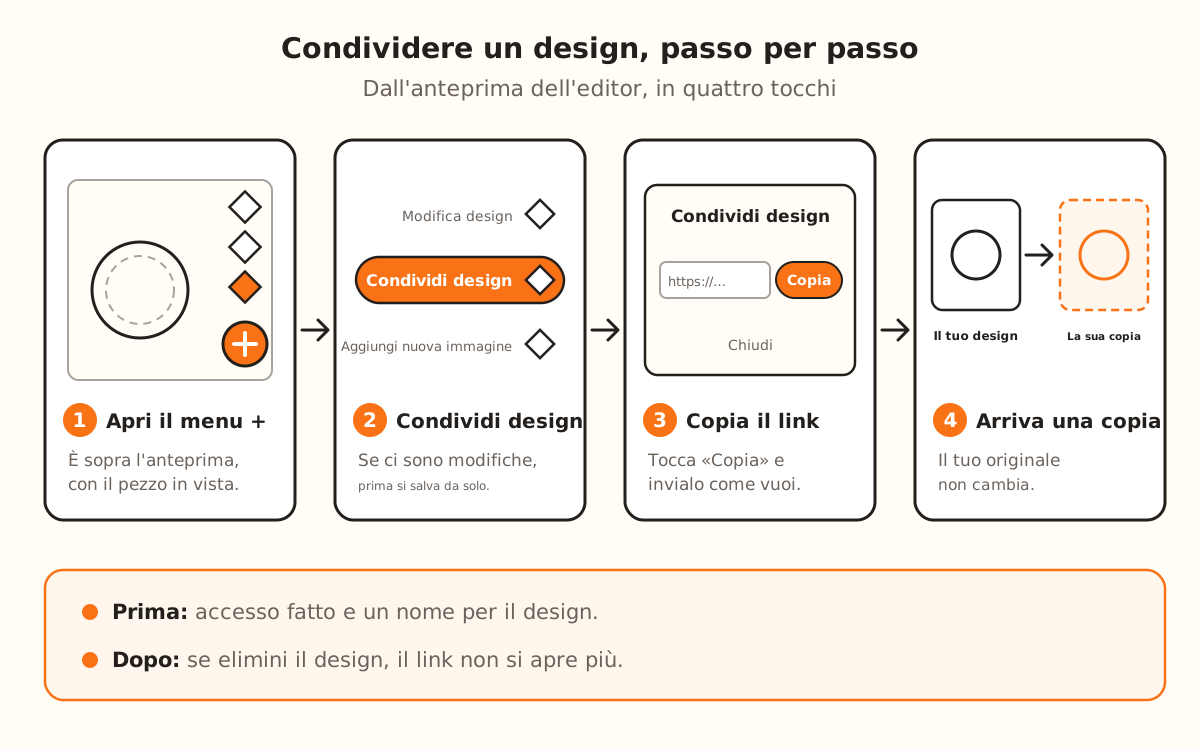
Quattro passi in fila: aprire il menu + dell'anteprima, toccare «Condividi design», copiare il link nella finestra, e la copia che riceve chi lo apre, accanto al tuo design originale.
Il link si crea dal design salvato; chi lo apre riceve una copia e il tuo originale non cambia.

Cosa fa il link e cosa no

Ci pensa il sito
  • Salva il design prima di creare il link se non era ancora salvato o se è cambiato dall'ultima volta
  • Firma il link sul server: non si può indovinare né costruire a mano, anche se qualcuno conosce il design
  • Apre nell'editor di chi lo riceve una copia con il nome, il prodotto, le impostazioni e la forma
  • Legge il design nel momento in cui si apre il link: mostra sempre l'ultima versione che hai salvato
  • Non mostra a chi lo apre né il tuo nome né la tua email
→ Resta a te
  • →Inviare il link: lo copi e lo incolli dove vuoi, in un messaggio, un'email o un social
  • →Dare un nome al design: senza nome non si salva, e senza salvare non c'è link
  • →Scegliere chi lo apre: chiunque abbia il link riceve la copia, con o senza account
  • →Disattivarlo: il link smette di aprirsi solo se elimini il design

Come funziona il link

Il link punta al tuo design salvato, non a una sua foto. Porta una firma che il server crea con una chiave propria: senza quella firma il link non apre nulla, quindi nessuno può fabbricarne uno per un altro design cambiando lettere dell'indirizzo.

Chi lo apre arriva nel suo editor con una copia: lo stesso prodotto, le stesse impostazioni, la stessa forma e lo stesso nome. La copia non resta legata al tuo design. Se la salva, nel suo account si crea un design nuovo e il tuo resta com'è.

Dato che il design viene letto ogni volta che qualcuno apre il link, se poi cambi qualcosa e salvi, chi lo riapre vedrà la versione nuova. Se elimini il design, il link mostra «Questo link non è valido o il design non esiste più.»

Solo chi ha salvato il design può crearne il link. Creare il link e aprirlo non consuma crediti.

1

Dagli un nome ed entra nel tuo account

Nel pannello a destra, scrivi il nome in «Nome del tuo design». Senza nome il sito non salva e avvisa «Dai un nome al design prima di salvarlo».

Per condividere serve l'accesso. Se non sei entrato, toccando «Condividi design» compare «Accedi per condividere i tuoi design.»

2

Apri le azioni rapide dell'anteprima

Quando c'è già una forma o un pezzo generato, sopra l'anteprima compare un pulsante tondo con il segno +. Toccandolo si aprono le azioni rapide: «Misure», «Modifica design», «Condividi design», «Aggiungi nuova immagine» e «Salva nella libreria».

Il menu si chiude toccando fuori o con il tasto Esc.

3

Tocca «Condividi design»

Se il design non era salvato o ha modifiche, prima si salva come con «Salva nella libreria». Se hai già un altro design con lo stesso nome, il sito ti chiede se sovrascriverlo: scegli «Sovrascrivi» o cambia il nome, e tocca di nuovo «Condividi design».

Con il design salvato si apre la finestra «Condividi design», che mostra «Creazione del link…» mentre lo prepara.

4

Copia il link e invialo

Quando compare il link, tocca «Copia»: il pulsante diventa «Copiato» per un paio di secondi. Se il tuo browser non lascia copiare, il link resta selezionato nel campo così lo copi a mano.

Incollalo dove vuoi. La finestra si chiude con «Chiudi», con Esc o toccando fuori.

5

Chi lo apre riceve una copia

Aprendo il link, l'editor carica la copia nella stessa lingua in cui hai creato il link e mostra un avviso con il nome del tuo design che chiede di salvare la copia per averla nella propria libreria.

Per salvarla, quella persona ha bisogno di un suo account. Salvando si crea un design suo, separato dal tuo.

Consigli rapidi
Se cambi il design dopo aver inviato il link, salvalo: chi lo apre dopo vedrà quella versione, senza che tu debba inviare un altro link.
Cambiare il nome e salvare non crea un altro design: rinomina lo stesso, e il link già inviato continua ad aprire quel design con il nome nuovo.
Se non vuoi più che il link si apra, elimina quel design da «I miei design». Un link vecchio non si riapre anche se salvi un altro design con lo stesso nome.
Quello che viaggia è il design, non il file STL: chi lo apre genera il pezzo nel proprio editor.
DatoÈ nella copia?
Nome del designSì
ProdottoSì
Impostazioni del prodottoSì
Forma (il contorno)Sì
Il tuo nome e la tua emailNo
Il legame con il tuo designNo: la copia si salva a parte

Se qualcosa non è andato come ti aspettavi

Non vedo il pulsante + sopra l'anteprima
Compare quando c'è già una forma o un pezzo generato: carica un'immagine o scegli prima una forma
Compare «Accedi per condividere i tuoi design.»
Entra nel tuo account e tocca di nuovo «Condividi design»
Compare «Dai un nome al design prima di salvarlo»
Scrivi il nome in «Nome del tuo design» e tocca di nuovo «Condividi design»
Compare che hai raggiunto il limite di design salvati del tuo piano
Elimina in «I miei design» uno che non usi o passa a un piano superiore con «Vedi i piani»
La finestra dice «La condivisione non è ancora disponibile.»
Non dipende da te: il sito non ha pronta la chiave dei link. Scrivi all'assistenza
Chi apre il link vede «Questo link non è valido o il design non esiste più.»
Il link è arrivato incompleto o il design è stato eliminato: crea di nuovo il link e invialo intero

Risoluzione dei problemi

Ho toccato «Condividi design» e non si è aperta nessuna finestra
Causa: Il design non si è potuto salvare prima: manca il nome, manca l'accesso, hai raggiunto il limite del tuo piano o c'è un altro design con lo stesso nome in attesa della tua risposta.
Soluzione: Leggi l'avviso comparso e risolvi quello; poi tocca di nuovo «Condividi design».
Se persiste: Salva prima con «Salva nella libreria» e, quando dice «Design salvato», condividi.
La finestra dice «Impossibile creare il link. Riprova.»
Causa: La connessione si è interrotta o hai chiesto molti link di seguito (più di 30 in un minuto).
Soluzione: Chiudi la finestra, aspetta un momento e tocca di nuovo «Condividi design».
Se persiste: Ricarica la pagina: il tuo design salvato è ancora in «I miei design».
La finestra dice «La condivisione non è ancora disponibile.»
Causa: Il server non ha la chiave con cui firma i link.
Soluzione: Non si risolve dalla tua parte: scrivi all'assistenza.
Se persiste: Nel frattempo, lascia il design salvato: quando tornerà a funzionare, il link si crea da quello stesso design.
«Copia» non ha copiato niente
Causa: Il tuo browser non ha dato alla pagina il permesso di usare gli appunti.
Soluzione: Il link resta selezionato nel campo: copialo con Ctrl+C (Cmd+C su Mac) o con il menu del browser.
Se persiste: Tocca il campo del link: toccandolo si seleziona tutto.
L'altra persona vede «Questo link non è valido o il design non esiste più.»
Causa: Il link è arrivato incompleto nel copiarlo o incollarlo, oppure hai eliminato il design.
Soluzione: Crea di nuovo il link e invialo intero, senza tagli.
Se persiste: Se hai eliminato il design, il link vecchio non si riapre: in «I miei design» apri con «Apri» il design che vuoi mostrare e crea un link nuovo da lì.
L'altra persona vede una versione diversa da quella che ho sullo schermo
Causa: Il link apre l'ultima versione salvata: le modifiche non salvate non viaggiano.
Soluzione: Salva il design come vuoi mostrarlo e chiedile di aprire di nuovo il link.
Se persiste: Se l'altra persona vuole conservare quella versione, che salvi la sua copia: resta nel suo account e non cambia più quando cambi il tuo.
L'altra persona non riesce a salvare la copia
Causa: Per salvare serve un account: le compare «Accedi per salvare il tuo design».
Soluzione: Che entri nel suo account, o ne crei uno, e salvi di nuovo.
Se persiste: Che riapra il link con l'accesso già fatto e salvi da lì.

Domande frequenti

Chi riceve il link può cambiare il mio design?
No. Riceve una copia nel suo editor. Quello che cambia e salva resta nel suo account; il tuo design non viene toccato.
Chi lo apre ha bisogno di un account?
Per vederlo, no: il link apre la copia con o senza account. Per salvarla nella sua libreria, sì.
Il link scade?
Non ha una data di scadenza. Smette di aprirsi se elimini il design.
Vede il mio nome o la mia email?
No. Il link trasmette solo il nome del design, il prodotto, le impostazioni e la forma.
Posso condividere un design che mi hanno condiviso?
Sì, una volta salvata la copia: da lì è un design tuo e ha il suo link. Il design dell'altra persona può condividerlo solo lei.
Condividere consuma crediti?
No. Creare il link e aprirlo non consuma crediti.

Pronto a creare il tuo?

Carica la tua immagine e ottieni un STL pronto da stampare in pochi secondi.

Apri l'editor →

Continua a leggere

Come creare il tuo primo tagliabiscotti 3D →Pubblicare nel tuo negozio dall'editor →Multi-taglia: più disegni su un'unica piastra →
KingsCutter

Il generatore di tagliabiscotti 3D più completo. Progettato per pasticcere, disponibile in 15 lingue.

Contatto rapido
Prodotto
  • Editor 3D
  • Strumenti
  • Libreria
  • Prezzi
  • Come funziona
  • Galleria
Servizi
  • Chiedi un preventivo
  • Per chi vende
  • Affiliati
  • Blog
Legale
  • Termini
  • Privacy
  • Rimborsi
  • Confronto
  • FAQ
  • Contatto

© 2026 KingsCutter · Fatto per le pasticcere di tutto il mondo

kingscutter