KingsCutter
  • Libreria
  • Chiedi un preventivo
  • Prezzi
  • Calcolatrice
  • Tutorial
AccediCrea gratis
Guide›Vendere i tuoi modelli su Cults3D, passo passo
VENDERE 6 minAggiornato: Ottobre 2026

Vendere i tuoi modelli su Cults3D, passo passo

Risposta rapida

Con il piano Studio crei una chiave API nel tuo account Cults3D, la incolli in Il Mio Atelier → I miei negozi insieme al tuo nome utente e, dall'editor, «Pubblica nel mio negozio» mette in vendita l'STL del tuo pezzo.
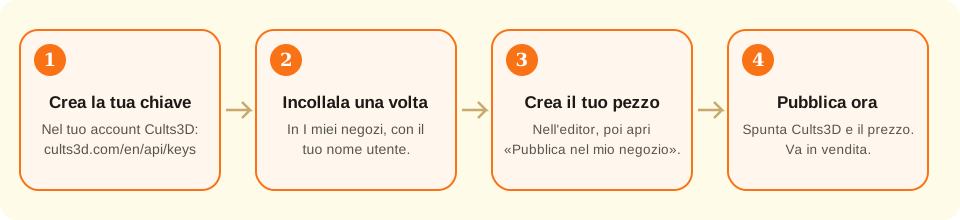
Quattro passaggi in fila: creare la chiave su Cults3D, incollarla in I miei negozi, creare il pezzo nell'editor e toccare Pubblica ora.
La chiave si crea e si collega una sola volta; poi ogni pezzo si pubblica dall'editor.

Cosa fa il sito e cosa fai tu

Ci pensa il sito
  • Verifica con Cults3D che il tuo nome utente e la tua chiave funzionino prima di salvarli, e conserva la chiave cifrata nel tuo account
  • Carica su Cults3D lo stesso file STL che ti dà «Scarica», già orientato per la stampa
  • Prepara le foto del pezzo con «Foto per vendere» e, se la chiedi, la foto del biscotto finito con l'IA (1 credito)
  • Scrive titolo, descrizione e tag con l'IA nella tua lingua, se lo chiedi (1 credito)
  • Sceglie la categoria di Cults3D in base al prodotto (per esempio, cucina per un tagliabiscotti)
  • Imposta la licenza «Uso privato»: chi compra lo stampa per sé e non può rivendere il file
→ Resta a te
  • →Avere un account Cults3D e creare lì la chiave: il sito non può farlo al posto tuo
  • →Il prezzo: lo decidi tu, in euro, a partire da 0,50 €
  • →Incassare le vendite: come e quando Cults3D ti paga lo vedi nel tuo account Cults3D
  • →Modificare o eliminare l'annuncio dopo averlo pubblicato: si fa dal tuo account Cults3D
  • →Avere il diritto di vendere il disegno: personaggi e marchi di solito hanno un proprietario

Cos'è la chiave API, in parole semplici

Cults3D è un negozio di file da stampare in 3D: le persone comprano l'STL e lo stampano a casa. Quello che crei nell'editor è proprio questo, un STL, quindi puoi venderlo lì.

Etsy o Shopify si collegano con un pulsante che ti porta sulla loro pagina per dare il permesso. Cults3D non ha questo pulsante. Ti permette invece di creare una «chiave API»: un testo lungo che funziona come una chiave di riserva del tuo account, pensata per programmi come KingsCutter.

Con quella chiave il sito può caricare modelli sul tuo account Cults3D. La tua password di Cults3D non si scrive mai qui e noi non la vediamo. La chiave viene conservata cifrata e puoi revocarla quando vuoi: scollegando Cults3D in I miei negozi ed eliminando la chiave su Cults3D.

Il nome utente è il tuo nome su Cults3D, quello che compare alla fine dell'indirizzo del tuo profilo: in cults3d.com/en/users/AnnaBiscotti, il nome utente è AnnaBiscotti. Non è la tua email.

Collegare Cults3D fa parte del piano Studio, come tutto «Pubblica nel mio negozio».
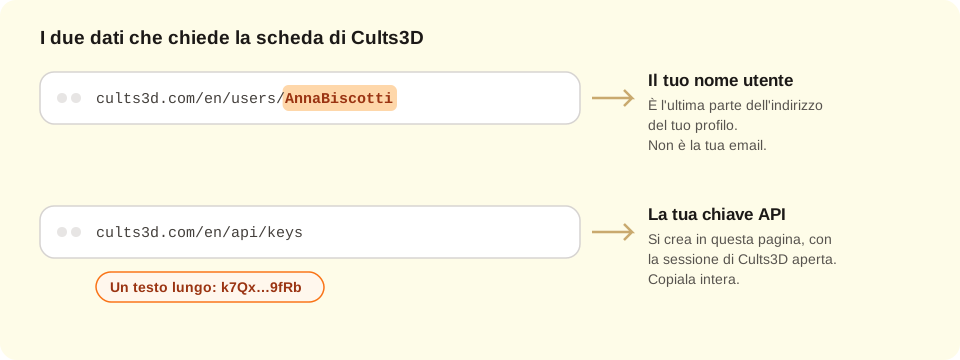
Due barre degli indirizzi del browser: quella del profilo Cults3D, che finisce con il nome utente, e la pagina dove si crea la chiave API.
Il nome utente viene dall'indirizzo del tuo profilo; la chiave, da cults3d.com/en/api/keys con la sessione aperta.
1

Prepara il tuo account Cults3D

Se non hai ancora un account Cults3D, crealo su cults3d.com. Come e quando Cults3D ti paga per le vendite lo imposti nel tuo account Cults3D.

Accedi a Cults3D nello stesso browser che usi per KingsCutter: così i passaggi successivi sono più rapidi.

2

Trova il tuo nome utente

Apri il tuo profilo su Cults3D e guarda l'indirizzo in alto, nel browser. Finisce con il tuo nome utente: in cults3d.com/en/users/AnnaBiscotti, il nome utente è AnnaBiscotti.

Annotalo così com'è, con maiuscole e minuscole. Lo incollerai al passaggio 4.

3

Crea la tua chiave API

Con la sessione di Cults3D aperta, vai su cults3d.com/en/api/keys. Ci arrivi anche dal link «Crea la mia chiave su Cults3D» della scheda Cults3D, in I miei negozi.

Crea una nuova chiave. Se Cults3D ti permette di darle un nome, scrivi «KingsCutter», così la riconosci dopo.

Se ti propone una chiave di sola lettura, non sceglierla: con quella puoi collegarti, ma non pubblicare.

Copia la chiave intera. È un testo lungo di lettere e numeri; se ne resta fuori un pezzo, non funziona. Custodiscila come una password: chi ce l'ha può caricare modelli sul tuo account.

4

Collegala in I miei negozi

Su KingsCutter, vai in Il Mio Atelier → I miei negozi e cerca la scheda Cults3D. Incolla il nome utente in «Il tuo nome utente Cults3D» e la chiave in «La tua chiave API Cults3D». Tocca «Collega».

Il sito chiede a Cults3D se la chiave funziona. Se funziona, in alto compare «Fatto: Cults3D è collegato» e lo vedi in «Negozi collegati». Altrimenti, la scheda ti dice cosa controllare.

Si fa una sola volta. Dopo, pubblichi e basta.

5

Crea il tuo pezzo nell'editor

Progetta come sempre: carica l'immagine, scegli il prodotto e regola le misure. Quando il pezzo è generato, in «Per vendere in serie» compare «Pubblica nel mio negozio · Studio». Aprilo.

6

Scegli Cults3D e scrivi l'annuncio

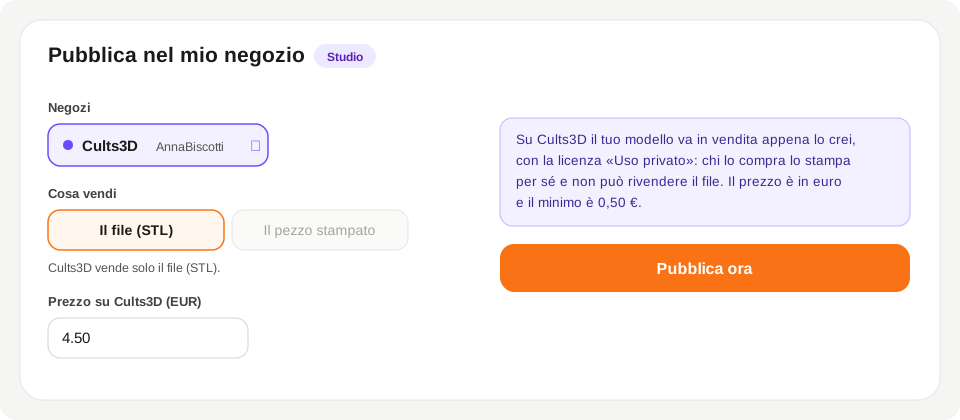
In «Negozi», spunta Cults3D. «Cosa vendi» resta su «Il file (STL)»: Cults3D vende solo file.

Scrivi il prezzo in euro, a partire da 0,50 €.

Titolo, descrizione e tag li scrivi tu, oppure li chiedi all'IA con «Scrivi con l'IA» (1 credito). A destra, l'anteprima ti mostra come apparirà l'annuncio.

Scegli le foto: le tre di «Foto per vendere» arrivano da sole; quella del biscotto finito con l'IA è facoltativa.

Se spunti Cults3D insieme a Mercado Libre, il pulsante si disattiva: Mercado Libre vende solo il pezzo stampato e Cults3D solo il file. Pubblica prima su uno e poi sull'altro.

7

Leggi l'avviso e tocca «Pubblica ora»

Prima del pulsante compare un avviso in un riquadro: su Cults3D il modello va in vendita appena lo crei, con la licenza «Uso privato». Cults3D non ha bozze, quindi controlla tutto prima di toccare il pulsante.

Tocca «Pubblica ora». Prima vedrai «Caricamento del file…» (l'STL viene caricato a parti) e poi il risultato: «Fatto: il tuo modello è già in vendita», con il pulsante «Vedi l'annuncio».

Se hai spuntato altri negozi oltre a Cults3D, in quelli viene creata una bozza, come sempre.

8

Dopo la pubblicazione

Tocca «Vedi l'annuncio» e controlla su Cults3D il testo, le foto e il file. Se vuoi cambiare qualcosa, fallo dal tuo account Cults3D: il sito non modifica gli annunci già creati.

In I miei negozi, in «Ultimi annunci», resta ogni pubblicazione con il suo link.
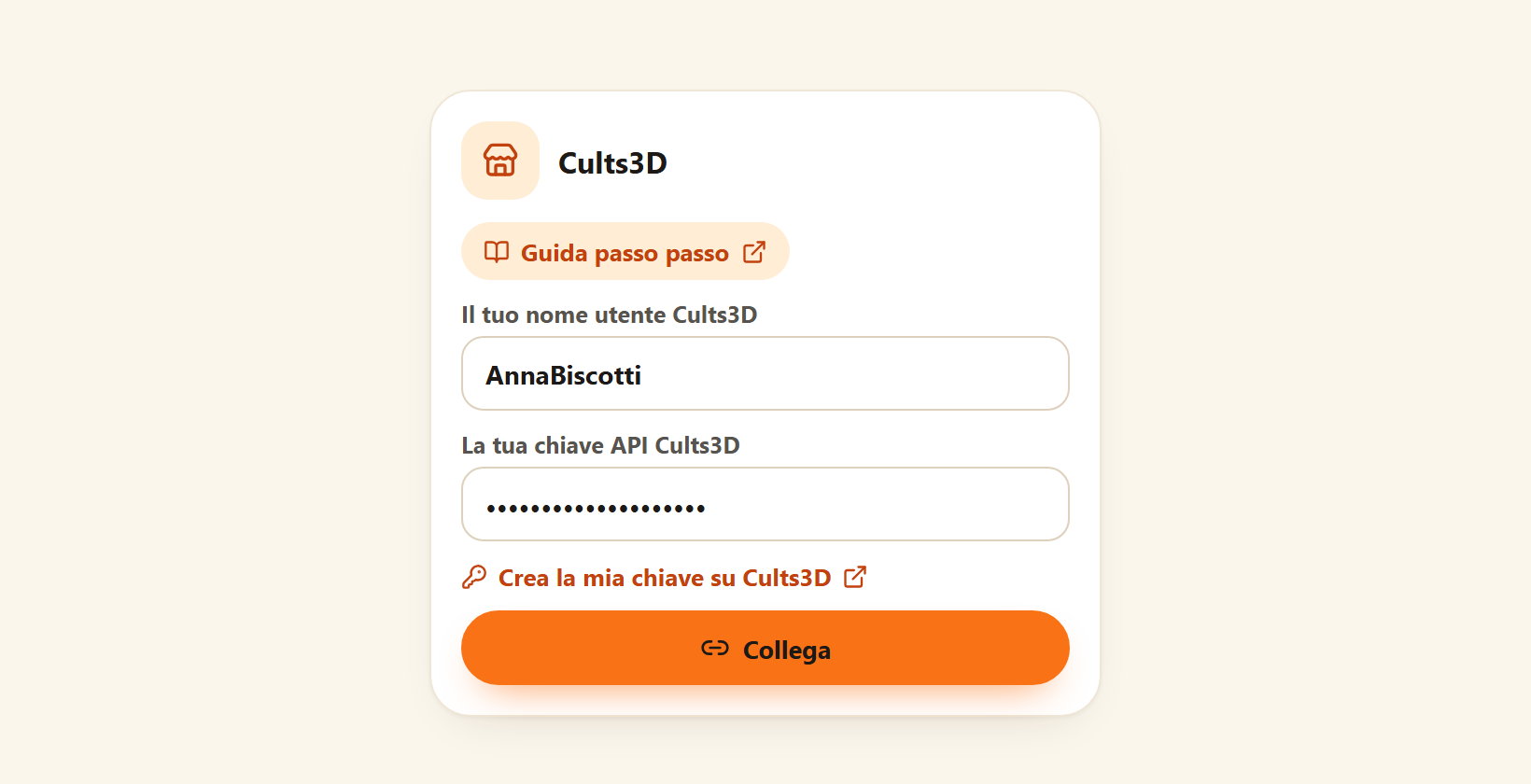
La scheda Cults3D in I miei negozi con i campi Il tuo nome utente Cults3D e La tua chiave API Cults3D compilati, il link per creare la chiave e il pulsante Collega.
Ecco la scheda Cults3D in Il Mio Atelier → I miei negozi: incolli i due dati e tocchi «Collega».
La finestra Pubblica nel mio negozio con Cults3D spuntato, il file STL come ciò che si vende, il prezzo in euro, l'avviso che va subito in vendita e il pulsante Pubblica ora.
Con Cults3D spuntato, la finestra avvisa in un riquadro che il modello va in vendita e il pulsante dice «Pubblica ora».
Consigli rapidi
Fai una prima prova con un modello semplice: così vedi come appare il tuo annuncio su Cults3D prima di caricare tutto il catalogo.
Un titolo che inizia con ciò che la gente cerca («Tagliabiscotti zampa di cane») si trova più facilmente di uno che inizia con il tuo marchio.
Chiama la chiave «KingsCutter» su Cults3D: se un giorno vuoi revocare l'accesso, sai quale eliminare.
Se modifichi il pezzo, pubblicalo di nuovo: il sito non sostituisce il file di un annuncio già creato.
Cults3D si usa in molti paesi: qualche tag in inglese, oltre a quelli nella tua lingua, aiuta a farti trovare.
Vendi solo disegni tuoi o che hai il permesso di vendere.
Cosa ti chiedeDove lo troviEsempio
Il tuo nome utente Cults3DAlla fine dell'indirizzo del tuo profilo su Cults3DAnnaBiscotti
La tua chiave APIcults3d.com/en/api/keys, con la sessione di Cults3D apertaUn testo lungo di lettere e numeri
Il prezzoLo decidi tu, in euroDa 0,50 €
Cosa arriva a Cults3DDa dove viene
Titolo, descrizione e tagQuello che hai scritto o chiesto all'IA (titolo fino a 100 caratteri, fino a 20 tag)
FotoQuelle che hai spuntato, fino a 4
File STLLo stesso di «Scarica», già orientato per la stampa
CategoriaLa sceglie il sito in base al prodotto (per esempio, cucina)
Licenza«Uso privato»: chi compra lo stampa per sé e non rivende il file
Lingua dell'annuncioQuella del sito se è spagnolo, inglese, francese, tedesco, italiano o portoghese; altrimenti, inglese

Se qualcosa non è andato come previsto

La scheda Cults3D dice «Presto»
Cults3D non è ancora abilitato sul sito: scrivici dal Supporto
La scheda dice «Studio» e non ti lascia scrivere
Collegare Cults3D fa parte del piano Studio
«Cults3D non ha accettato questo nome utente e questa chiave»
Controlla che il nome utente sia quello del tuo profilo (non la tua email) e di aver copiato la chiave intera; se continua, crea una nuova chiave
«Scrivi il tuo nome utente e la tua chiave di Cults3D»
Manca uno dei due, oppure la chiave ha degli spazi in mezzo: incollala di nuovo
«Pubblica ora» è disattivato
Controlla che ci siano titolo, descrizione, almeno una foto e un prezzo di 0,50 € o più, e che Mercado Libre non sia spuntato insieme a Cults3D
«Su Cults3D il prezzo minimo è 0,50 €»
Alza il prezzo a 0,50 € o più
«Non è stato possibile caricare il file STL»
Riprova; se continua, genera di nuovo il pezzo
«Cults3D non accetta più la tua chiave»
L'hai eliminata o cambiata su Cults3D: scollega Cults3D in I miei negozi e ricollegalo con una nuova chiave

Risoluzione dei problemi

Cults3D non accetta il mio nome utente e la mia chiave
Causa: Il nome utente non è quello del tuo profilo (per esempio, hai scritto la tua email) oppure la chiave si è tagliata quando l'hai copiata.
Soluzione: Copia il nome utente dalla fine dell'indirizzo del tuo profilo e copia di nuovo la chiave intera da cults3d.com/en/api/keys.
Se continua: Crea una nuova chiave su Cults3D, elimina quella vecchia e collega quella nuova.
Il collegamento è riuscito, ma quando pubblico dice che Cults3D non accetta la mia chiave
Causa: La chiave è stata eliminata o cambiata su Cults3D, oppure è di sola lettura: serve per collegarsi, ma non per pubblicare.
Soluzione: Scollega Cults3D in I miei negozi, crea una nuova chiave che non sia di sola lettura e collegala.
Se continua: Scrivici dal Supporto con la data e l'ora del tentativo.
Non trovo dove si crea la chiave
Causa: La pagina delle chiavi di Cults3D si vede solo con la sessione di Cults3D aperta.
Soluzione: Accedi a cults3d.com e vai su cults3d.com/en/api/keys, oppure usa il link «Crea la mia chiave su Cults3D» della scheda.
Se continua: Se la pagina non si carica, prova un altro browser o scrivi al supporto di Cults3D.
Cults3D non ha accettato il modello
Causa: Cults3D ha controllato l'annuncio e ha restituito un motivo, per esempio un titolo troppo corto o un dato mancante.
Soluzione: Leggi il motivo che compare accanto a Cults3D nel risultato, tocca «Torna e correggi», sistema quel campo e pubblica di nuovo.
Se continua: Scrivici dal Supporto con il testo del motivo.
Non è stato possibile caricare il file STL
Causa: La connessione si è interrotta mentre il file veniva caricato, oppure il pezzo non aveva finito di generarsi.
Soluzione: Aspetta che il pezzo si veda completo nel visualizzatore e tocca di nuovo «Pubblica ora».
Se continua: Se il file pesa più di 60 MB non si può caricare da qui: riduci il dettaglio del pezzo o caricalo a mano su Cults3D.
Dice che ci sono stati troppi tentativi di fila
Causa: Cults3D limita quante volte al giorno si può usare una chiave, e il sito limita le pubblicazioni per ora.
Soluzione: Aspetta un po' e riprova.
Se continua: Se pubblichi molti modelli, distribuiscili su più giorni.
Voglio revocare l'accesso al mio account Cults3D
Causa: La chiave resta attiva su Cults3D anche se la scolleghi qui.
Soluzione: Scollega Cults3D in I miei negozi (il sito elimina la chiave) ed eliminala anche su cults3d.com/en/api/keys.
Se continua: Senza la chiave, il sito non può più caricare nulla sul tuo account.
Ho pubblicato per errore
Causa: Su Cults3D non esistono bozze: il modello va in vendita appena viene creato.
Soluzione: Entra nel tuo account Cults3D e disattiva o elimina il modello da lì.
Se continua: Se non lo trovi, scrivici dal Supporto con il link dell'annuncio.

Domande frequenti

È sicuro dare la mia chiave al sito?
La chiave viene conservata cifrata e si usa solo per caricare i modelli che pubblichi tu. La tua password di Cults3D non si scrive mai qui. Puoi revocarla quando vuoi: scollega Cults3D in I miei negozi ed eliminala su Cults3D.
Quanto costa?
Collegare Cults3D e pubblicare non consuma crediti. L'IA, se la chiedi, costa 1 credito per ogni testo e 1 per la foto del biscotto. La commissione che Cults3D trattiene su ogni vendita la decide Cults3D e la vedi nel tuo account Cults3D.
Che licenza ha il mio modello?
«Cults - Private Use» (uso privato), quella che Cults3D imposta di default: chi lo compra lo stampa per sé e non può rivendere il file.
In che valuta si vende?
In euro, con un minimo di 0,50 €.
Si pubblica da solo?
Solo quando tocchi «Pubblica ora». Su Cults3D non esistono bozze: va in vendita in quel momento, per questo la finestra ti avvisa prima.
Posso vendere il pezzo stampato su Cults3D?
No: Cults3D vende file. Per vendere il pezzo stampato usa Etsy, Mercado Libre, Shopify o Nuvemshop dalla stessa finestra.
Posso pubblicare un modello gratis?
Dal sito no: il prezzo è obbligatorio. Se vuoi condividere un modello gratis, caricalo a mano su Cults3D.
Posso collegare più di un account Cults3D?
Sì: ogni account, con il suo nome utente e la sua chiave, compare come un negozio a parte in I miei negozi, e nella finestra scegli su quale pubblicare.
Cosa succede se scollego Cults3D?
Il sito elimina la chiave. I modelli che hai già pubblicato restano in vendita su Cults3D.

Pronto a vendere su Cults3D?

Collega il tuo account una sola volta e pubblica ogni pezzo dall'editor.

Collega Cults3D →

Continua a leggere

Pubblicare nel tuo negozio dall'editor →Come creare il tuo primo tagliabiscotti 3D →Impostazioni di stampa per prodotto →
KingsCutter

Il generatore di tagliabiscotti 3D più completo. Progettato per pasticcere, disponibile in 15 lingue.

Contatto rapido
Prodotto
  • Editor 3D
  • Strumenti
  • Libreria
  • Prezzi
  • Come funziona
  • Galleria
Servizi
  • Chiedi un preventivo
  • Per chi vende
  • Affiliati
  • Blog
Legale
  • Termini
  • Privacy
  • Rimborsi
  • Confronto
  • FAQ
  • Contatto

© 2026 KingsCutter · Fatto per le pasticcere di tutto il mondo

kingscutter