KingsCutter
  • Libreria
  • Chiedi un preventivo
  • Prezzi
  • Calcolatrice
  • Tutorial
AccediCrea gratis
Guide›La Libreria di design
PRINCIPIANTE 6 minAggiornato: Ottobre 2026

La Libreria di design

Risposta rapida

La Libreria raccoglie design pronti all'uso. Guardarli è libero; per usarli serve un account gratuito. Ne scegli uno, decidi in quale prodotto trasformarlo e si apre nell'editor. Alcuni sono gratis, altri costano crediti: quello che compri resta tuo per sempre.
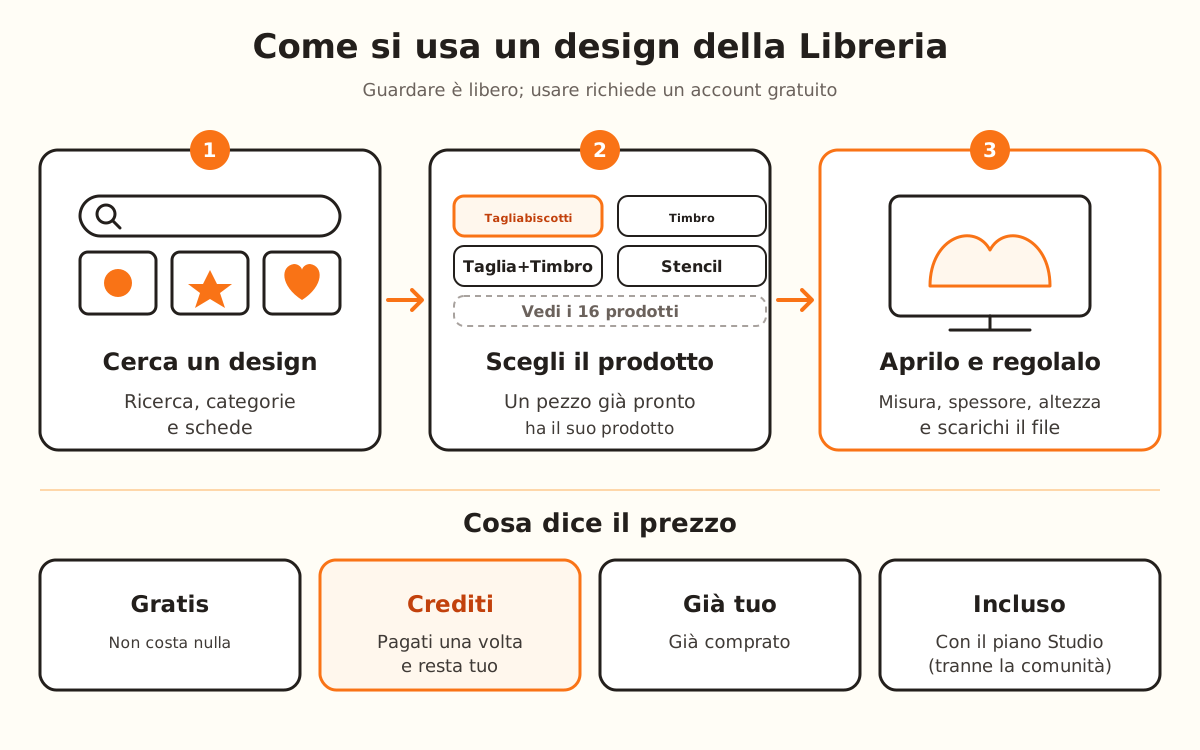
Tre passi in fila: cercare un design nella Libreria, scegliere in quale prodotto trasformarlo e vederne il prezzo, e aprirlo nell'editor; sotto, i quattro casi di prezzo.
Guardare è libero; aprendo un design si vede se è gratis, se costa crediti o se ce l'hai già.

Cosa fa la Libreria e cosa resta a te

Ci pensa il sito
  • Ti mostra il prezzo di ogni design e se ce l'hai già: gratis, acquistato o incluso nel tuo piano
  • Scala i crediti una sola volta: quello che compri lo riapri senza pagare
  • Apre il design nell'editor con il prodotto che hai scelto, oppure un pezzo già pronto con il suo prodotto e le sue misure
  • Mette i pezzi già pronti che hai ottenuto in I miei design, sotto «Acquistati nella Libreria»
→ Resta a te
  • →Scegliere il prodotto e regolare la misura prima di scaricare
  • →Avere i crediti per un design a pagamento: se non bastano, ti porta alla pagina di piani e crediti
  • →Avere il piano che richiede il prodotto di un pezzo già pronto: se ti manca, il pulsante dice «Vedi i piani»

Due tipi di design

Nella Libreria ci sono due tipi di design. I disegni del catalogo («Modello») sono una forma sola: decidi tu se trasformarla in un Tagliabiscotti, un Timbro, un Taglia+Timbro, uno Stencil o in qualsiasi altro dei 16 prodotti dell'elenco.

I pezzi già pronti sono design che qualcuno ha salvato nell'editor, con il loro prodotto e le loro misure. Portano il badge «Ufficiale» se li pubblica il sito o «Comunità» se li ha proposti un altro account, e si aprono così come sono, pronti da regolare.

Ogni design è gratis o ha un prezzo in crediti. Il piano Studio include i disegni a pagamento del catalogo e i pezzi ufficiali; i pezzi della comunità si comprano sempre, perché una parte del prezzo va a chi li ha creati.

Quello che compri una volta resta tuo per sempre, anche se poi cambi piano o il design non compare più nella Libreria.

1

Apri la Libreria

Tocca «Libreria» nel menu in alto. In «Esplora i design della comunita» scrivi nella ricerca («Cerca: fiori, natale, unicorno, cuore...») o scegli una categoria, come «Animali» o «Fiori».

Le schede filtrano: «Tutti», «Ufficiali», «Gratis», «I miei design» e «Preferiti». Il cuore di ogni scheda lo salva in «Preferiti». Puoi vedere l'elenco in «Vista griglia» o «Vista elenco».

C'è anche una pagina pubblica con i disegni del catalogo ordinati per categoria: ogni scheda ha «Apri nel progettista» e «Ordinalo stampato».

2

Apri la scheda di un design

Tocca la scheda. Mostra il disegno, le sue etichette e, in basso, il prezzo: «Modello pronto all'uso», «Questo modello è gratis», il prezzo in crediti, «Questo modello è già tuo» o «Incluso nel tuo piano».

3

Scegli in cosa trasformarlo

In un disegno del catalogo, «In cosa vuoi trasformarlo?» mostra i quattro più usati: Tagliabiscotti, Timbro, Taglia+Timbro e Stencil. Per un altro prodotto, tocca «Vedi i 16 tipi di prodotto».

In un pezzo già pronto non si sceglie: la scheda dice «Pezzo già pronto» e si apre con il suo prodotto e le sue misure.

4

Aprilo nell'editor

Tocca il pulsante in basso. A seconda del caso dice «Crea {prodotto} gratis», «Crea {prodotto} con questo modello» o «Crea {prodotto}», con il nome del prodotto che hai scelto.

Se non hai ancora un account, ti chiede di crearlo: è gratis e un account nuovo riceve 3 crediti per la libreria e l'IA. Se il design ha un prezzo, i crediti vengono scalati quando tocchi il pulsante e compare «Fatto: il modello è tuo.»

Nell'editor regoli dimensione, spessore e altezza, e scarichi il file come con qualsiasi altro design.

5

Proponi il tuo design (facoltativo)

In Il mio atelier → I miei design, ogni design salvato può avere il pulsante «Proponi per la libreria». Indichi il prezzo in crediti (0 = gratis), una nota per la revisione se vuoi, e tocchi «Invia proposta».

La revisioniamo a mano. Nel frattempo dice «Proposto · in revisione». Se viene approvata, passa a «In libreria» e tieni il 50 % in crediti ogni volta che qualcuno la compra. Altrimenti dice «Non approvato» con il motivo, e puoi «Proponi di nuovo».

Consigli rapidi
Prova prima la scheda «Gratis»: non consuma crediti.
Uno stesso disegno del catalogo va bene per più prodotti: puoi aprirlo come Tagliabiscotti e poi come Timbro senza pagarlo di nuovo.
Se un design ti piace ma non è per oggi, salvalo in «Preferiti» con il cuore.
I pezzi già pronti che hai ottenuto restano in I miei design, sotto «Acquistati nella Libreria»; un disegno del catalogo acquistato lo riapri dalla sua scheda.
Prima di proporre un design, aprilo nell'editor, aspetta che il pezzo sia generato e salvalo: senza disegno né immagine salvati non si può proporre.
Cosa vedi nella schedaCosa significaCosa succede quando tocchi il pulsante
«Modello pronto all'uso»Disegno del catalogo senza prezzoSi apre nell'editor senza consumare crediti
«Questo modello è gratis»Pezzo già pronto gratisSi apre senza consumare crediti
Prezzo in creditiDesign a pagamento che non hai ancoraI crediti vengono scalati una volta e diventa tuo
«Questo modello è già tuo»L'hai comprato primaSi apre senza addebitare di nuovo
«Incluso nel tuo piano»Il tuo piano Studio lo includeSi apre senza consumare crediti
«Disponibile con {plan}»Il prodotto del pezzo richiede un altro pianoIl pulsante dice «Vedi i piani»
PropostaValore
Prezzo che chiediDa 0 (gratis) a 500 crediti, senza decimali
Nota per la revisioneFacoltativa, fino a 300 caratteri
La tua parte di ogni vendita50 % del prezzo, in crediti
Proposte all'oraFino a 10

Se qualcosa non è andato come ti aspettavi

Mi chiede di creare un account
Guardare è libero, usare richiede un account: crealo gratis e il design si apre da solo se era gratis
Mi ha portato alla pagina dei piani
Non ti bastavano i crediti, oppure il pezzo richiede un piano che non hai
«Il prezzo di questo modello è cambiato.»
Riapri la scheda per vedere il prezzo attuale: non è stato addebitato nulla
Non vedo «Proponi per la libreria»
Le proposte non sono ancora attive, oppure il design è già nella Libreria
La ricerca non trova niente
Prova con altre parole o con una categoria

Risoluzione dei problemi

Ho comprato un design e non lo trovo
Causa: I pezzi già pronti restano nel tuo account; i disegni del catalogo si riaprono dalla Libreria.
Soluzione: Se è un pezzo già pronto, apri Il mio atelier → I miei design e cerca in «Acquistati nella Libreria».
Se persiste: Se è un disegno del catalogo, cercalo nella Libreria: la sua scheda dirà «Questo modello è già tuo» e si apre senza addebito.
Avevo il piano Studio e ora mi chiede crediti
Causa: Il tuo piano è scaduto: uno Studio scaduto conta come il piano gratis.
Soluzione: Rinnova il piano o compra il design con i crediti.
Se persiste: Quello che hai comprato con i crediti resta tuo anche se il piano scade.
Con Studio, un pezzo continua a chiedermi crediti
Causa: È un pezzo della comunità: il piano include quelli ufficiali e i disegni del catalogo, non quelli di altri account.
Soluzione: Compralo con i crediti: una parte va a chi l'ha creato.
Se persiste: Cerca in «Ufficiali» un design simile incluso nel tuo piano.
La mia proposta dice «Non approvato»
Causa: Nella revisione è emerso qualcosa da correggere; il motivo compare accanto.
Soluzione: Correggi quello che dice il motivo, salva il design e tocca «Proponi di nuovo».
Se persiste: Scrivici dall'Assistenza con il nome del design.
Quando lo propongo dice che non ha disegno o immagine
Causa: Il design è stato salvato senza il suo contorno o senza la sua miniatura.
Soluzione: Aprilo nell'editor, carica l'immagine, aspetta che il pezzo sia generato e salvalo di nuovo.
Se persiste: Crea di nuovo il design dall'immagine originale e proponi quello.
Quando lo propongo dice che si genera con un oggetto 3D
Causa: Quel prodotto usa un oggetto 3D caricato, e quell'oggetto non viene ancora salvato con il design.
Soluzione: Per ora quel design non si può proporre; proponine un altro.
Se persiste: Questo limite è del prodotto, non del tuo design.
Il prezzo che ho messo non viene accettato
Causa: Il prezzo va da 0 a 500 crediti, senza decimali.
Soluzione: Scrivi un numero intero tra 0 e 500.
Se persiste: Lascia 0 per pubblicarlo gratis.

Domande frequenti

Serve un account per vedere la Libreria?
No: guardare è libero. Per aprire un design nell'editor invece serve un account, che è gratis.
Quanto costa un design?
Molti sono gratis. Quelli a pagamento mostrano il prezzo in crediti nella scheda; vengono scalati dal tuo saldo una sola volta.
Cosa include il piano Studio?
I disegni a pagamento del catalogo e i pezzi ufficiali, senza consumare crediti. I pezzi della comunità si comprano a parte.
Posso usare un design acquistato per più prodotti?
Sì. Un disegno del catalogo acquistato resta tuo: lo apri come il prodotto che vuoi, tutte le volte che vuoi.
Cosa guadagno se propongo un design?
Se viene approvato, entra nella Libreria con il tuo nome e ricevi il 50 % del prezzo in crediti ogni volta che qualcuno lo compra. Se lo pubblichi gratis, non c'è vendita.
Posso ordinare stampato un design della Libreria?
Sì: nella scheda pubblica del design c'è «Ordinalo stampato», che porta alla richiesta di preventivo.

Pronto a creare il tuo?

Carica la tua immagine e ottieni un STL pronto da stampare in pochi secondi.

Esplora la Libreria →

Continua a leggere

Come creare il tuo primo tagliabiscotti →Tagliabiscotti base →Farti stampare il tuo design da noi →Pubblicare nel tuo negozio →
KingsCutter

Il generatore di tagliabiscotti 3D più completo. Progettato per pasticcere, disponibile in 15 lingue.

Contatto rapido
Prodotto
  • Editor 3D
  • Strumenti
  • Libreria
  • Prezzi
  • Come funziona
  • Galleria
Servizi
  • Chiedi un preventivo
  • Per chi vende
  • Affiliati
  • Blog
Legale
  • Termini
  • Privacy
  • Rimborsi
  • Confronto
  • FAQ
  • Contatto

© 2026 KingsCutter · Fatto per le pasticcere di tutto il mondo

kingscutter