KingsCutter
  • Library
  • Humingi ng presyo
  • Pagpepresyo
  • Calculator
  • Mga Tutorial
Mag-sign inMagsimula nang libre
Mga gabay›Aking Workshop: ang panel mo, bawat seksyon
IYONG ACCOUNT 6 minNa-update: Oktubre 2026

Aking Workshop: ang panel mo, bawat seksyon

Mabilis na sagot

Ang Aking Workshop ang account mo sa KingsCutter. Ipinapakita ng Home ang mga credit, plano, libreng download at order mo; dinadala ka ng menu sa iba pang seksyon, at nasa ibaba ang mga setting ng account.

Ano ang ginagawa ng Aking Workshop at ano ang sa iyo

Inaayos ng site
  • Pinagsasama sa apat na card ang mga credit mo, plano, natitirang libreng download ngayong buwan at mga order na kasalukuyang inaasikaso
  • Ipinapakita ang huling 5 order mo kasama ang halaga, petsa at status, mula “Natanggap” hanggang “Naihatid”
  • Inililista ang huling 6 na disenyo at huling 6 na galaw ng credit mo, kasama ang idinagdag at ibinawas ng bawat isa
  • Naghahanap sa mga disenyo mo ayon sa pangalan mula sa bar sa itaas
  • Nagpapadala ng abiso kapag nagbago ang status ng order, kapag nadagdagan o naibalik ang mga credit, at kapag sinagot namin ang ticket mo
→ Sa iyo na ito
  • →Bumili ng mga credit o magpalit ng plano: dinadala ka ng mga button sa Presyo, kung saan ka pipili at magbabayad
  • →Magpalit ng card: ginagawa ito sa secure na portal ng Stripe, na pinupuntahan mo sa “Pamahalaan ang aking card”
  • →Kumpletuhin ang detalye ng pagpapadala mo bago mag-order ng print
  • →Mag-disenyo: bubukas ang designer sa “Bagong disenyo” o “Buksan ang designer”

Paano ito binuo

Sa computer, nasa kaliwa ang menu: sa itaas ang “Bagong disenyo” at pagkatapos ang “Home”, “Aking mga disenyo”, “Aking mga order”, “Mag-order ng print”, “Library”, “Mga tindahan ko”, “Suporta” at “Aking account”. Sa ibaba ng menu makikita mo ang “Ang iyong mga credit” kasama ang “Bumili pa” at ang button na “Mag-sign out”. Sa tabi ng “Aking mga disenyo” at “Aking mga order” ay maaaring lumabas ang isang numero.

Sa cellphone, bumababa ang menu sa ibaba ng screen: “Home”, “Disenyo”, ang button sa gitna para sa bagong disenyo, “Order” at “Iba pa”. Binubuksan ng “Iba pa” ang natitirang mga seksyon, ang “Bumili ng mga credit” at ang “Mag-sign out”.

Sa bar sa itaas ay ang search bar (“Maghanap sa aking mga disenyo…”), ang button na “Ang iyong mga abiso” at ang “Buksan ang designer”.

Ang “Aking mga order” at “Aking account” ay hindi hiwalay na pahina: bahagi sila ng Home. Kapag pinindot mo ang mga ito, bababa ang pahina sa bahaging iyon.
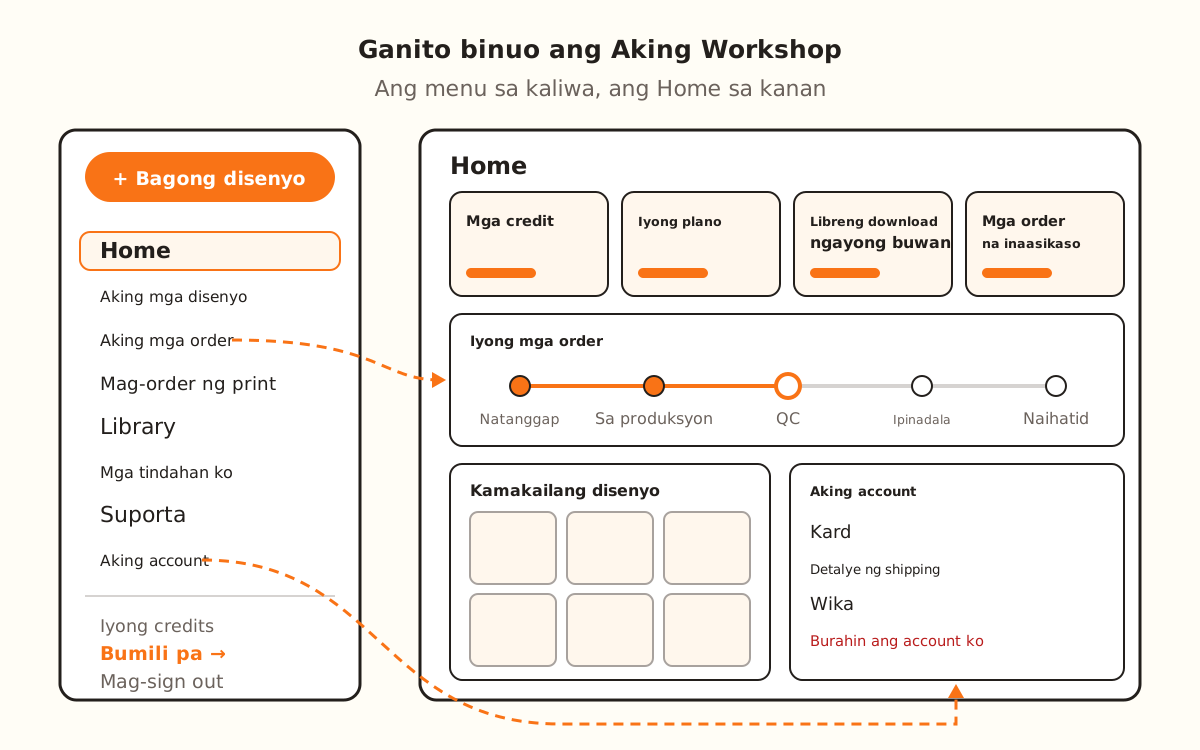
Mapa ng Aking Workshop: ang menu sa kaliwa na may walong seksyon at, sa kanan, ang Home na may apat na card, mga order, kamakailang disenyo at mga setting ng account.
Ang “Aking mga order” at “Aking account” ay bahagi ng Home; ang ibang seksyon ay may sariling pahina.
1

Tingnan ang mga numero mo sa Home

Ipinapakita ng “Mga credit” kung ilan ang mayroon ka, kasama ang patakarang “1 AI feature = 1 credit” at ang button na “Bumili ng mga credit”.

Sinasabi ng “Ang iyong plano” kung anong plano ang mayroon ka. Sa bayad na plano, lalabas ang “Susunod na singil:” kasama ang presyo at petsa; sa libreng plano, “Walang aktibong subscription”. Dinadala ka ng “Palitan ang plano” sa Presyo.

“Libreng download ngayong buwan”: sa libreng plano, 5 ito bawat buwan at may bar na nagpapakita kung ilan ang natitira (“Nare-reset tuwing ika-1 ng buwan”). Hindi nababawasan ang quota na ito kapag nag-download ka ng Cutter. Sa bayad na plano, nakasulat ang “Walang limitasyon sa iyong plano”.

Binibilang ng “Mga order na kasalukuyang inaasikaso” ang mga hindi pa naihahatid, hindi kasama ang mga kinansela at naibalik ang bayad; bumababa ang “Tingnan ang aking mga order” sa listahan.

2

Subaybayan ang mga order mo

Sa “Ang iyong mga order” ang huling 5, bawat isa may numero (“Order #…”), status, halaga at petsa. Bukas ang pinakabago.

Pindutin ang isang order para makita ang takbo nito: “Natanggap”, “Sa produksyon”, “QC”, “Ipinadala” at “Naihatid”. Kung wala ka pang inoorder, dadalhin ka ng button na “Mag-order ng print” para umorder.

3

Balikan ang mga disenyo mo

Ipinapakita ng “Mga kamakailang disenyo” ang huling 6 na na-save mo; pindutin ang isa at magbubukas ito sa designer gaya ng iniwan mo. Dinadala ka ng “Tingnan lahat” sa Aking mga disenyo.

Sa Aking mga disenyo makikita kung ilan ang na-save mo at kung ilan ang pinapayagan ng plano mo (“{n} sa {max} disenyo ng iyong plano”), bawat disenyo may “Buksan” at “Mag-order ng print”, at hiwalay ang mga nakuha mo sa Library.

4

Kumpletuhin ang detalye ng pagpapadala

Kung may kulang, sasabihan ka ng Home ng “Hindi kumpleto ang iyong detalye ng pagpapadala”. Pindutin ang “Kumpletuhin ang detalye ko” at punan ang “Pangalan ng tatanggap”, “Telepono / WhatsApp”, “Bansa”, “Lungsod”, “Postal code”, “Estado / Lalawigan” at “Address (kalye at numero)”.

Pindutin ang “I-save ang mga detalye”. Kapag may pangalan, telepono, bansa, lungsod at address, magiging “Kumpleto” mula sa “Hindi kumpleto” ang hilera ng “Mga detalye ng shipping”.

5

Ayusin ang account mo

Sa “Mga setting ng iyong account” makikita ang card: ang “Magdagdag ng card” o “I-update ang card” ay nagbubukas ng window na may “Pamahalaan ang aking card”, na magdadala sa iyo sa secure na portal ng Stripe. Nandoon din ang mga resibo at subscription mo.

Ipinapakita ng hilerang “Wika” ang wikang ginagamit mo; kapag pumili ka ng iba, magbubukas muli ang Aking Workshop sa wikang iyon. Sa “Aking profile”, binabago ng “I-edit” ang pangalang ginagamit naming pambati sa iyo.

Hinihingi ng “I-delete ang aking account” na kumpirmahin mo at sinasabi nito kung ano ang mawawala sa iyo: mga credit, subscription, disenyo, kasaysayan ng order at ang referral link mo.

6

Gamitin ang iba pang seksyon

Ang “Mag-order ng print” ay para i-print namin ang isa sa mga disenyo mo. Ang “Library” ang katalogo ng mga disenyo ng site. Ikinokonekta ng “Mga tindahan ko” ang tindahan mo para makapag-publish ka mula sa designer, sa planong Studio.

Sa “Suporta”, magbubukas ka ng ticket na may “Paksa” at “Mensahe” at ipapadala ito gamit ang “Ipadala ang ticket”. Mananatili ang sagot sa ticket at aabisuhan ka namin sa email.

Mabilis na tip
Maghanap ng disenyo gamit ang bahagi ng pangalan nito sa bar sa itaas: dadalhin ka sa Aking mga disenyo na may mga resulta.
Kung hindi tugma ang isang credit, tingnan ang “Kamakailang aktibidad”: sinasabi ng bawat hilera ang petsa, ang dahilan at kung ilang credit ang idinagdag o ibinawas.
Kumpletuhin ang detalye ng pagpapadala bago ang unang order mo: para hindi ka maantala kapag gusto mo nang umorder ng print.
Ibinibigay sa iyo ng “Mag-imbita at kumita” ang link mo (kingscutter.com/r/ at ang code mo) na may button na “Kopyahin” para maipadala mo ito.
Iisang pahina ang pinupuntahan ng “Bumili ng mga credit”, “Bumili pa” at “Palitan ang plano”: ang Presyo.
SeksyonAno ang ginagawa mo roon
“Home”Nakikita mo ang mga credit, plano, libreng download, order, kamakailang disenyo at galaw
“Aking mga disenyo”Binubuksan, hinahanap at ino-order mo ng print ang mga na-save mong disenyo
“Aking mga order”Sinusubaybayan mo ang huling 5 order mo (bahagi ito ng Home)
“Mag-order ng print”Hinihiling mo sa aming i-print ang isa sa mga disenyo mo
“Library”Binabasa mo ang katalogo ng mga disenyo ng site
“Mga tindahan ko”Ikinokonekta mo ang tindahan mo para mag-publish, sa planong Studio
“Suporta”Nagbubukas ka ng ticket at binabasa ang mga sagot
“Aking account”Card, detalye ng pagpapadala, wika at pagbura ng account (bahagi ito ng Home)
PlanoMga na-save na disenyoLibreng download ngayong buwan
Librehanggang 55 (ang Cutter, walang limitasyon)
Starterhanggang 20walang limitasyon
Prohanggang 50walang limitasyon
Studiowalang limitasyonwalang limitasyon

Kung may hindi nangyari ayon sa inaasahan

Hindi ko makita ang lumang order
Ang huling 5 order lang ang ipinapakita ng Home
Wala ang isang disenyo sa “Mga kamakailang disenyo”
Ang huling 6 ang nandoon: pindutin ang “Tingnan lahat” o hanapin ito ayon sa pangalan sa itaas
Lumalabas pa rin ang abiso tungkol sa detalye ng pagpapadala
Pindutin ang “Kumpletuhin ang detalye ko”, punan ang pangalan, telepono, bansa, lungsod at address, at pindutin ang “I-save ang mga detalye”
Nasa 0 ang “Libreng download ngayong buwan”
Naubos mo na ang 5 sa libreng plano: nare-reset ito tuwing ika-1 ng buwan, o lumipat sa bayad na plano mula sa “Palitan ang plano”. Puwede pa ring i-download nang walang limitasyon ang Cutter
Naka-dim ang mga card ng “Mga tindahan ko”
Para sa planong Studio ang pagkonekta ng mga tindahan
Sinasabi ng “Mag-imbita at kumita” na “Nagawa ang iyong link kapag binuksan mo ang iyong account.”
Mag-sign out at mag-sign in ulit

Pag-troubleshoot

Nananatili ang Home sa “Naglo-load…”
Sanhi: Hindi nakuha ng pahina ang data ng account mo.
Solusyon: I-reload ang pahina.
Kung magpatuloy: Mag-sign out, mag-sign in ulit at, kung ganoon pa rin, sumulat sa amin mula sa “Suporta”.
Kapag sine-save ko ang detalye ng pagpapadala, lumalabas ang “May nangyaring mali. Subukan ulit.”
Sanhi: Hindi nai-save ang mga detalye.
Solusyon: Suriin ang koneksyon mo at pindutin ulit ang “I-save ang mga detalye”.
Kung magpatuloy: Sumulat sa amin mula sa “Suporta” kasama ang bansa at lungsod na sinusubukan mong i-save.
Kapag pinapalitan ko ang pangalan ko, lumalabas ang “Isulat ang pangalan mo (hanggang 80 character).”
Sanhi: Walang laman ang field o lampas 80 character ang pangalan.
Solusyon: Magsulat ng mas maikling pangalan at pindutin ang “I-save ang pangalan”.
Kung magpatuloy: Gamitin lang ang pangalan at apelyido.
Sinasabi ng “Pamahalaan ang aking card” na “Hindi mabuksan ang payment portal. Pakisubukan muli.”
Sanhi: Hindi tumugon ang portal ng Stripe.
Solusyon: Maghintay sandali at pindutin ulit ang “Pamahalaan ang aking card”.
Kung magpatuloy: Sumulat sa amin mula sa “Suporta”.
Hindi mahanap ng search ang disenyo ko
Sanhi: Hinahanap nito ang pangalan ng disenyo, hindi ang produkto.
Solusyon: Subukan ang bahagi ng pangalan, kahit malaki o maliit ang titik.
Kung magpatuloy: Pindutin ang “Tingnan lahat” sa Aking mga disenyo at hanapin ito sa listahan.
Sinasabi ng Suporta na “Marami kang binuksang ticket nang sunod-sunod. Maghintay sandali at subukan ulit.”
Sanhi: May limitasyon sa bagong ticket sa maikling panahon.
Solusyon: Maghintay sandali at sumulat sa ticket na bukas mo na.
Kung magpatuloy: Kung wala kang bukas na ticket, subukan ulit mamaya.
Pinindot ko ang “Oo, burahin ang account ko” pero nandiyan pa rin ang account
Sanhi: Hindi agad nabubura ang account: nananatili ang request at makikita mo ang “Natanggap namin ang request mo. Susulatan ka namin sa email para kumpirmahin ito.”
Solusyon: Hintayin ang kumpirmasyon.
Kung magpatuloy: Sumulat sa amin mula sa “Suporta” para masundan ang request.

Mga madalas itanong

Ano ang credit?
Ang ginagastos ng mga AI feature (“1 AI feature = 1 credit”) at ng pagbili ng mga disenyo sa Library. Hindi binabayaran ng credit ang mga download. Binibili mo ang mga ito sa “Bumili ng mga credit” at makikita sa Home at sa ibaba ng menu.
Ilang disenyo ang puwede kong i-save?
Depende sa plano: 5 sa libreng plano, 20 sa Starter, 50 sa Pro at walang limitasyon sa Studio.
Saan ko papalitan ang card ko?
Sa “Mga setting ng iyong account”, gamit ang “I-update ang card” o “Magdagdag ng card” at pagkatapos ang “Pamahalaan ang aking card”. Dadalhin ka nito sa secure na portal ng Stripe; hindi dumadaan sa mga server namin ang numero ng card mo.
Puwede ko bang palitan ang wika?
Oo: sa hilerang “Wika”, pumili ng iba at magbubukas ang Aking Workshop sa wikang iyon. Iyon ang wikang ginagamit namin sa web at sa mga abisong ipinapadala namin sa iyo.
Ano ang mawawala sa akin kung buburahin ko ang account ko?
Ang natitira mong mga credit at subscription, ang mga na-save mong disenyo at kasaysayan ng order, at ang referral link mo. Hindi na ito maibabalik.

Handa nang gumawa ng sa iyo?

I-upload ang larawan mo at makuha ang print-ready STL sa ilang segundo.

Buksan ang Aking Workshop →

Magpatuloy sa pagbabasa

I-save ang mga disenyo mo at buksan ulit →Mag-publish sa tindahan mo mula sa designer →Paano gawin ang una mong cutter →
KingsCutter

Ang pinaka-kumpletong 3D cutter generator. Dinisenyo para sa mga nagbe-bake, available sa 15 wika.

Mabilis na contact
produkto
  • 3D na Editor
  • Mga Tool
  • Library
  • Pagpepresyo
  • Paano Gumagana
  • Galerya
Mga serbisyo
  • Humingi ng presyo
  • Para sa mga nagbebenta
  • Mga kaakibat
  • Blog
Legal
  • Mga tuntunin
  • Pagkapribado
  • Refund
  • Paghahambing
  • FAQ
  • Makipag-ugnayan

© 2026 KingsCutter · Ginawa para sa mga panadero sa buong mundo

kingscutter