I-save ang mga disenyo mo at buksan ulit
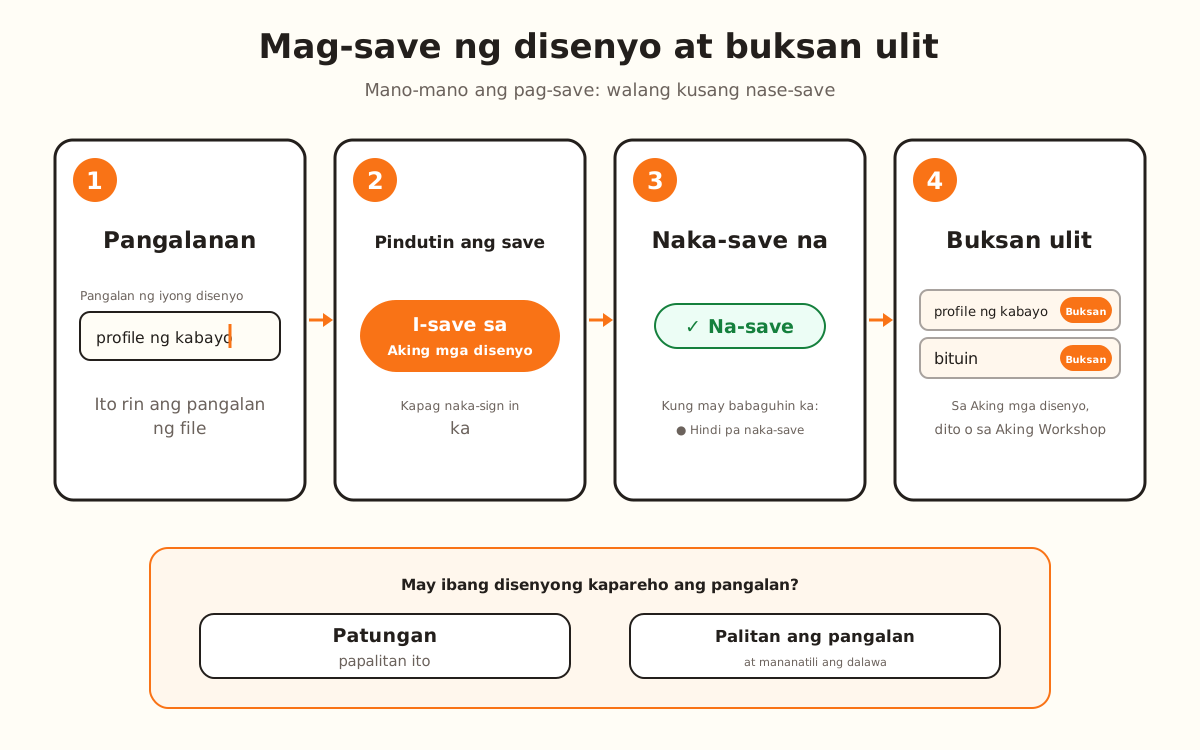
Kapag naka-sign in ka, pangalanan ang disenyo at pindutin ang “I-save sa Aking mga disenyo”. Mapupunta ito sa Aking Workshop → Aking mga disenyo kasama ang produkto, mga setting at hugis; ibinabalik ito ng “Buksan” sa designer. Hanggang 5 disenyo ang kayang i-save ng libreng plano.
Ano ang ginagawa ng pag-save at ano ang sa iyo
- Sine-save ang pangalan, produkto, lahat ng setting, thumbnail at hugis ng drawing mo
- Nagmumungkahi ng pangalan kapag nag-upload ka ng larawan: ang pangalan ng file o, kung wala itong sinasabi, ang produkto at petsa
- Kung may iba ka nang disenyong kapareho ang pangalan, nagtatanong muna ito bago patungan, sa halip na gumawa ng duplicate
- Ipinapakita sa tabi ng pangalan kung may pagbabagong “Hindi pa naka-save” o kung “Naka-save” na
- Nagbababala bago ka magbukas ng ibang disenyo kung may pagbabago kang hindi pa na-save
- Kapag nagbukas ka ng disenyo mula sa Library at binago ito, sine-save ito bilang sarili mong kopya
- →Mag-save: walang awtomatikong pag-save; tuwing gusto mong panatilihin ang pagbabago, pipindutin mo ang button
- →Piliin ang pinal na pangalan: ikaw ang magbabago sa iminungkahi ng site, at iyon din ang pangalan ng file kapag nag-download ka
- →Magbakante ng lugar kapag naabot mo ang limit ng plano mo: magbura ng mga disenyong hindi mo na ginagamit o lumipat sa mas mataas na plano
Paano ito gumagana
Mano-mano ang pag-save. Nasa tatlong lugar ang button na “I-save sa Aking mga disenyo” at pareho ang ginagawa nila: sa ibaba ng hakbang 3, sa panel sa kanan at sa window na “Handa na ang disenyo mo” na bumubukas kapag nag-download ka, basta may mga pagbabagong hindi pa na-save.
Ilalagay mo ang pangalan sa field na “Pangalan ng iyong disenyo”, sa panel sa kanan. Iyon ang nakikita mo sa Aking mga disenyo at iyon din ang pangalan ng file na dina-download mo.
Isang pangalan ang kumikilala sa isang disenyo: kung mag-save ka gamit ang pangalang nagamit mo na sa iba, itatanong ng site kung papatungan. Kung ang mismong disenyong bukas mo ang sine-save mo, mag-a-update ito nang hindi nagtatanong.
Hindi gumagastos ng mga credit ang pag-save. Ang plano ang may limitasyon: 5 disenyo sa libreng plano, 20 sa Starter, 50 sa Pro at walang limitasyon sa Studio.
Mag-sign in sa account mo
Kailangan ng account para mag-save. Kung hindi ka naka-sign in, makikita mo ang “Mag-sign in para i-save ang disenyo” kapag pinindot mo ang button.
Kung magsa-sign in ka mula sa window ng download, puwede kang mag-save agad: hindi mo na kailangang i-reload ang pahina.
Pangalanan ito
Isulat ang pangalan sa “Pangalan ng iyong disenyo”. Kung nag-upload ka ng larawan, may laman na ang field: ang pangalan ng file (ang “profile-ng-kabayo.png” ay nagiging “profile ng kabayo”) o, kung camera o WhatsApp na pangalan ang file, ang produkto at petsa.
Kapag walang laman ang field, hindi masa-save ang disenyo: makikita mo ang “Lagyan ng pangalan ang disenyo bago i-save”.
Pindutin ang “I-save sa Aking mga disenyo”
Nagiging “Sine-save…” ang button at pagkatapos ay lalabas ang “Na-save ang disenyo”, may button na “Aking mga disenyo” para makita ang listahan. Sa tabi ng pangalan, nagbabago ang marka mula “● Hindi pa naka-save” patungong “✓ Na-save”.
Kung may babaguhin ka pagkatapos, babalik ang marka sa “● Hindi pa naka-save”: pindutin ulit ang button para panatilihin ang pagbabago.
Kung may ganoon nang pangalan, magdesisyon
Kung may iba ka nang disenyong kapareho ang pangalan, makikita mo ang “May disenyo ka nang “…”. Papatungan?”. Pinapalitan ng “Patungan” ang disenyong iyon ng bukas mo ngayon at kinukumpirma ng “Napatungan ang disenyo”.
Kung ayaw mong mawala ang isa pa, palampasin ang abiso, palitan ang pangalan at mag-save ulit: mananatili ang dalawa.
Buksan ulit
Sa loob ng designer, binubuksan ng button na “Aking mga disenyo” sa bar sa itaas ang listahan ng mga na-save mong disenyo kasama ang “Buksan”, “I-duplicate” at “Burahin”. Ang nasa screen ay may nakasulat na “Bukas ngayon”.
Mula sa Aking Workshop → Aking mga disenyo, bawat disenyo ay may “Buksan” at “Mag-order ng print”, at sa itaas puwede mo silang hanapin ayon sa pangalan. Nilo-load ng “Buksan” ang disenyo sa designer kasama ang produkto, mga setting at hugis.
Ayusin ang listahan mo
Gumagawa ang “I-duplicate” ng kopya na may “(kopya)” sa dulo ng pangalan, para makasubok ka ng pagbabago nang hindi ginagalaw ang orihinal. Kasama ang kopya sa limit ng plano mo.
Humihingi ng kumpirmasyon ang “Burahin” (“Burahin ang “…”? Hindi na ito maibabalik.”). Hindi mabubura ang disenyong bukas mo: magbukas muna ng iba.