Aking Workshop: ang panel mo, bawat seksyon
Ang Aking Workshop ang account mo sa KingsCutter. Ipinapakita ng Home ang mga credit, plano, libreng download at order mo; dinadala ka ng menu sa iba pang seksyon, at nasa ibaba ang mga setting ng account.
Ano ang ginagawa ng Aking Workshop at ano ang sa iyo
- Pinagsasama sa apat na card ang mga credit mo, plano, natitirang libreng download ngayong buwan at mga order na kasalukuyang inaasikaso
- Ipinapakita ang huling 5 order mo kasama ang halaga, petsa at status, mula “Natanggap” hanggang “Naihatid”
- Inililista ang huling 6 na disenyo at huling 6 na galaw ng credit mo, kasama ang idinagdag at ibinawas ng bawat isa
- Naghahanap sa mga disenyo mo ayon sa pangalan mula sa bar sa itaas
- Nagpapadala ng abiso kapag nagbago ang status ng order, kapag nadagdagan o naibalik ang mga credit, at kapag sinagot namin ang ticket mo
- →Bumili ng mga credit o magpalit ng plano: dinadala ka ng mga button sa Presyo, kung saan ka pipili at magbabayad
- →Magpalit ng card: ginagawa ito sa secure na portal ng Stripe, na pinupuntahan mo sa “Pamahalaan ang aking card”
- →Kumpletuhin ang detalye ng pagpapadala mo bago mag-order ng print
- →Mag-disenyo: bubukas ang designer sa “Bagong disenyo” o “Buksan ang designer”
Paano ito binuo
Sa computer, nasa kaliwa ang menu: sa itaas ang “Bagong disenyo” at pagkatapos ang “Home”, “Aking mga disenyo”, “Aking mga order”, “Mag-order ng print”, “Library”, “Mga tindahan ko”, “Suporta” at “Aking account”. Sa ibaba ng menu makikita mo ang “Ang iyong mga credit” kasama ang “Bumili pa” at ang button na “Mag-sign out”. Sa tabi ng “Aking mga disenyo” at “Aking mga order” ay maaaring lumabas ang isang numero.
Sa cellphone, bumababa ang menu sa ibaba ng screen: “Home”, “Disenyo”, ang button sa gitna para sa bagong disenyo, “Order” at “Iba pa”. Binubuksan ng “Iba pa” ang natitirang mga seksyon, ang “Bumili ng mga credit” at ang “Mag-sign out”.
Sa bar sa itaas ay ang search bar (“Maghanap sa aking mga disenyo…”), ang button na “Ang iyong mga abiso” at ang “Buksan ang designer”.
Ang “Aking mga order” at “Aking account” ay hindi hiwalay na pahina: bahagi sila ng Home. Kapag pinindot mo ang mga ito, bababa ang pahina sa bahaging iyon.
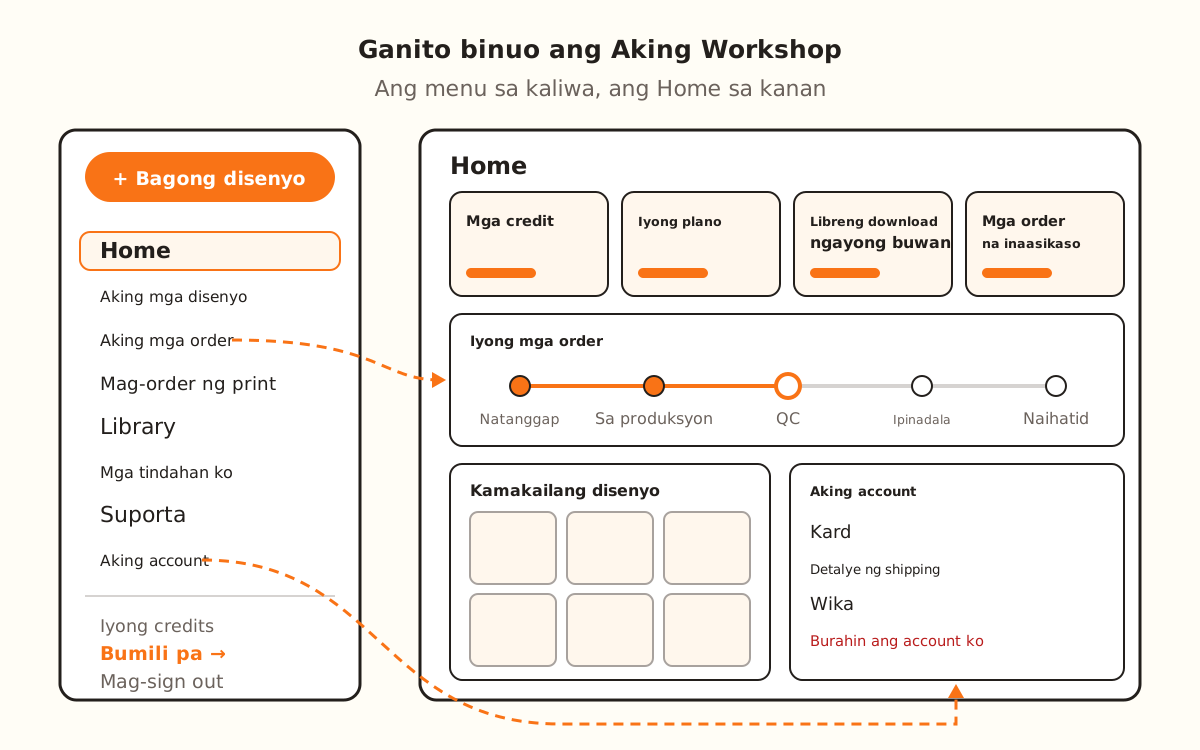
Tingnan ang mga numero mo sa Home
Ipinapakita ng “Mga credit” kung ilan ang mayroon ka, kasama ang patakarang “1 AI feature = 1 credit” at ang button na “Bumili ng mga credit”.
Sinasabi ng “Ang iyong plano” kung anong plano ang mayroon ka. Sa bayad na plano, lalabas ang “Susunod na singil:” kasama ang presyo at petsa; sa libreng plano, “Walang aktibong subscription”. Dinadala ka ng “Palitan ang plano” sa Presyo.
“Libreng download ngayong buwan”: sa libreng plano, 5 ito bawat buwan at may bar na nagpapakita kung ilan ang natitira (“Nare-reset tuwing ika-1 ng buwan”). Hindi nababawasan ang quota na ito kapag nag-download ka ng Cutter. Sa bayad na plano, nakasulat ang “Walang limitasyon sa iyong plano”.
Binibilang ng “Mga order na kasalukuyang inaasikaso” ang mga hindi pa naihahatid, hindi kasama ang mga kinansela at naibalik ang bayad; bumababa ang “Tingnan ang aking mga order” sa listahan.
Subaybayan ang mga order mo
Sa “Ang iyong mga order” ang huling 5, bawat isa may numero (“Order #…”), status, halaga at petsa. Bukas ang pinakabago.
Pindutin ang isang order para makita ang takbo nito: “Natanggap”, “Sa produksyon”, “QC”, “Ipinadala” at “Naihatid”. Kung wala ka pang inoorder, dadalhin ka ng button na “Mag-order ng print” para umorder.
Balikan ang mga disenyo mo
Ipinapakita ng “Mga kamakailang disenyo” ang huling 6 na na-save mo; pindutin ang isa at magbubukas ito sa designer gaya ng iniwan mo. Dinadala ka ng “Tingnan lahat” sa Aking mga disenyo.
Sa Aking mga disenyo makikita kung ilan ang na-save mo at kung ilan ang pinapayagan ng plano mo (“{n} sa {max} disenyo ng iyong plano”), bawat disenyo may “Buksan” at “Mag-order ng print”, at hiwalay ang mga nakuha mo sa Library.
Kumpletuhin ang detalye ng pagpapadala
Kung may kulang, sasabihan ka ng Home ng “Hindi kumpleto ang iyong detalye ng pagpapadala”. Pindutin ang “Kumpletuhin ang detalye ko” at punan ang “Pangalan ng tatanggap”, “Telepono / WhatsApp”, “Bansa”, “Lungsod”, “Postal code”, “Estado / Lalawigan” at “Address (kalye at numero)”.
Pindutin ang “I-save ang mga detalye”. Kapag may pangalan, telepono, bansa, lungsod at address, magiging “Kumpleto” mula sa “Hindi kumpleto” ang hilera ng “Mga detalye ng shipping”.
Ayusin ang account mo
Sa “Mga setting ng iyong account” makikita ang card: ang “Magdagdag ng card” o “I-update ang card” ay nagbubukas ng window na may “Pamahalaan ang aking card”, na magdadala sa iyo sa secure na portal ng Stripe. Nandoon din ang mga resibo at subscription mo.
Ipinapakita ng hilerang “Wika” ang wikang ginagamit mo; kapag pumili ka ng iba, magbubukas muli ang Aking Workshop sa wikang iyon. Sa “Aking profile”, binabago ng “I-edit” ang pangalang ginagamit naming pambati sa iyo.
Hinihingi ng “I-delete ang aking account” na kumpirmahin mo at sinasabi nito kung ano ang mawawala sa iyo: mga credit, subscription, disenyo, kasaysayan ng order at ang referral link mo.
Gamitin ang iba pang seksyon
Ang “Mag-order ng print” ay para i-print namin ang isa sa mga disenyo mo. Ang “Library” ang katalogo ng mga disenyo ng site. Ikinokonekta ng “Mga tindahan ko” ang tindahan mo para makapag-publish ka mula sa designer, sa planong Studio.
Sa “Suporta”, magbubukas ka ng ticket na may “Paksa” at “Mensahe” at ipapadala ito gamit ang “Ipadala ang ticket”. Mananatili ang sagot sa ticket at aabisuhan ka namin sa email.