KingsCutter
  • Bibliothèque
  • Demander un devis
  • Tarifs
  • Calculatrice
  • Tutoriels
Se connecterCréer gratuitement
Guides›Emporte+Tampon : découper et marquer d'un seul geste
EMPORTE-PIÈCE 6 minMis à jour: Octobre 2026

Emporte+Tampon : découper et marquer d'un seul geste

Réponse rapide

L'Emporte+Tampon découpe le biscuit et marque le dessin avec la même pièce : le tampon est dans l'emporte-pièce, dessin tourné vers le tranchant. Par défaut : 75 mm, paroi de 12,5 mm et relief de 4 mm.

Ce que fait le générateur, et ce qu'il ne fait pas

Pris en charge par le générateur
  • Il construit la paroi qui découpe en suivant la silhouette de votre dessin et place le tampon à l'intérieur, le dos au ras du haut
  • Il met le dessin en relief (4 mm par défaut) ou en gravure sur la face du tampon, selon « Mode de conception »
  • Il épaissit les lignes plus fines que ce que l'imprimante peut faire (« Épaissir les lignes fines », activé par défaut)
  • Si vous importez dans l'Emporte-pièce un dessin avec des détails à l'intérieur, il passe tout seul à l'Emporte+Tampon
  • Avec « Poignée du tampon », il ajoute un bouton en pièce séparée, à côté de l'emporte-pièce
→ Reste à votre charge
  • →Choisir un dessin aux traits épais : les lignes de moins de 1 mm se marquent à peine
  • →Refroidir ou fariner la pâte pour qu'elle ne colle pas au relief
  • →Choisir le filament et les réglages d'impression dans votre slicer
  • →Coller ou visser le bouton après l'impression, si vous l'activez

Comment fonctionne l'Emporte+Tampon

C'est un emporte-pièce à biscuits avec un tampon logé à l'intérieur. La paroi suit la silhouette de votre dessin et découpe la pâte ; le tampon a la même silhouette et porte le dessin sur la face tournée vers le tranchant. En appuyant jusqu'au fond, le tranchant découpe et le tampon marque.

Le dos du tampon arrive au ras du haut de l'emporte-pièce, là où se trouve la base sur laquelle vous appuyez avec les doigts. Par défaut, la paroi mesure 12,5 mm de haut et 0,8 mm d'épaisseur, la base 3,8 mm de haut et 4,2 mm de large, et le tampon 4,5 mm d'épaisseur.

Dans « Mode de conception », vous choisissez comment sort le dessin. Avec « Relief », le réglage par défaut de ce produit, le dessin dépasse de 4 mm de la face du tampon et s'enfonce dans la pâte. Avec « Graver », le dessin se creuse dans le tampon et ressort en relief sur la pâte.
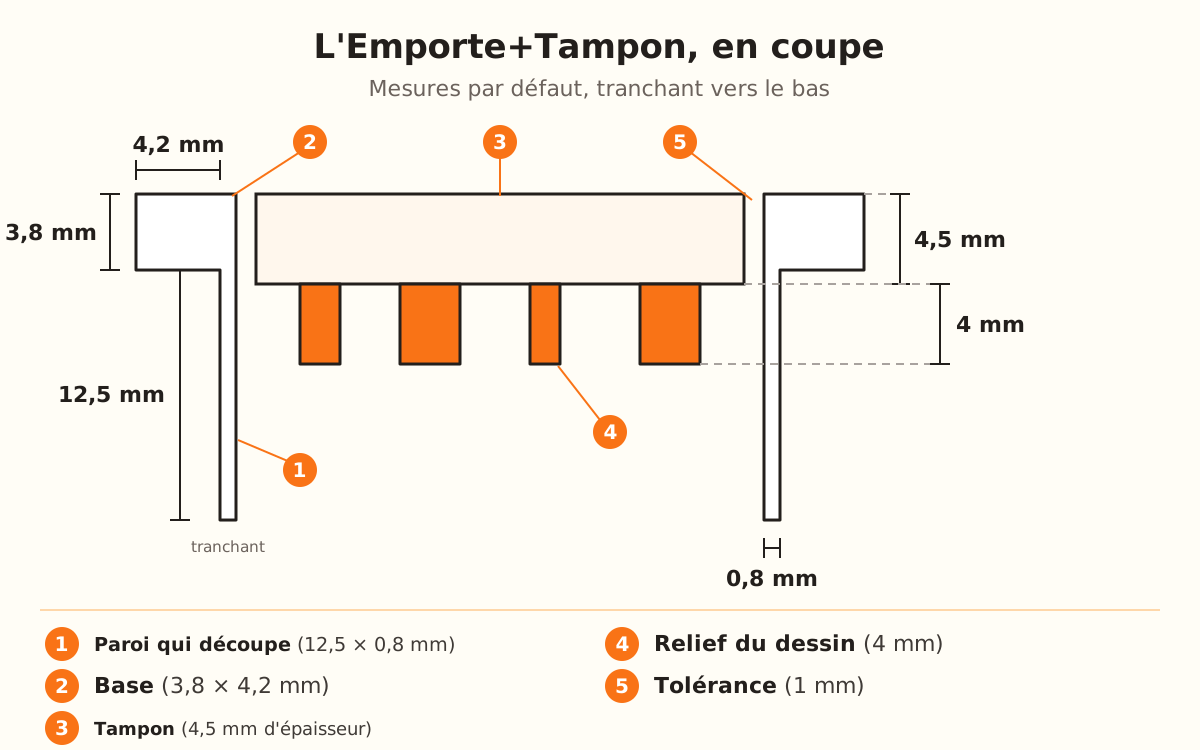
Coupe de l'Emporte+Tampon, tranchant vers le bas : la paroi de 12,5 mm et 0,8 mm, la base de 3,8 × 4,2 mm, le tampon de 4,5 mm à l'intérieur, le dos au ras du haut, et le relief de 4 mm tourné vers le tranchant.
Les mesures par défaut de l'Emporte+Tampon, en coupe.
1

Importez un dessin avec des détails à l'intérieur

Importez un dessin avec des détails à l'intérieur de la silhouette : yeux, lettres, lignes. Utilisez des traits épais : les lignes de moins de 1 mm se marquent à peine dans la pâte.

Si vous l'importez avec l'Emporte-pièce sélectionné et que le dessin a des détails à l'intérieur, l'éditeur passe tout seul à l'Emporte+Tampon. Vous pouvez aussi le choisir vous-même dans le sélecteur de produits.

2

Choisissez la taille

L'éditeur s'ouvre en mode « Facile », qui n'affiche que la taille. « Taille globale » est à 75 mm et va de 30 à 150 mm.

Pour voir les réglages du tampon, de la base et de la paroi, choisissez « Plus d'options » dans « Jusqu'où voulez-vous régler ? ». Les réglages d'« Avancé » et de « Poignée du tampon » apparaissent dans « Contrôle total ».

3

Réglez le tampon

Dans « Tampon », « Mode de conception » propose « Relief » et « Graver ». Avec « Relief », « Hauteur du relief » va de 0,5 à 6 mm (4 par défaut). Avec « Graver », « Profondeur de gravure » va jusqu'à 3,5 mm et laisse toujours 0,8 mm de fond dans le tampon.

Dans « Volume », « Volume à la main » vous laisse toucher les zones du dessin qui doivent ressortir bombées sur le biscuit, comme un coussin. « Hauteur du volume » est à 2,5 mm. « Couleur du tampon » et « Couleur de l'emporte-pièce » ne changent que l'aperçu : le fichier n'a pas de couleur.

4

Réglez la paroi et la base

Dans « Paroi et lame », « Type de lame » propose « Droit » (par défaut), « Affûté » et « Pour pâte à sucre ». « Hauteur » est la hauteur de la paroi qui découpe : 12,5 mm, de 4 à 50. « Épaisseur » : 0,8 mm, de 0,4 à 10.

Dans « Format de la base », vous choisissez « Rectangulaire », « Chanfreiné » ou « Arrondi ». « Hauteur de la base » va de 0 à 15 mm (3,8 par défaut) et « Largeur de la base », de 1 à 15 mm (4,2 par défaut).

5

Téléchargez et imprimez

Le fichier sort avec le tranchant posé sur le plateau et la base en haut, la position habituelle d'un emporte-pièce : inutile de le retourner.

Imprimez avec une couche fine pour que le relief soit net. Le PETG est le filament recommandé pour le contact alimentaire.

6

Découpez et marquez

Étalez la pâte, posez l'emporte-pièce et appuyez jusqu'au fond : le tranchant découpe la silhouette et le tampon marque le dessin.

Utilisez une pâte qui ne gonfle pas à la cuisson, ou de la pâte à sucre. Si elle colle au relief, refroidissez-la ou farinez-la.

Astuces rapides
Les traits épais marquent mieux : les lignes de moins de 1 mm se voient à peine dans la pâte.
Si vous voulez le dessin en relief sur le biscuit plutôt qu'enfoncé, passez « Mode de conception » sur « Graver ».
Avec « Volume à la main », les lignes de moins de 1,2 mm ne gonflent pas : elles restent en creux. L'éditeur les signale en orange sur le dessin.
Le bouton s'imprime à part, à côté de l'emporte-pièce ; choisissez « Filetée » pour le visser ou « Collée (chanfrein) » pour le coller.
Si vous augmentez la « Hauteur du relief » ou baissez la « Hauteur de la base », l'« Épaisseur du dos » diminue toute seule quand elle ne rentre plus.
ParamètrePar défautPlage
Taille globale75 mm30-150 mm
Mode de conceptionReliefRelief ou Graver
Hauteur du relief4 mm0,5-6 mm
Profondeur de gravure3,5 mm0,5-3,5 mm
Hauteur du volume2,5 mm0,5-3,5 mm
Épaisseur du dos4,5 mmà partir de 2 mm
Tolérance1 mm0,1-1 mm
Hauteur (paroi)12,5 mm4-50 mm
Épaisseur (paroi)0,8 mm0,4-10 mm
Hauteur de la base3,8 mm0-15 mm
Largeur de la base4,2 mm1-15 mm
Hauteur du bouton15 mm10-60 mm
Diamètre du bouton10 mm8-30 mm

La marque ne sort pas bien : quoi régler d'abord

Les lignes fines ne se marquent pas
Laissez « Épaissir les lignes fines » activé ou utilisez un dessin au trait plus épais
La pâte colle au relief
Refroidissez la pâte ou farinez-la avant de découper
Vous voulez le dessin en relief, pas enfoncé
Passez « Mode de conception » sur « Graver »
La marque est trop peu profonde
Augmentez la « Hauteur du relief », jusqu'à 6 mm
La gravure ne descend pas plus
Augmentez l'« Épaisseur du dos » : la gravure va jusqu'à 3,5 mm et laisse 0,8 mm de fond
Le bord de la base rentre dans les doigts
Augmentez la « Largeur de la base » ou choisissez « Arrondi » dans « Format de la base »

Résolution des problèmes

Les détails fins du dessin n'apparaissent pas sur le biscuit
Cause: Les lignes de moins de 1 mm se marquent à peine dans la pâte.
Solution: Dans « Contrôle total », vérifiez que « Épaissir les lignes fines » est activé : il élargit les traits plus fins que ce que l'imprimante peut faire.
Si ça persiste: Augmentez la « Taille globale » ou utilisez un dessin aux traits plus épais.
L'éditeur est passé tout seul de l'Emporte-pièce à l'Emporte+Tampon
Cause: Le dessin importé a des détails à l'intérieur de la silhouette, et l'éditeur le passe au produit qui les marque.
Solution: Si vous voulez seulement découper la silhouette, rechoisissez l'Emporte-pièce dans le sélecteur de produits.
Si ça persiste: Ce changement ne se fait que depuis l'Emporte-pièce : avec un autre produit sélectionné, l'éditeur n'y touche pas.
Je ne trouve ni « Épaisseur du dos » ni « Tolérance »
Cause: Ils sont dans « Avancé », qui n'apparaît qu'en mode « Contrôle total ».
Solution: Dans « Jusqu'où voulez-vous régler ? », choisissez « Contrôle total ».
Si ça persiste: Même si vous ne les voyez pas, ils s'appliquent avec leurs valeurs par défaut : 4,5 mm et 1 mm.
La « Profondeur de gravure » ne dépasse pas 3,5 mm
Cause: La gravure va au maximum jusqu'à 3,5 mm et laisse toujours 0,8 mm de fond dans le tampon.
Solution: Avec une « Épaisseur du dos » inférieure à 4,3 mm, augmentez-la pour gagner de la profondeur jusqu'à cette limite.
Si ça persiste: Si vous avez besoin d'une marque plus forte, essayez « Relief » : il va jusqu'à 6 mm.
L'« Épaisseur du dos » a diminué toute seule
Cause: Le tampon ne peut pas dépasser la pointe du tranchant : sa limite vient de la « Hauteur » plus la « Hauteur de la base », moins le relief.
Solution: Pour un tampon plus épais, augmentez la « Hauteur » de la paroi ou la « Hauteur de la base », ou baissez la « Hauteur du relief ».
Si ça persiste: Avec « Graver », le dessin se creuse vers l'intérieur du tampon et ne réduit pas cette limite.
L'aperçu a des couleurs, mais pas le fichier
Cause: « Couleur du tampon » et « Couleur de l'emporte-pièce » ne colorent que l'aperçu.
Solution: La couleur de la pièce vient du filament avec lequel vous imprimez.
Si ça persiste: Si vous voulez bien distinguer le tampon de l'emporte-pièce, choisissez deux couleurs contrastées dans le panneau.
Certaines lignes ne gonflent pas avec « Volume à la main »
Cause: Les lignes de moins de 1,2 mm ne gonflent pas : elles restent en creux.
Solution: L'éditeur les signale en orange sur le dessin ; pour leur donner du volume, utilisez un trait plus épais.
Si ça persiste: Choisissez « Sans volume » et vous revenez au tampon habituel, avec les lignes telles que vous les avez dans « Mode de conception ».

Questions fréquentes

Est-ce une seule pièce ?
Oui : elle découpe le biscuit et marque les détails du dessin avec la même pièce. Seul le bouton, si vous l'activez, sort à part, à côté de l'emporte-pièce.
Quelle différence entre « Relief » et « Graver » ?
Avec « Relief », le dessin dépasse de la face du tampon et s'enfonce dans la pâte. Avec « Graver », il se creuse dans le tampon et ressort en relief sur la pâte.
Faut-il le retourner pour l'imprimer ?
Non. Le fichier sort avec le tranchant posé sur le plateau et la base en haut, comme un emporte-pièce classique.
Quel filament utiliser ?
Le PETG est le filament recommandé pour le contact alimentaire. Imprimez avec une couche fine pour que le relief soit net.
À quoi sert le bouton ?
C'est une prise qui se visse ou se colle derrière le tampon, pour appuyer de façon régulière sans toucher le dessin. Il s'imprime à part et se fixe ensuite.

Prêt à créer le vôtre ?

Importez votre image et obtenez un STL prêt à imprimer en quelques secondes.

Créer mon Emporte+Tampon →

À lire ensuite

Emporte-pièce basique pour biscuits →Tampon personnalisé 3D →Graveur (embosser) personnalisé →Matériaux alimentaires pour emporte-pièces 3D →
KingsCutter

Le générateur d'emporte-pièces 3D le plus complet. Conçu pour les pâtissières, disponible en 15 langues.

Contact rapide
Produit
  • Éditeur 3D
  • Outils
  • Bibliothèque
  • Tarifs
  • Comment ça marche
  • Galerie
Services
  • Demander un devis
  • Pour les vendeurs
  • Affiliés
  • Blogue
Mentions légales
  • Conditions
  • Confidentialité
  • Remboursements
  • Comparatif
  • FAQ
  • Contact

© 2026 KingsCutter · Fait pour les pâtissières du monde entier

kingscutter