Kabina para sa silicone
Ang kabina ay naka-print na pader na pumapalibot sa bagay mo: ipapatong mo ito sa base, magbubuhos ka ng silicone sa espasyo at hahango ng flexible na mold. Default: 2 piraso ng pader, 3 mm na silicone sa paligid at 8 mm sa ibabaw.
Ano ang ginagawa ng designer at ano ang hindi
- Itinatayo ang pader ayon sa hugis ng modelo mo (“Naka-angkop”), na may espasyo para sa silicone sa paligid, at hinahati ito sa 2, 3 o 4 na piraso
- Iniiwan ang base plate, ang pader at, kung pipiliin mo, ang mga pagsara sa pagitan ng mga piraso at ang mga susi na humahawak sa silicone
- Sinasabi kung gaano karaming silicone ang kailangan ng bawat buhos, sa ml at sa gramo, at kung gaano karaming materyal ang kailangan ng bawat piyesang bubuhusan mo pagkatapos
- Sa download, ang ipi-print lang ang kasama: nakikita ang totoong bagay mo sa 3D view, pero wala ito sa file
- →Magkaroon ng totoong bagay at ng 3D model nito (STL, OBJ o 3MF): hugis lang ng kabina ang ibinibigay ng modelo
- →Tapalan ang lahat ng dugtungan ng plasticine o tape: nahahanap ng silicone ang anumang puwang at tumatagas
- →Piliin ang silicone: para sa pagkain, platinum; ang tin ay hindi food-safe
- →Sundin ang curing na nakasaad sa pakete ng silicone bago buksan ang kabina
Paano gumagana ang kabina
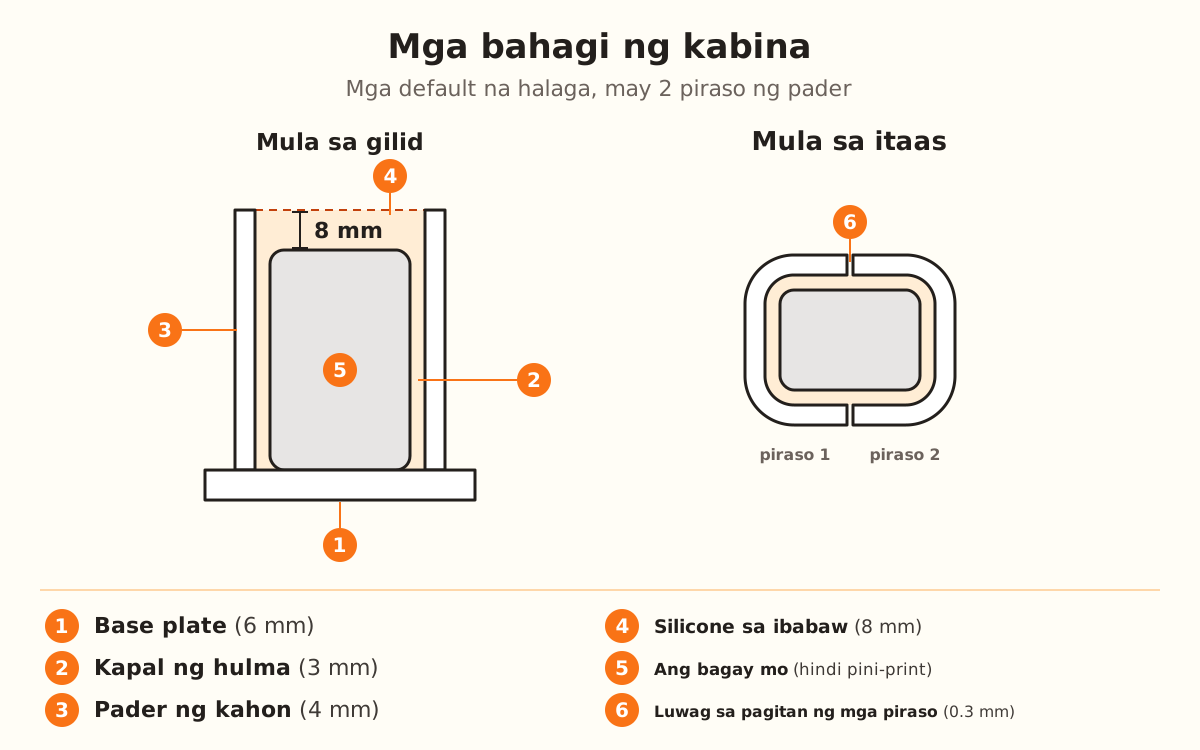
Nakapatong ang bagay mo sa plate na 6 mm. Sa paligid, nag-iiwan ang pader ng 3 mm na espasyo (“Kapal ng hulma”) at umaakyat nang 8 mm sa ibabaw ng pinakamataas na bahagi ng bagay (“Silicone sa ibabaw ng figure”). Ang layer sa itaas na iyon ang ilalim ng silicone mold.
Sa “Hugis ng hulma” na “Naka-angkop”, ang default, sinusundan ng pader ang hugis ng bagay mo nang paunti-unti at mas kaunting silicone ang nagagamit. Ang “Kubo” at “Silindro” ay gumagawa ng tuwid na pader: mas madaling buuin at ipatong, pero mas maraming silicone ang kailangan.
Lumalabas ang pader nang pira-piraso para matanggal ito nang hindi pinipilit ang silicone. Sa 2, hinahati ito nang pantay sa gitna; sa 3 o 4, mas madaling mailabas ang mga komplikadong hugis. Sa pagitan ng mga piraso ay may luwag ng pagkakasya na 0.3 mm.
Buksan ang kabina
Sa selector, piliin ang “Silicone mold na natatanggal” at, sa “Uri ng mold”, ang card na “Kasyang shell”. May tatak itong STUDIO: puwede mo itong idisenyo, pero para ma-download, kailangan mo ng Studio plan. Hindi ito gumagamit ng larawan: diretsong sa mga setting bumubukas ang designer mula sa button ng gabay na ito.
Ang isa pang card, ang “Kahon”, ay ang Two-part box mold. Kapag nagpalit ka ng uri, nananatili ang hugis at ang materyal.
I-upload ang modelo mo
Pindutin ang “I-upload ang modelo mo (STL, OBJ o 3MF)” at piliin ang file ng bagay mo. Reperensiya lang ito para kalkulahin ang hugis ng kabina: hindi ito pini-print. Hangga't hindi mo ito nai-upload, binubuo ng “Subukan sa isang halimbawa” ang kabina gamit ang isang “Hex na piyon”, isang “Bilog (sphere)” o isang “Diamante”.
Kung nakahiga ang dating ng file, palitan ang “Axis pataas” (X ↑, Y ↑ o Z ↑; Z ↑ ang default): ang gilid na kinapapatungan ng bagay mo ang nasa ilalim. Pinalalaki o pinaliliit ito ng “Laki ng model”, mula 25 hanggang 300 % (100 % ang default).
Piliin kung ano ang imomolde
Sa “Ano ang imomolde mo?”, may walong card: “Resin”, “Silicone”, “Tsokolate”, “Wax” (ang default), “Sabon”, “Luwad”, “Yeso” at “Kongkreto”. Sa kabina, ang materyal ang pumipili ng silicone na bagay: platinum para sa karamihan, tin para sa luwad, yeso at kongkreto. Makikita mo ito sa ilalim sa “Inirerekomendang silicone”.
Sa “Wax”, lumalabas ang “Butas para sa mitsa”: isang baras na 2 mm (mula 1.5 hanggang 5) na gumagawa ng butas sa silicone. Nasa ibabaw ito ng naka-print na hugis, kaya sa “Modelo” kailangan mong piliin ang “Pinagsama”, “May peg” o “Walang peg”.
Buuin ang kabina
“Mga pirasong pader”: 2, 3 o 4 (2 ang default). “Kapal ng hulma”: 3 mm, mula 0.5 hanggang 15; mas makapal, mas tumatagal ang mold at mas maraming silicone ang kailangan. Nasa “Awtomatiko” ang “Mga susi ng silicone”: naglalagay ito ng mga singsing sa loob na mukha ng pader kung 7 mm o mas mababa ang silicone, para hindi madulas ang balat kapag binuo ulit.
Ang “Pagsara ng mga pader” ay may “Walang sara” (ang default, hawak ng tape o rubber band), “Dila at uka”, “Mga palikpik para sa clip”, “Turnilyo” (M3) at “Mga trangka”. Ang mga pagsara, ang “Gilid sa base” at ang “Pahalang na hati” ay nasa pagsubok pa, hindi pa kumpirmadong napi-print.
I-download at i-print
I-print ang base at ang mga piraso ng pader sa PLA o PETG. Ang ipi-print lang ang kasama sa download: wala sa file ang totoong bagay mo.
Sa “Mga advanced na setting”, nandiyan ang “Kapal ng pader ng kahon” (4 mm, mula 2 hanggang 10), “Silicone sa ibabaw ng figure” (8 mm, mula 2 hanggang 40), “Kapal ng plate” (6 mm, mula 3 hanggang 12), “Pag-urong” at “Luwag ng fit” (0.3 mm, mula 0.1 hanggang 1). Kung masikip mag-print ang printer mo at hindi nagkakasya ang mga piraso, itaas ang luwag.
Buhusan ng silicone
Ipatong ang bagay mo sa base, ikabit ang mga piraso ng pader sa paligid, isara ang mga ito gamit ang pagsarang pinili mo at tapalan ang lahat ng dugtungan ng plasticine o tape.
Magbuhos ng silicone hanggang sa gilid ng pader, hayaan itong mag-cure sa tagal na nakasaad sa pakete at buksan ang kabina para hanguin ang mold. Sinasabi ng panel kung gaano karaming silicone ang kailangan ng bawat buhos, sa ml at sa gramo.