KingsCutter
  • Library
  • Humingi ng presyo
  • Pagpepresyo
  • Calculator
  • Mga Tutorial
Mag-sign inMagsimula nang libre
Mga gabay›Ice at chocolate tray
MOLDE 7 minNa-update: Oktubre 2026

Ice at chocolate tray

Mabilis na sagot

Gumagawa ang tray ng grid ng mga cavity na may hugis na pipiliin mo. Ang “Matigas” ay direktang gamit; ang “Flexible na silicone” ay kahon na pinagbubuhusan ng silicone. Default: 3 × 3 na bola na 30 mm, pagitan na 6 mm, sahig na 3 mm.

Ano ang ginagawa ng designer at ano ang hindi

Ginagawa ng designer
  • Hinahati sa gitna ang bawat hugis at inuulit ang cavity na iyon sa grid ng “Mga column” × “Mga row”, na may “Pagitan” sa mga bibig
  • Pinupunan ang mga bahagi ng hugis na mabibitin, para makalabas ang piyesa sa mold, at sinasabi kung ilang porsyento ang pinunan
  • Sa “Flexible na silicone”, itinataas ang kahon na may mga hugis na positibo sa sahig at sinasabi kung gaano karaming silicone ang kailangan ng bawat buhos, sa ml at sa gramo
  • Sa sarili mong 3D model (STL, OBJ o 3MF), isinasaayos nito ang laki para ang pinakamahabang gilid ay maging kasinghaba ng “Laki ng hulma”
→ Ikaw ang bahala rito
  • →Piliin ang uri: ang matigas ay para gamitin agad; para sa yelo at gummy, mas bagay ang flexible, dahil mas madaling alisin sa mold
  • →Magpasya kung aling kalahati ng hugis mo ang mapupunta sa cavity, gamit ang “Posisyon ng hugis” o “Iikot ang figure”
  • →Huwag magbuhos ng kumukulo sa matigas na tray: lumalambot ang plastik sa init
  • →Alisin ang mga bula at hintaying tuluyang tumigas ang piyesa bago alisin sa mold

Paano gumagana ang tray

Ang bawat cavity ay ang ilalim na kalahati ng isang buong hugis. Sinusukat ng “Laki ng hulma” ang buong hugis: ang diameter ng bola, ang gilid ng kubo o ang lapad ng diamante. Sa mga default na halaga, may 3 column at 3 row ng bola na 30 mm ang tray.

Ang “Matigas” ay bloke na may mga butas: pantay sa itaas ang bibig ng bawat cavity, at sa ilalim ng pinakamalalim ay may 3 mm na sahig. Bumubukas palabas nang 1.5° ang mga pader ng cavity (“Draft angle”) para kumawala ang piyesa.

Ang “Flexible na silicone” ang kabaligtaran: bukas na kahon na may mga hugis na relief sa sahig. Magbubuhos ka ng silicone hanggang matakpan ang mga ito at, pag inalis mo sa mold, may silicone tray ka na may mga butas. Umaabot ang silicone nang 10 mm sa ibabaw ng mga hugis, at 2.5 mm ang pader ng kahon.
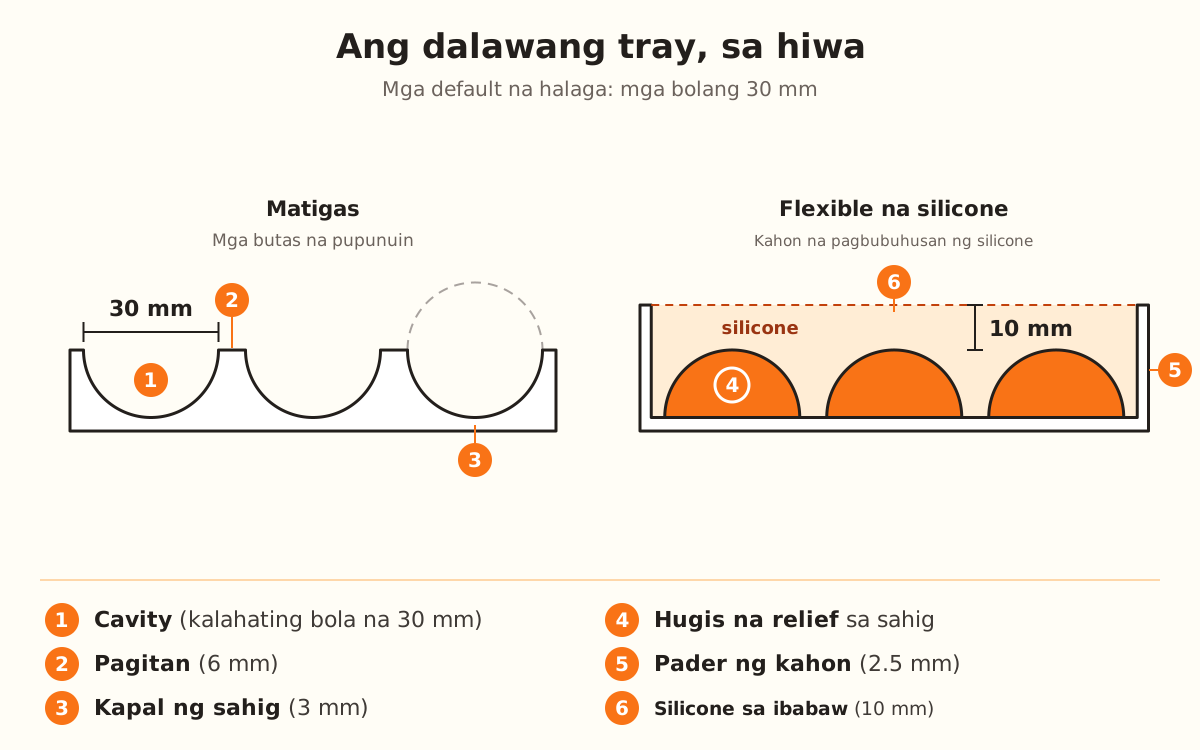
Hiwa ng dalawang tray: ang matigas, isang bloke na may mga cavity na 30 mm, 6 mm na pagitan at 3 mm na sahig; ang flexible, isang kahon na may mga hugis na relief, pader na 2.5 mm at 10 mm na silicone sa ibabaw.
May mga butas ang matigas; may mga hugis na positibo ang flexible, at kinokopya ng ibinubuhos mong silicone ang mga butas.
1

Piliin ang uri ng tray

Piliin ang Ice at chocolate tray sa selector. May tatak itong PRO: puwede mo itong idisenyo, pero para ma-download, kailangan mo ng Pro plan. Hindi nito ginagamit ang larawan mo, kaya diretsong sa mga setting bumubukas ang designer mula sa button ng gabay na ito.

Sa “Uri ng tray”, may dalawang card: ang “Matigas”, na ipi-print mo at direktang gagamitin (sabon, wax, resin at chocolate), at ang “Flexible na silicone”, na ipi-print mo para buhusan ng silicone at alisin bilang flexible na tray (yelo at gummy).

2

Piliin ang hugis ng cavity

Sa “Hugis ng hulma”, may 14 na card: “Bilog (sphere)” (ang default), “Kubo”, “Diamante”, “Puso”, “Bituin”, “Bulaklak”, “Patak”, “Simboryo”, “Hiyas”, “Dais”, “Heksagono”, “Barra”, “Ang drowing mo” at “Mini cake”.

Ginagamit ng “Ang drowing mo” ang silhouette ng larawan sa hakbang 1, na may bilugang mukha, at inaalis ang mga bahaging mas manipis sa 2.4 mm. Ang “Mini cake” ay bloke na may drowing mo bilang relief sa mukha: pipiliin mo ang “Hugis ng bloke” (“Bilog”, “Heksagonal”, “Parisukat” o “Hugis ng drawing mo”), ang “Taas ng bloke” (18 mm) at ang “Umbok ng drawing” (1.5 mm).

Para sa sarili mong hugis, pindutin ang “I-upload ang modelo mo (STL, OBJ o 3MF)”. Dapat itong sarado, walang butas sa ibabaw, at hindi ito sine-save kasama ng disenyo.

3

Buuin ang grid

Sa “Mga hulma”, ang “Mga column” at “Mga row” ay mula 1 hanggang 8 (3 ang default): ang column na beses row ay ang bilang ng piyesa bawat buhos. Ang “Laki ng hulma” ay mula 10 hanggang 120 mm (30 ang default) at ang “Pagitan”, mula 2 hanggang 15 mm (6 ang default).

Sa “Panlabas na hangganan”, ang “Parihaba” ay nag-iiwan ng parihabang bloke; ang “Sumusunod sa hugis” ay ginagawang sumunod ang gilid sa mga cavity at mas kaunting plastik ang nagagamit at, sa flexible, mas kaunting silicone.

4

Iposisyon ang hugis at pinuhin

Sa mga hugis na hindi simetriko o sa na-upload na modelo, lumalabas ang “Posisyon ng hugis”: “Gaya ng dati”, “Nakatihaya” o “Nakatagilid”. Sa ilalim nito, ang “Iikot ang figure” ay may “Ihilig paatras”, “Ihilig patagilid” at “Iikot sa loob ng kahon”, mula −180 hanggang 180°, at ang mga button na “Baligtarin (ang kabilang kalahati)” at “Ituwid”.

Sa “Fine-tune ang molde”: “Draft angle” (1.5°, mula 0 hanggang 8), “Offset ng hiwa” (0 mm, mula −20 hanggang 20) at “Kapal ng sahig” (3 mm, mula 1.5 hanggang 8). Sa flexible, nadaragdag ang “Pader ng kahon” (2.5 mm, mula 1.2 hanggang 6) at “Silicone sa ibabaw ng hugis” (10 mm, mula 2 hanggang 25).

5

I-download at i-print

Lumalabas ang file na nakataas ang mga cavity at hindi nangangailangan ng suporta: puno na ang mga overhang ng hugis. Mag-print sa PETG, may layer na 0.12 hanggang 0.16 mm at 3 perimeter o higit pa.

Kinokopya ng ibinubuhos mo ang mga layer line ng tray: gamitin ang pinakamanipis na layer na kaya mo, o i-sand ang cavity.

6

Magbuhos at alisin sa mold

Sa matigas, punuin ang mga cavity, marahang paluin ang tray sa mesa para lumabas ang mga bula at hintaying tuluyang tumigas bago alisin sa mold.

Sa flexible, magbuhos ng silicone sa kahon hanggang matakpan ang mga hugis at hintayin ang curing na nakasaad sa pakete. Para sa flexible, platinum silicone ang hinihingi ng Mabilis na gabay.

Mabilis na tip
May 3D na hugis ka na? Sa Silicone Mold at sa Silicone Mold na nabubuklod, dadalhin ka ng button na “May 3D file ka ba ng figure (STL)? Gawan ito ng kahon para sa silicone” sa tray na ito na nakahanda na: “Flexible na silicone”, 1 column, 1 row, gilid na “Sumusunod sa hugis”, “Nakatihaya”, 80 mm at may tab. Nananatili ang modelong in-upload mo.
Sa flexible, buksan ang “Tab na panghugot”: nagdaragdag ang kahon ng channel at lumalabas ang mold na may maliit na silicone strip na 5 mm na mahihila. Kung magsusulat ka sa “Pangalan sa tab”, nakaukit ito sa strip.
Ang “Uka para sa patpat” ay nagbubukas ng channel mula sa bawat cavity hanggang sa gilid para gumawa ng ice candy (patpat na 10 × 2 mm bilang default). Kung higit sa 2 row, tatawid sa ibang cavity ang channel sa gitna: gumamit ng 1 o 2 row. Nasa pagsubok pa, hindi pa napi-print.
Sinasabi ng “Gaano karaming silicone ang kailangan” kung gaano karami ang gamit ng bawat buhos, sa ml at sa gramo: kaya alam mo kung gaano karaming silicone ang ihahalo.
Sa “Mini cake” at “Heksagonal”, nabubuo ang maraming piyesa na parang pulot-pukyutan.
ParameterDefaultSaklaw
Uri ng trayMatigasMatigas o Flexible na silicone
Hugis ng hulmaBilog (sphere)14 na card o ang modelo mo
Mga column × Mga row3 × 31-8 bawat isa
Laki ng hulma30 mm10-120 mm
Pagitan6 mm2-15 mm
Panlabas na hanggananParihabaParihaba o Sumusunod sa hugis
Draft angle1.5°0-8°
Offset ng hiwa0 mm−20 hanggang 20 mm
Kapal ng sahig3 mm1.5-8 mm
Pader ng kahon (flexible)2.5 mm1.2-6 mm
Silicone sa ibabaw ng hugis (flexible)10 mm2-25 mm
OpsyonDefaultSaklaw
Haba ng tab20 mm8-40 mm
Lapad ng tab16 mm8-30 mm
Lapad ng patpat10 mm3-20 mm
Kapal ng patpat2 mm1-6 mm
Taas ng bloke (Mini cake)18 mm6-40 mm
Umbok ng drawing (Mini cake)1.5 mm0.5-4 mm
Lapad ng channel (Mini cake)3 mm2-8 mm
Iikot ang figure (bawat axis)0°−180 hanggang 180°

Hindi kumakawala ang mold: ano ang unang gagalawin

Hindi lumalabas ang piyesa sa mold
Itaas ang “Draft angle” o lumipat sa “Flexible na silicone”, na bumabaluktot
Sinasabi ng panel na may pinunan itong bahagi ng hugis
Para iyon makalabas. Kung ayaw mo nito, ibaba ang “Offset ng hiwa”
May layer line ang labas ng piyesa
Mag-print gamit ang mas manipis na layer o i-sand ang cavity
Ang kalahating ayaw mo ang napunta sa kahon
Sa “Iikot ang figure”, pindutin ang “Baligtarin (ang kabilang kalahati)”
Bola ang nakikita sa “Ang drowing mo”
Mag-upload ng larawan sa hakbang 1
Hindi makahanap ng labasan ang tab
Iikot ang hugis gamit ang “Iikot sa loob ng kahon” at subukan ulit

Pag-troubleshoot

Nabibitin at hindi lumalabas ang piyesa sa matigas na tray
Sanhi: Kaunti lang ang bukas ng mga pader ng cavity: 1.5° ang default ng “Draft angle”.
Ayos: Itaas ang “Draft angle” (hanggang 8°). Mas madaling alisin ang piyesa kapag mas malaki ang anggulo, bagaman lumalaki nang kaunti ang bibig.
Kung tuloy pa rin: Lumipat sa “Flexible na silicone”: bumabaluktot ang silicone tray para bitawan ang piyesa.
Sinasabi ng panel na may pinunan itong porsyento ng hugis
Sanhi: Mabibitin sa mold ang ilang bahagi ng hugis, kaya pinupunan ito ng designer para makalabas ang piyesa.
Ayos: Kung gusto mong mas tapat ang cavity, ibaba ang “Offset ng hiwa”: sa 0, kalahati ng hugis ang cavity.
Kung tuloy pa rin: Sa flexible, puwede mong buksan ang “Iwan ang mga sumasabit na bahagi (gaya ng dati)”: umuunat ang silicone para bitawan ang piyesa, pero maaaring mapunit ang manipis na bahagi. Hindi pa nasusubukan sa silicone.
Ang likod ng hugis ko ang napunta sa kahon
Sanhi: Ang cavity ay ang kalahating napupunta sa ilalim sa napiling posisyon.
Ayos: Sa “Iikot ang figure”, pindutin ang “Baligtarin (ang kabilang kalahati)” o gamitin ang “Ihilig paatras”: sa 180°, ang kabilang kalahati ang papasok.
Kung tuloy pa rin: Pindutin ang “Ituwid” para bumalik sa 0° at subukan ang “Posisyon ng hugis”.
Hindi lumalabas ang drowing ko sa “Ang drowing mo” o “Mini cake”
Sanhi: Ginagamit ng dalawang hugis na iyon ang larawan sa hakbang 1. Kapag walang larawan, bola ang ipinapakita ng “Ang drowing mo” at makinis ang bloke.
Ayos: Mag-upload ng larawan sa hakbang 1 at bumalik sa tray.
Kung tuloy pa rin: Inaalis sa “Ang drowing mo” ang mga bahaging mas manipis sa 2.4 mm; sa “Mini cake”, pinakakapal ang mga linyang wala pang 1.2 mm. Gumamit ng drowing na makapal ang guhit.
Masyadong maliit o masyadong malaki ang modelo ko sa cavity
Sanhi: Ang pinakamahabang gilid nito ay nagiging kasinghaba ng “Laki ng hulma”, 30 mm bilang default.
Ayos: Palitan ang “Laki ng hulma”, hanggang 120 mm.
Kung tuloy pa rin: Kung nakahiga nang baligtad ang hugis, palitan ang “Posisyon ng hugis” o gamitin ang “Iikot ang figure”.
Sa mga patpat, tumatawid ang channel sa ibang cavity
Sanhi: Ang bawat channel ay mula sa cavity hanggang sa pinakamalapit na gilid: kung higit sa 2 row, dumadaan sa ibang cavity ang nasa gitna.
Ayos: Gumamit ng 1 o 2 row kapag binuksan mo ang “Uka para sa patpat”.
Kung tuloy pa rin: Iangkop ang “Lapad ng patpat” at “Kapal ng patpat” sa patpat mo. Nasa pagsubok pa ang uka: mag-print muna ng maliit na tray.
Hindi lumalabas ang tab sa kahon
Sanhi: Walang nahanap na labasan ang tab sa kahon.
Ayos: Iikot ang hugis gamit ang “Iikot sa loob ng kahon” at subukan ulit: laging sa iisang gilid ng kahon lumalabas ang tab.
Kung tuloy pa rin: Kung hindi kasya ang pangalan sa tab, itaas ang “Lapad ng tab” (para sa pangalan, bagay ang 14 mm o higit pa) o paikliin ang teksto.

Mga madalas itanong

Matigas o flexible?
Ang matigas ay ipini-print at direktang ginagamit: sabon, wax, resin at chocolate. Ang flexible ay kahon para sa pagbubuhos ng silicone; mas madaling nakakalabas ang yelo at gummy sa silicone tray.
Kailangan ko ba ng larawan?
Hindi. Galing ang hugis sa pipiliin mong hugis o sa 3D model na ia-upload mo. Ang “Ang drowing mo” at “Mini cake” lang ang gumagamit ng larawan sa hakbang 1.
Puwede ba akong gumawa ng silicone mold ng 3D na hugis ko?
Oo: “Flexible na silicone” na may in-upload mong modelo. Mula sa Silicone Mold, ang button na “May 3D file ka ba ng figure (STL)? Gawan ito ng kahon para sa silicone” ang naghahanda ng tray para roon.
Ilang piyesa ang lumalabas bawat buhos?
Column na beses row: 9 sa mga default na halaga, hanggang 64 sa 8 × 8. Kapag maraming cavity, mas matagal buuin ang tray.
Anong plan ang kailangan ko?
May tatak na PRO ang tray: para ma-download, kailangan mo ng Pro plan.

Handa nang gumawa ng sa iyo?

I-upload ang larawan mo at makuha ang print-ready STL sa ilang segundo.

Gawin ang tray ko →

Magpatuloy sa pagbabasa

Silicone Mold — kumpletong gabay →Kabina para sa silicone →Mga materyal na food-safe para sa 3D cutter →
KingsCutter

Ang pinaka-kumpletong 3D cutter generator. Dinisenyo para sa mga nagbe-bake, available sa 15 wika.

Mabilis na contact
produkto
  • 3D na Editor
  • Mga Tool
  • Library
  • Pagpepresyo
  • Paano Gumagana
  • Galerya
Mga serbisyo
  • Humingi ng presyo
  • Para sa mga nagbebenta
  • Mga kaakibat
  • Blog
Legal
  • Mga tuntunin
  • Pagkapribado
  • Refund
  • Paghahambing
  • FAQ
  • Makipag-ugnayan

© 2026 KingsCutter · Ginawa para sa mga panadero sa buong mundo

kingscutter