KingsCutter
  • Library
  • Humingi ng presyo
  • Pagpepresyo
  • Calculator
  • Mga Tutorial
Mag-sign inMagsimula nang libre
Mga gabay›Mag-sign in sa account mo
IYONG ACCOUNT 5 minNa-update: Oktubre 2026

Mag-sign in sa account mo

Mabilis na sagot

Walang password sa KingsCutter: nagsa-sign in ka gamit ang Google o code na 6 na digit na dumarating sa email. Hindi kailangan ng account para magdisenyo; hinihingi ito sa pag-download, sa pag-save ng disenyo at sa pagbukas ng Aking Workshop.

Ano ang ginagawa ng site at ano ang sa iyo

Inaasikaso ng site
  • Binubuksan ang window ng sign in sa ibabaw ng pahinang kinaroroonan mo, nang hindi ka inilalayo sa disenyo mo
  • Iisang daan ang gamit sa pag-sign in at sa paggawa ng account: kung unang beses mo, kusang nagagawa ang account
  • Nagbibigay ng 3 credit na regalo kapag gumawa ka ng account
  • Binubuksan ang Google sa hiwalay na window, para manatili ang pahina mo
  • Sa karaniwang window, sinusuri ang code sa sandaling mapunan mo ang 6 na kahon
→ Ikaw ang bahala rito
  • →I-tick ang kahon ng mga tuntunin bago pumili kung paano mag-sign in
  • →Gamitin ang karaniwan mong email: hindi nagbubukas ng account ang mga pansamantalang email
  • →Hanapin ang code sa inbox mo o sa spam folder
  • →Hayaang buksan ng browser ang window ng Google

Account na walang password

Ang email mo ang account mo. Sa bawat pag-sign in, nagpapadala ang site ng bagong code, o pinapapasok ka gamit ang Google account ng email na iyon. Walang password na kailangang tandaan o palitan.

Puwede kang magdisenyo at tingnan ang piyesa mo sa 3D nang hindi nagsa-sign in. Hinihingi ang account kapag may kailangang i-save sa pangalan mo: sa pag-download ng file, sa pagpindot ng “I-save sa Aking mga disenyo” at sa pagbukas ng Aking Workshop.

May dalawang window ng sign in. Ang karaniwan ay bumubukas gamit ang “Mag-sign in”, sa itaas ng mga pahina ng site. Ang sa download ay lumalabas kapag pinindot mo ang “I-download ang disenyo ko →” nang hindi naka-sign in: “Bago mag-download, gumawa ng libreng account”.
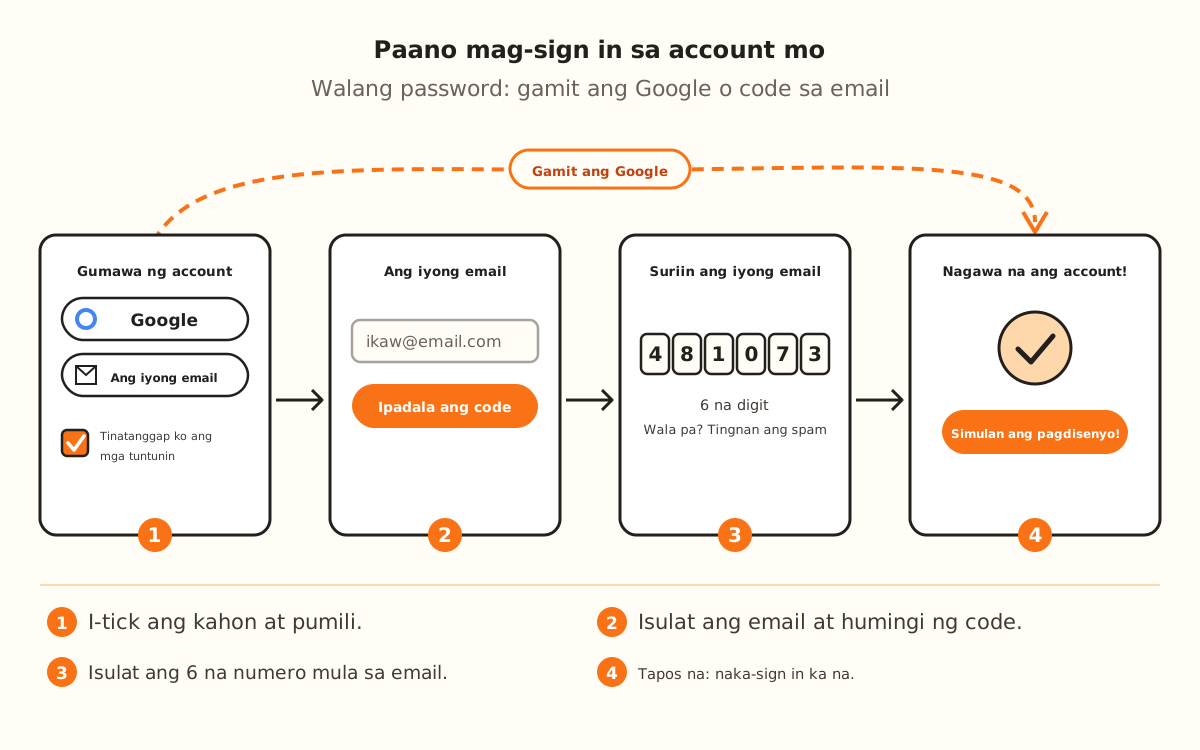
Daan sa pag-sign in: i-tick ang kahon ng mga tuntunin, piliin ang Google o email, isulat ang code na 6 na digit at makita ang “Nagawa na ang account!”.
Sa Google, lalaktawan mo ang email at ang code; sa email mo, dadating ang code sa ilang sandali.
1

Pindutin ang “Mag-sign in”

Nasa itaas ito, sa bar ng site at sa bar ng designer. Bumubukas ang window sa ibabaw ng ginagawa mo, na may pamagat na “Gumawa ng iyong libreng account”: pareho ito para sa pag-sign in at sa paggawa ng account.

Kung bubuksan mo ang pahinang /login, makikita mo ang parehong window; pagkatapos mag-sign in, dadalhin ka sa Aking Workshop.

2

Tanggapin ang mga tuntunin

I-tick ang kahong “Tinatanggap ko ang mga tuntunin ng paggamit, kinikilala ang patakaran sa privacy at kinukumpirma kong nasa legal na edad ako.” Kung hindi naka-tick, hindi magpapatuloy ang alinman sa dalawang paraan ng pag-sign in at makikita mo ang “Paki-tick ang kahon upang tanggapin ang mga tuntunin at ang patakaran sa privacy.”

3

Mag-sign in gamit ang Google

Pindutin ang “Magpatuloy gamit ang Google”. Bubukas ang hiwalay na window para piliin ang account mo; mananatili ang pahina mo kung nasaan ito.

Kung haharangin ng browser ang window, ang buong tab ang pupunta sa Google at, pagkatapos, babalik sa pahinang kinaroroonan mo.

4

O mag-sign in gamit ang email mo

Pindutin ang “Magpatuloy gamit ang iyong email”. Sa “Ang iyong email”, isulat ang address mo at pindutin ang “Ipadala ang code →”. Sasabihin ng screen na “Nagpapadala kami ng code para makapag-sign in. Walang password.”

Gamit ang “← Iba pang opsyon”, babalik ka para piliin ang Google.

5

Isulat ang code

Sa “Suriin ang iyong email”, may 6 na kahon. Isulat ang mga numero mula sa email: pagkapuno ng ikaanim, kusang susuriin ang code. Puwede mo ring pindutin ang “Mag-sign in”.

Kung hindi mo makita, tingnan ang spam folder. Gamit ang “← Palitan ang email”, maitatama mo ang address.

6

Tapos na

Makikita mo ang “Nagawa na ang account!” at “Simulan ang pagdisenyo →”. Pindutin ang button, o isara ang window: naka-sign in ka na. Para mag-sign out, gamitin ang “Mag-sign out” sa menu ng Aking Workshop.

Mabilis na tip
Kung mag-do-download ka, mag-sign in mula sa window ng download: pagkatapos, diretso ka sa file, buo ang disenyo mo.
Humingi ng isang code lang at maghintay: kung hihingi ka ng marami, ang pinakabago ang gumagana.
Gamitin lagi ang parehong email: nasa account na iyon ang mga credit, plano at disenyo mo.
Kung Gmail ang email mo o may Google account ito, ang “Magpatuloy gamit ang Google” ang pinakamabilis: wala kang hinihintay na email.
Sa window ng download, puwede mong iwan ang WhatsApp mo (opsyonal) para maabisuhan ka namin tungkol sa mga bagong produkto.
Ano ang ginagawa moKailangan ba ng account?
Magdisenyo at tingnan ang piyesa sa 3DHindi
I-download ang fileOo
“I-save sa Aking mga disenyo”Oo
Buksan ang Aking WorkshopOo: kapag hindi naka-sign in, dadalhin ka sa window ng sign in
LimitasyonGaano karami
Mga code na hiniling mula sa parehong koneksyon5 kada 15 minuto
Mga code na hiniling para sa parehong email3 kada 15 minuto
Mga pagsubok na isulat ang code mula sa parehong koneksyon10 kada 15 minuto
Mga credit na regalo sa paggawa ng account3

Kung may hindi nangyari ayon sa inaasahan mo

Walang nangyayari kapag pinindot ko ang Google o ang email
I-tick ang kahon ng mga tuntunin at pindutin ulit
Hindi dumarating ang code
Tingnan ang spam folder at maghintay sandali bago humingi ng isa pa
Hindi lumalabas ang window ng Google
Payagan ang mga pop-up ng site o mag-sign in gamit ang email mo
Hindi tinatanggap ang code
Gamitin ang nasa huling email at isulat nang buo, ang 6 na numero
Hindi nagbubukas ng account ang email ko
Kung pansamantalang email ito, gamitin ang karaniwan mong email
Gusto kong mag-save at lumabas ang “Mag-sign in para i-save ang disenyo”
Pindutin ang “Mag-sign in” sa itaas, mag-sign in at pindutin ulit ang “I-save sa Aking mga disenyo”

Pag-troubleshoot

Lumalabas ang “Hindi wasto o expired na ang code. Humingi ng bago.”
Sanhi: Mali ang pagkakasulat ng code, expired na ito o galing ito sa naunang email.
Ayos: Pindutin ang “← Palitan ang email”, humingi ng bagong code at gamitin ang nasa huling email.
Kung magpatuloy: Mag-sign in gamit ang “Magpatuloy gamit ang Google” kung Google ang email mo.
Lumalabas ang “Nagpadala na kami ng ilang code sa email na ito …”
Sanhi: May 3 code na hiniling para sa email na iyon sa loob ng 15 minuto.
Ayos: Hanapin ang pinakabago sa inbox o sa spam, o maghintay ng minutong sinasabi ng abiso.
Kung magpatuloy: Mag-sign in gamit ang Google.
Lumalabas ang “Masyadong maraming code ang hiniling mula sa koneksyong ito sa maikling panahon …”
Sanhi: Mula sa koneksyon mo, 5 code ang hiniling sa loob ng 15 minuto.
Ayos: Maghintay ng minutong sinasabi ng abiso at subukan ulit.
Kung magpatuloy: Mag-sign in gamit ang Google, na hindi dumadaan sa limitasyong ito.
Lumalabas ang “Pansamantalang email iyan. Gamitin ang karaniwan mong email para gumawa ng account.”
Sanhi: Hindi nagbubukas ng account ang mga pansamantalang email.
Ayos: Isulat ang personal o pang-trabahong email mo.
Kung magpatuloy: Mag-sign in gamit ang Google account mo.
Lumalabas ang “Masyadong maraming account ang nagawa mula sa koneksyong ito ngayong araw …”
Sanhi: May hangganan ang mga bagong account kada koneksyon at kada araw.
Ayos: Mag-sign in gamit ang account na mayroon ka na.
Kung magpatuloy: Subukan sa susunod na araw.
Lumalabas ang “Hindi namin ma-verify na tao ka. I-reload ang page at subukan ulit.”
Sanhi: Hindi natapos ang awtomatikong pagsusuri na hindi ka robot.
Ayos: I-reload ang pahina at humingi ulit ng code.
Kung magpatuloy: Subukan sa ibang browser o mag-sign in gamit ang Google.
Lumalabas ang “Hindi namin makumpleto ang pag-sign in sa Google. Subukang muli o gamitin ang iyong email.”
Sanhi: Hindi natapos ang pag-sign in gamit ang Google.
Ayos: Pindutin ulit ang “Magpatuloy gamit ang Google” at tapusin ang window.
Kung magpatuloy: Mag-sign in gamit ang email mo at ang code na 6 na digit.

Mga madalas itanong

Kailangan ko ba ng account para magdisenyo?
Hindi. Nagdidisenyo ka at tinitingnan ang piyesa sa 3D nang hindi nagsa-sign in. Hinihingi ang account sa pag-download, sa pag-save ng disenyo at sa pagbukas ng Aking Workshop.
Kailangan ko bang gumawa ng password?
Hindi. Nagsa-sign in ka gamit ang Google o code na 6 na digit na ipinapadala namin sa email tuwing mag-sign in ka.
Pareho ba ang pag-sign in at ang paggawa ng account?
Oo. Kung walang account ang email mo, nagagawa ito sa unang pag-sign in, na may 3 credit na regalo.
Mawawala ba ang disenyo ko kung mag-sign in ako sa gitna ng ginagawa?
Hindi. Bumubukas ang window sa ibabaw ng designer at hiwalay ang Google. Kung haharangin ng browser ang window na iyon at dadalhin ka sa Google, sine-save muna ng window ng download ang disenyong ginagawa mo.
Paano ako magsa-sign out sa account ko?
Gamit ang “Mag-sign out”, sa ibaba ng menu ng Aking Workshop o sa “Iba pa”, mula sa cellphone.

Handa nang gumawa ng sa iyo?

I-upload ang larawan mo at makuha ang print-ready STL sa ilang segundo.

Mag-sign in sa account ko →

Magpatuloy sa pagbabasa

Paano gawin ang una mong cutter →Mga format ng file: STL, OBJ, 3MF at SVG →Mag-publish sa tindahan mo mula sa designer →
KingsCutter

Ang pinaka-kumpletong 3D cutter generator. Dinisenyo para sa mga nagbe-bake, available sa 15 wika.

Mabilis na contact
produkto
  • 3D na Editor
  • Mga Tool
  • Library
  • Pagpepresyo
  • Paano Gumagana
  • Galerya
Mga serbisyo
  • Humingi ng presyo
  • Para sa mga nagbebenta
  • Mga kaakibat
  • Blog
Legal
  • Mga tuntunin
  • Pagkapribado
  • Refund
  • Paghahambing
  • FAQ
  • Makipag-ugnayan

© 2026 KingsCutter · Ginawa para sa mga panadero sa buong mundo

kingscutter