KingsCutter
  • Library
  • Humingi ng presyo
  • Pagpepresyo
  • Calculator
  • Mga Tutorial
Mag-sign inMagsimula nang libre
Mga gabay›Mga format ng file: STL, OBJ, 3MF at SVG
BAGUHAN 5 minNa-update: Oktubre 2026

Mga format ng file: STL, OBJ, 3MF at SVG

Mabilis na sagot

STL ang file para sa 3D printer mo, at default ito. Ang OBJ ay ang parehong piyesa bilang text at ang 3MF, handa na sa slicer; parehong sa Pro at Studio. Ang SVG ay patag na balangkas, para sa laser.

Ano ang ginagawa ng site at ano ang sa iyo

Inaasikaso ng site
  • Binubuo ang file sa browser mo mula sa piyesang nakikita mo sa viewer, nang hindi ito dinidisenyo ulit
  • Inilalagay ang bawat piyesa nang nakapatong sa print bed: may mga produktong nada-download na nakaikot kumpara sa viewer
  • Pinapangalanan ang file ayon sa pangalan ng disenyo mo, walang accent mark at walang espasyo
  • Ipinapakita bago mag-download ang sukat ng piyesa sa sentimetro at tinatayang oras ng pag-print
  • Binibilang ang mga libreng download mo sa buwan at sinasabi kung ilan pa ang natitira
→ Ikaw ang bahala rito
  • →Piliin ang format sa “Mga format ng file” bago mag-download
  • →Buksan ang file sa slicer mo at doon piliin ang materyal, layer height at infill
  • →Mag-sign in: hindi kailangan para magdisenyo, kailangan para mag-download
  • →I-save ang disenyo sa “I-save sa Aking mga disenyo” kung gusto mo itong buksan ulit

Apat na format, dalawang uri ng file

Ang STL, OBJ at 3MF ay mga file ng piyesa sa 3D: binubuksan ang mga ito sa slicer ng printer mo. Hugis lang ang laman ng STL at OBJ, bilang mesh ng mga tatsulok. Ang 3MF ay may piyesa bilang isang object na nakapatong sa kama; sa Cake Topper, dalawa ito, ang plate at ang mga letra, na may kani-kaniyang kulay.

Iba ang SVG: isang patag na drowing. Balangkas lang ng larawan mo ang laman nito, nai-trace na, kulay itim, walang taas o kapal. Magagamit ito sa laser cutter o para ituloy ang pag-edit ng drowing sa isang vector program.

Hindi binabago ng format ang piyesa: iisa lang ito, naka-save sa ibang paraan.
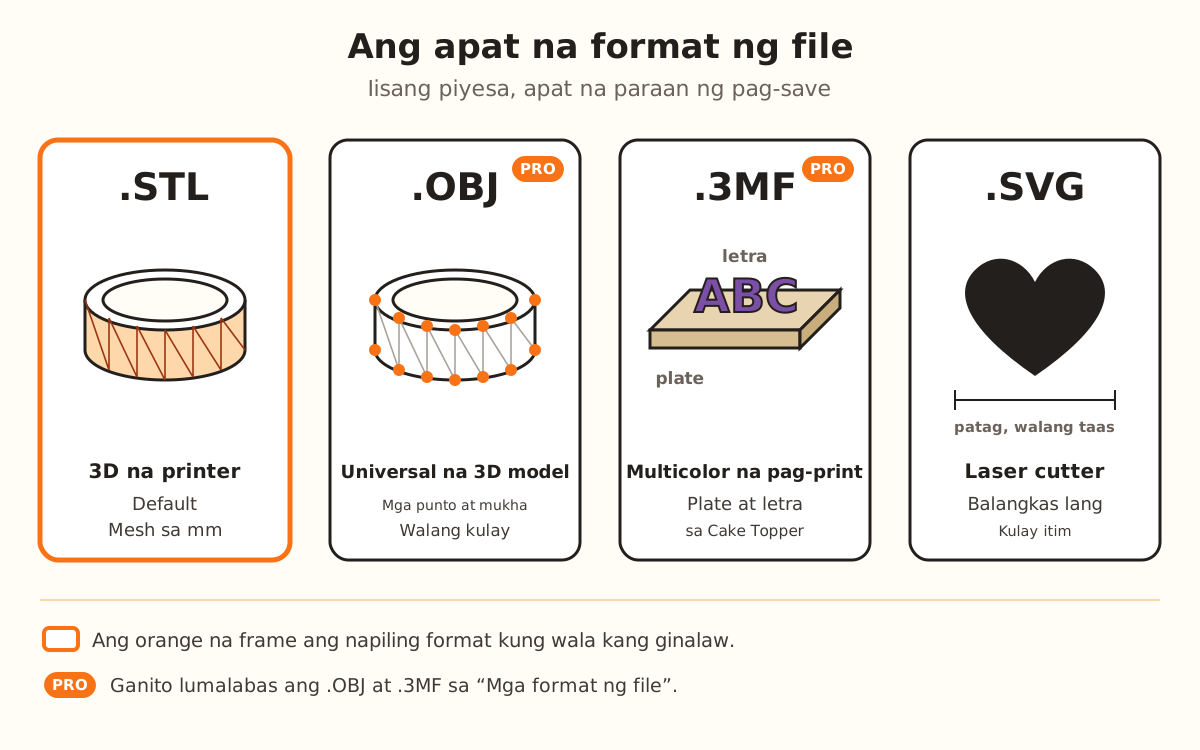
Ang apat na format ng file: STL at OBJ na may piyesa sa 3D, 3MF na may plate at mga letra sa dalawang kulay, at SVG na may patag na balangkas.
Ang STL, OBJ at 3MF ay ang piyesa sa 3D; ang SVG ay balangkas lang, para sa laser.
1

Tapusin ang disenyo

Kusang binubuo ulit ang disenyo sa bawat pagbabago. Sa dulo ng hakbang 3 ay ang “I-download ang disenyo ko →”. Habang binubuo ang piyesa, ang nakasulat sa button ay “Binubuo…” at hindi ito mapipindot.

Kung susubukan mong mag-download bago may piyesa, magbababala ang site ng “Bumuo muna ng modelo”.

2

Piliin ang format

Sa panel sa kanan, buksan ang “Mga format ng file” (nakasara ito sa simula). Nasa listahan ang “.STL — 3D na printer”, “.SVG — Laser cutter”, “.OBJ — Universal na 3D model” at “.3MF — Multicolor na pag-print”. May ✓ ang napili.

Ang STL ang napili kapag wala kang ginalaw, at ipinapakita nito ang laki ng file sa KB. May tatak na “PRO” ang .OBJ at .3MF.

Kung hindi Pro o Studio ang plano mo at pinili mo ang .OBJ o .3MF, magbababala ang download window ng “Kasama sa Pro plan ang 3MF” (o “Kasama sa Pro plan ang OBJ”) at iaalok ang “I-download ang STL” bilang kapalit.

3

Pangalanan ito

Isulat ang pangalan sa “Pangalan ng iyong disenyo”. Sa ilalim, makikita mo ang “Ganito ang pangalan ng file mo kapag na-download” kasama ang extension ng napiling format.

Pinapangalanan ang file nang walang accent mark, maliliit na titik at gitling sa halip na espasyo, hanggang 60 character. Puwede mo ring palitan ang pangalan sa window ng download, gamit ang “I-edit ang pangalan”.

4

Mag-sign in

Kung hindi ka naka-sign in, bubukas ang “Bago mag-download, gumawa ng libreng account” kapag pinindot mo ang “I-download ang disenyo ko →”. Puwede kang magpatuloy gamit ang “Magpatuloy gamit ang Google” o gamit ang email mo, at tuloy ang download sa mismong lugar na iyon.

5

I-download ang file

Ipinapakita ng window ang preview, ang pangalan, ang sukat (“lapad × taas cm · taas cm ang taas”) at ang tinatayang oras ng pag-print. Pindutin ang “I-download ang STL” (o ang format na pinili mo).

Sa libreng plano, sa ilalim ng button makikita kung ilang libreng download ang natitira ngayong buwan. Pagkatapos, lalabas ang “Handa na ang disenyo mo”: “Nasa Downloads folder mo na ang file.”

Mabilis na tip
Para mag-print, manatili sa STL: ito ang default at binubuksan ito ng anumang slicer.
Libre at walang limit ang download ng Cutter sa lahat ng plano; hindi nito ginagastos ang mga download mo sa buwan.
Kung nakaikot ang piyesa sa slicer kumpara sa viewer, sinadya iyon: nada-download itong nakapatong sa print bed, handa nang i-slice.
Ang 3MF ng Cake Topper ay may plate at mga letra bilang dalawang object: sa slicer, mabibigyan mo ang bawat isa ng ibang filament.
Pangalanan ang disenyo bago mag-download: para hindi ka magkaroon ng maraming file na pareho ang pangalan sa Downloads.
FormatPara saanAno ang laman
“.STL — 3D na printer”I-print ang piyesa (default)Ang piyesa bilang mesh ng mga tatsulok, sa milimetro, sa isang binary file
“.OBJ — Universal na 3D model”Buksan ang piyesa sa ibang 3D programAng parehong mesh, bilang text: mga punto at mukha lang, walang kulay
“.3MF — Multicolor na pag-print”Buksan ang piyesa sa slicer; sa Cake Topper, sa dalawang kulayAng piyesa bilang isang object, sa milimetro; sa Cake Topper, plate at mga letra na may kani-kaniyang kulay
“.SVG — Laser cutter”Mag-cut gamit ang laser o i-edit ang drowingAng na-trace na balangkas ng larawan mo, kulay itim, walang taas
PlanoCutterAng iba pang produkto
LibreWalang limit5 download kada buwan, na nagre-renew sa unang araw
Mga bayad na planoWalang limitWalang limit

Kung may hindi nangyari ayon sa inaasahan mo

Kulay abo ang “I-download ang disenyo ko →”
Binubuo pa ang piyesa: hintayin hanggang hindi na nakasulat ang “Binubuo…”
Pinili mo ang .3MF at lumabas ang “Kasama sa Pro plan ang 3MF”
Para sa Pro at Studio ang OBJ at 3MF: pindutin ang “I-download ang STL” sa parehong window o tingnan ang “Tingnan ang lahat ng mga plano →”
Walang taas ang .SVG
Patag na drowing ito: para mag-print, gamitin ang .STL
Baligtad ang piyesa sa slicer
Nada-download itong nakapatong sa print bed; i-print ito nang ganoon
Walang kulay ang .OBJ
Hugis lang ang laman ng OBJ: para sa kulay, gamitin ang 3MF ng Cake Topper
Iba ang pangalan ng file sa isinulat mo
Sine-save ito nang walang accent mark, maliliit na titik at gitling sa halip na espasyo

Pag-troubleshoot

Lumalabas ang “Bumuo muna ng modelo”
Sanhi: Wala pang piyesang ise-save: hindi pa na-upload ang larawan o hindi pa tapos mabuo ang piyesa.
Ayos: I-upload ang larawan o drowing mo at hintaying lumabas ang piyesa sa viewer.
Kung magpatuloy: Baguhin ang isang setting para mabuo ulit ang piyesa at subukan muli.
Kapag pinili ko ang .SVG, lumalabas ang “Bumuo muna ng modelo”
Sanhi: Galing ang SVG sa na-trace na balangkas ng larawan mo, at wala pa nito.
Ayos: Mag-upload ng larawan at hintaying ma-trace ang balangkas nito.
Kung magpatuloy: I-download ang piyesa bilang .STL at bumalik sa SVG kapag handa na ang balangkas.
Lumalabas ang “Nagamit mo na ang 5 libreng download mo ngayong buwan”
Sanhi: Sa libreng plano, 5 ang download mo kada buwan para sa mga produktong hindi Cutter.
Ayos: Hintayin ang unang araw ng buwan, kapag nagre-renew ang quota, o tingnan ang mga plano gamit ang “Tingnan ang lahat ng mga plano →”.
Kung magpatuloy: Walang limit pa rin ang download ng Cutter sa pansamantala.
Lumalabas ang “Nagamit na sa browser na ito ang 5 libreng download ngayong buwan”
Sanhi: Kada browser din ang libreng quota, hindi lang kada account: sa browser na ito, nagamit na ito sa ibang account.
Ayos: Hintayin ang unang araw ng buwan o lumipat sa bayad na plano, na walang limit ang download.
Kung magpatuloy: Sumulat sa amin mula sa “Suporta” sa Aking Workshop.
Lumalabas ang “Kailangan ng Pro plan ang produktong ito” (o Studio)
Sanhi: Nada-download ang produktong iyon sa pamamagitan ng plano: puwede mo itong idisenyo at tingnan sa 3D, pero hindi i-download.
Ayos: Pindutin ang “Tingnan ang lahat ng mga plano →” at piliin ang planong hinihingi.
Kung magpatuloy: Hindi ginagastos ng pagharang na ito ang alinman sa mga libreng download mo.
Lumalabas ang “Hindi ma-load ang 3D engine. Suriin ang koneksyon at i-reload ang pahina.”
Sanhi: Hindi natapos ng browser ang pag-load ng engine na bumubuo ng piyesa.
Ayos: Pindutin ang “I-reload nang hindi nawawala ang disenyo”.
Kung magpatuloy: Suriin ang koneksyon mo at buksan muli ang designer.

Mga madalas itanong

Anong format ang gagamitin ko para mag-print?
STL. Ito ang default at binubuksan ito ng anumang slicer. Ang 3MF, para sa Pro at Studio, ay sulit lalo na sa Cake Topper, kung gusto mong i-print ang plate at mga letra sa dalawang kulay.
Gumagastos ba ng download ang pag-download bilang SVG?
Oo: lahat ng format ay dumadaan sa iisang bilang ng download. Ang Cutter ang exception, sa anumang format at sa anumang plano.
Anong unit ang piyesa?
Milimetro. Ipinapakita ng window ng download ang sukat sa sentimetro bago ka mag-download.
Bakit nakaikot ang piyesa sa slicer?
Dahil nada-download ito nang handa nang i-print, na nakapatong ang bawat piyesa sa print bed. Ang Cake Topper, halimbawa, ay baligtad: plate at pin sa ibaba, mga letra sa itaas.
Puwede ba akong mag-download ng maraming piyesa nang sabay?
Oo, mula sa “Para sa pagbebenta nang marami” sa panel sa kanan, na may tatak na “Pro”: “Iba't ibang sukat” o “Ilang larawan”, sa isang ZIP o sa isang 3MF plate.

Handa nang gumawa ng sa iyo?

I-upload ang larawan mo at makuha ang print-ready STL sa ilang segundo.

Buksan ang designer →

Magpatuloy sa pagbabasa

Mga setting ng pag-print →Cake Topper →Paano gawin ang una mong cutter →Mag-sign in sa account mo →
KingsCutter

Ang pinaka-kumpletong 3D cutter generator. Dinisenyo para sa mga nagbe-bake, available sa 15 wika.

Mabilis na contact
produkto
  • 3D na Editor
  • Mga Tool
  • Library
  • Pagpepresyo
  • Paano Gumagana
  • Galerya
Mga serbisyo
  • Humingi ng presyo
  • Para sa mga nagbebenta
  • Mga kaakibat
  • Blog
Legal
  • Mga tuntunin
  • Pagkapribado
  • Refund
  • Paghahambing
  • FAQ
  • Makipag-ugnayan

© 2026 KingsCutter · Ginawa para sa mga panadero sa buong mundo

kingscutter