KingsCutter
  • Library
  • Humingi ng presyo
  • Pagpepresyo
  • Calculator
  • Mga Tutorial
Mag-sign inMagsimula nang libre
Mga gabay›Larawan para ibenta: mga larawan ng piyesa mo
PAGBEBENTA 5 minNa-update: Oktubre 2026

Larawan para ibenta: mga larawan ng piyesa mo

Mabilis na sagot

Kapag buo na ang piyesa, pindutin ang “Larawan para ibenta”: lalabas ang piyesa sa kahoy, marmol, cream o sarili mong larawan, parisukat o patayo, kasama ang pangalan ng disenyo. Iikutin mo, ililipat at magda-download ka ng PNG. Libre sa lahat ng plan, walang AI.
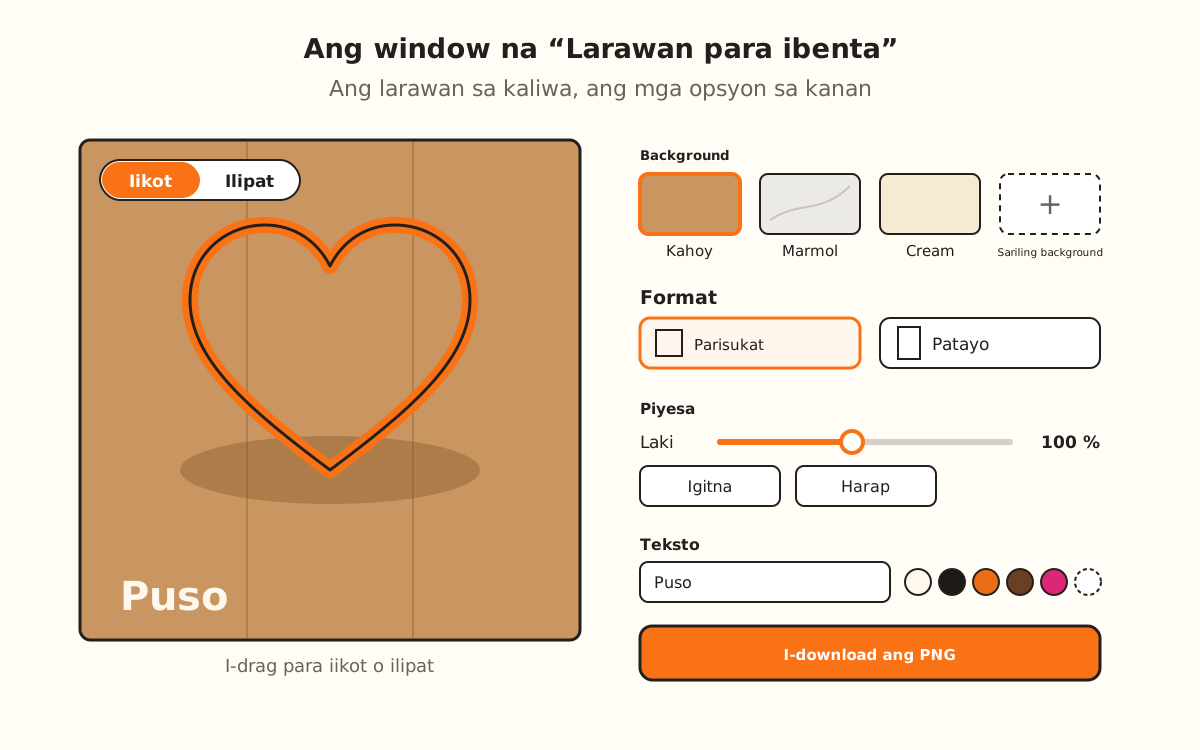
Ang window na “Larawan para ibenta”: sa kaliwa ang larawan na may piyesa sa kahoy at ang pangalan sa ibaba; sa kanan ang mga opsyon ng background, format, piyesa, teksto at ang button na “I-download ang PNG”.
Agad nagbabago ang lahat sa larawan, at ang dina-download mo ay ang nakikita mo.

Ano ang ginagawa ng larawan at ano ang hindi

Inaayos ng site
  • Iginuguhit ang piyesa mo kung ano ito, mula sa parehong 3D file na nakikita mo sa viewer: lahat ng piraso at ang mga kulay bawat bahagi, nakaharap gaya sa viewer
  • Inilalagay ito sa background na kahoy, marmol o cream, o sa sarili mong larawan, may anino sa mesa
  • Binubuo ang larawan nang parisukat (1080 × 1080 pixels) o patayo (1080 × 1350)
  • Isinusulat ang pangalan ng disenyo mo sa kaliwang ibaba, at kung mahaba, inilalagay ito sa dalawang linya
  • Ito mismo ang pumipili ng kulay ng teksto ayon sa background: puti sa kahoy o sa larawan mo, itim sa marmol o cream
  • Dina-download ang larawan bilang PNG, kasama ang pangalan ng disenyo mo sa file
→ Sa iyo na ito
  • →Mag-imbento ng kahit ano: walang AI, ipinapakita ng larawan ang piyesa mo kung ano ito
  • →Ipakita ang cookie o ang piyesa habang ginagamit: ang naka-print na piyesa ito sa ibabaw ng mesa
  • →I-upload ang background na larawan mo: bumubukas ito sa browser mo at hindi sine-save kahit saan
  • →I-publish ito: ikaw ang magda-download at mag-a-upload nito sa Instagram, Etsy, Shopee o sa tindahan mo

Paano binubuo ang larawan

Kinukuha ng “Larawan para ibenta” ang piyesang kagagawa mo sa designer at iginuguhit ito nang hiwalay sa viewer, sa ibabaw ng mesa. Hindi ito dumadaan sa anumang AI: ang nakikita mo ay ang piyesa mo, kasama ang mga sukat at kulay bawat bahagi, gaya sa viewer.

Ang preview sa window ang buong larawan. Agad na nakikita ang bawat pagbabago (ang background, ang format, ang laki ng piyesa, ang teksto), at ang dina-download mo ay eksaktong nakikita mo.

Libre ito sa lahat ng plan: sinasabi ito ng pamagat ng window sa tabi, “Libre sa lahat ng plan”.

1

Buuin ang piyesa mo at buksan ang “Larawan para ibenta”

I-upload ang larawan mo, piliin ang produkto at hintaying lumabas ang piyesa sa viewer. Sa column sa kanan, sa “Para sa pagbebenta nang marami”, pindutin ang “Larawan para ibenta”. Umiilaw ang button kapag handa na ang piyesa at patay habang binubuo ito.

Lumalabas din ito sa window ng download, pagkatapos mong i-download ang file (maliban sa download na SVG).

2

Piliin ang background

Sa “Background” mayroon kang “Kahoy”, “Marmol” at “Cream”. Bumubukas ang larawan sa “Kahoy”.

Para gamitin ang mesa o ang pwesto mo, pindutin ang “Mag-upload ng larawan” at pumili ng larawan. Magiging “Sariling background” ito, may thumbnail; para gumamit ng iba, pindutin ang “Palitan ang larawang background”. Bumubukas ang larawan sa browser mo at hindi ina-upload kahit saan; kung napakalaki, pinaliliit ito sa 2400 pixels sa pinakamahabang gilid.

3

Piliin ang format

Sa “Format”, gumagawa ang “Parisukat · Instagram” ng larawang 1080 × 1080 pixels, at ang “Patayo · Etsy at Shopee” ng 1080 × 1350. Bumubukas ang larawan na parisukat.

4

Ayusin ang piyesa

Sa itaas ng larawan, pipiliin mo kung ano ang ginagawa ng pag-drag: ang “Iikot” ay iniikot ang piyesa gaya sa viewer (mula gilid hanggang gilid ng larawan, isang buong ikot) at ang “Ilipat” ay inililipat ito.

Sa “Piyesa”, ang “Laki” ay nagpapalaki o nagpapaliit nito sa pagitan ng 50% at 160%. Ibinabalik ito sa gitna ng “Igitna” at ibinabalik ng “Harap” sa posisyon noong binuksan mo. Ang “Anino ng piyesa” ay nag-aalis o naglalagay ng anino sa mesa.

Gamit ang keyboard, sa larawan: iniikot o inililipat ng mga arrow key ayon sa mode (kasama ang Shift, limang beses na mas marami) at binabago ng + o − ang laki.

5

Isulat ang teksto

Sa “Teksto”, dala ng field ang pangalan ng disenyo mo; puwede mo itong baguhin hanggang 60 character. Inaalis o inilalagay ito ng “Ipakita ang teksto” nang hindi nawawala ang isinulat mo.

Sa “Kulay ng teksto”, pumili ng puti, itim, kahel, tsokolate o rosas, o “Ibang kulay”. Kung hindi ka pipili, puti ito sa kahoy o sa larawan mo at itim sa marmol o cream. Kapag sarili mong larawan, lalabas ang “Gradient sa likod ng teksto”, isang banayad na anino na tumutulong para mabasa ang teksto.

6

I-download ang PNG

Pindutin ang “I-download ang PNG”. Ang pangalan ng file ay tulad ng disenyo mo, may format sa dulo (halimbawa, corazon-foto-cuadrado.png), at sinasabi ng window na “Na-download ang …”. Puwede mong palitan ang background o format at mag-download ng isa pa.

Mabilis na tip
Pangalanan ang disenyo bago buksan ang larawan: ang pangalang iyon ang panimulang teksto at ang pangalan ng file.
I-download ang dalawa: ang parisukat para sa Instagram at ang patayo para sa Etsy o Shopee, na iisa ang background.
Kapag sarili mong larawan ang background, panatilihing nakabukas ang “Gradient sa likod ng teksto” kung nawawala ang teksto sa larawan.
Kung sobra ang pagkakaikot mo, ibinabalik ito ng “Harap” sa posisyon noong binuksan mo; kung nailipat mo, ibinabalik ito sa gitna ng “Igitna”.
Ang mga larawang ito rin, sa tatlong background, ang ginagamit ng “I-publish sa tindahan ko” sa planong Studio.
OpsyonDefaultSaklaw
BackgroundKahoyKahoy, Marmol, Cream o Sariling background
FormatParisukat · InstagramParisukat o Patayo
Laki ng piyesa100%50-160%, sa bawat 5
Kapag nag-drag sa larawanIikotIikot o Ilipat
Anino ng piyesaBukasBukas o patay
TekstoAng pangalan ng disenyo moHanggang 60 character
Kulay ng tekstoPuti sa kahoy o sa larawan mo; itim sa marmol o cream5 kulay o ibang kulay
Gradient sa likod ng tekstoBukasKapag sarili mong background lang
FormatSukatPara sa
Parisukat1080 × 1080 pixelsInstagram
Patayo1080 × 1350 pixelsEtsy at Shopee

Kung may hindi nangyari ayon sa inaasahan

Patay ang “Larawan para ibenta”
Gawin muna ang piyesa, o hintaying matapos itong buuin
Sinasabi ng window na “Buuin muna ang piyesa: mag-upload ng larawan o pumili ng hugis.”
Isara ang window, buuin ang piyesa sa designer at buksan ulit
“Hindi mabuksan ang larawang iyon. Subukan ang JPG o PNG.”
Pumili ng ibang larawan, na JPG o PNG
Nakatagilid o nakikita mula sa itaas ang piyesa
Pindutin ang “Harap”
Hindi nakagitna ang piyesa
Pindutin ang “Igitna”
Hindi mabasa ang teksto sa larawan ko
Palitan ang “Kulay ng teksto” o buksan ang “Gradient sa likod ng teksto”
Hindi ko makita ang “Gradient sa likod ng teksto”
Lumalabas lang ito kapag sarili mong larawan ang background
Naging dalawang linya ang teksto
Nangyayari ito kapag mahaba: paikliin kung gusto mo itong isang linya

Pag-troubleshoot

Nananatili ang larawan sa “Ginagawa ang larawan…” o lumalabas ang abisong buuin ang piyesa
Sanhi: Hindi naiguhit ang piyesa: ginagamit ng larawan ang 3D ng browser, gaya ng viewer.
Solusyon: Isara ang window, tiyaking nakikita ang piyesa sa viewer at buksan ulit ang “Larawan para ibenta”.
Kung magpatuloy: I-reload ang pahina at gawin ulit ang piyesa; kung hindi rin ito ipinapakita ng viewer, subukan sa ibang browser.
Hindi ko makita ang button sa window ng download
Sanhi: Pagkatapos ng download na SVG, hindi ito ipinapakita ng window.
Solusyon: Buksan ito mula sa column sa kanan, sa “Para sa pagbebenta nang marami”.
Kung magpatuloy: Kung patay ito doon, hindi pa nagagawa ang piyesa.
Hindi bumubukas ang background na larawan ko
Sanhi: Hindi nabasa ng browser ang file na iyon bilang larawan.
Solusyon: I-save ito bilang JPG o PNG at pindutin ulit ang “Mag-upload ng larawan” o “Palitan ang larawang background”.
Kung magpatuloy: Subukan ang ibang larawan: kung gumana ang iba, ang file na iyon ang problema.
Hindi lumalabas ang teksto sa larawan
Sanhi: Patay ang “Ipakita ang teksto” o walang laman ang field.
Solusyon: Buksan ang “Ipakita ang teksto” at magsulat sa field.
Kung magpatuloy: Subukan ang ibang “Kulay ng teksto”: baka kapareho ito ng tono ng background.
Hindi ko mapalitan ang kulay ng teksto
Sanhi: Kapag patay ang “Ipakita ang teksto”, patay rin ang mga kulay.
Solusyon: Buksan ang “Ipakita ang teksto” at piliin ang kulay.
Kung magpatuloy: Kung gusto mo ng eksaktong tono, pindutin ang “Ibang kulay” at piliin ito sa color picker.
Naputol ang teksto
Sanhi: Hanggang 60 character ang tinatanggap ng field.
Solusyon: Gumamit ng mas maikling teksto: ang pangalan ng piyesa o ng tindahan mo.
Kung magpatuloy: Kung mahaba, kusa itong napupunta sa dalawang linya; paikliin kung gusto mo itong isang linya.
“cutter-foto-cuadrado.png” ang pangalan ng file
Sanhi: Walang pangalan ang disenyo.
Solusyon: Isulat ang pangalan sa “Pangalan ng iyong disenyo” at mag-download ulit.
Kung magpatuloy: Napapalitan ng gitling ang mga espasyo at natatanggal ang mga tuldik sa file: ang “Pusong rosas” ay nagiging pusong-rosas.

Mga madalas itanong

Magkano ito?
Wala: libre ito sa lahat ng plan at hindi gumagastos ng credit o download.
Gumagamit ba ito ng AI?
Hindi. Ang larawan ay ang piyesa mo kung ano ito, iginuhit mula sa 3D file, sa background na pinili mo.
Ina-upload ba sa site ang background na larawan ko?
Hindi. Bumubukas ito sa browser mo para buuin ang larawan at hindi sine-save kahit saan.
Gaano kalaki ang larawan?
1080 × 1080 pixels sa parisukat at 1080 × 1350 sa patayo, sa PNG.
Puwede ko bang paikutin ang piyesa?
Oo: sa “Iikot”, magda-drag ka sa larawan at iikot ang piyesa gaya sa viewer. Ibinabalik ito ng “Harap” sa posisyon noong binuksan mo.
Puwede ba ito sa “I-publish sa tindahan ko”?
Oo: sa planong Studio, kusang binubuo ng “I-publish sa tindahan ko” ang mga larawan ng “Larawan para ibenta” sa tatlong background.

Handa nang gumawa ng sa iyo?

I-upload ang larawan mo at makuha ang print-ready STL sa ilang segundo.

Buuin ang larawan ng piyesa ko →

Magpatuloy sa pagbabasa

Mag-publish sa tindahan mo mula sa designer →I-export nang marami: ilang laki nang sabay-sabay →Paano gawin ang una mong cutter →
KingsCutter

Ang pinaka-kumpletong 3D cutter generator. Dinisenyo para sa mga nagbe-bake, available sa 15 wika.

Mabilis na contact
produkto
  • 3D na Editor
  • Mga Tool
  • Library
  • Pagpepresyo
  • Paano Gumagana
  • Galerya
Mga serbisyo
  • Humingi ng presyo
  • Para sa mga nagbebenta
  • Mga kaakibat
  • Blog
Legal
  • Mga tuntunin
  • Pagkapribado
  • Refund
  • Paghahambing
  • FAQ
  • Makipag-ugnayan

© 2026 KingsCutter · Ginawa para sa mga panadero sa buong mundo

kingscutter