KingsCutter
  • Library
  • Humingi ng presyo
  • Pagpepresyo
  • Calculator
  • Mga Tutorial
Mag-sign inMagsimula nang libre
Mga gabay›I-export nang marami: ilang laki nang sabay-sabay
PAGBEBENTA 6 minNa-update: Oktubre 2026

I-export nang marami: ilang laki nang sabay-sabay

Mabilis na sagot

Sa planong Pro o Studio, piliin sa “Para sa pagbebenta nang marami” ang “Iba't ibang sukat” o “Ilang larawan”: iisang piyesa sa iba't ibang sukat, o ibang drawing sa bawat piyesa. Lalabas ang ZIP na may isang STL bawat piyesa o isang 3MF plate.
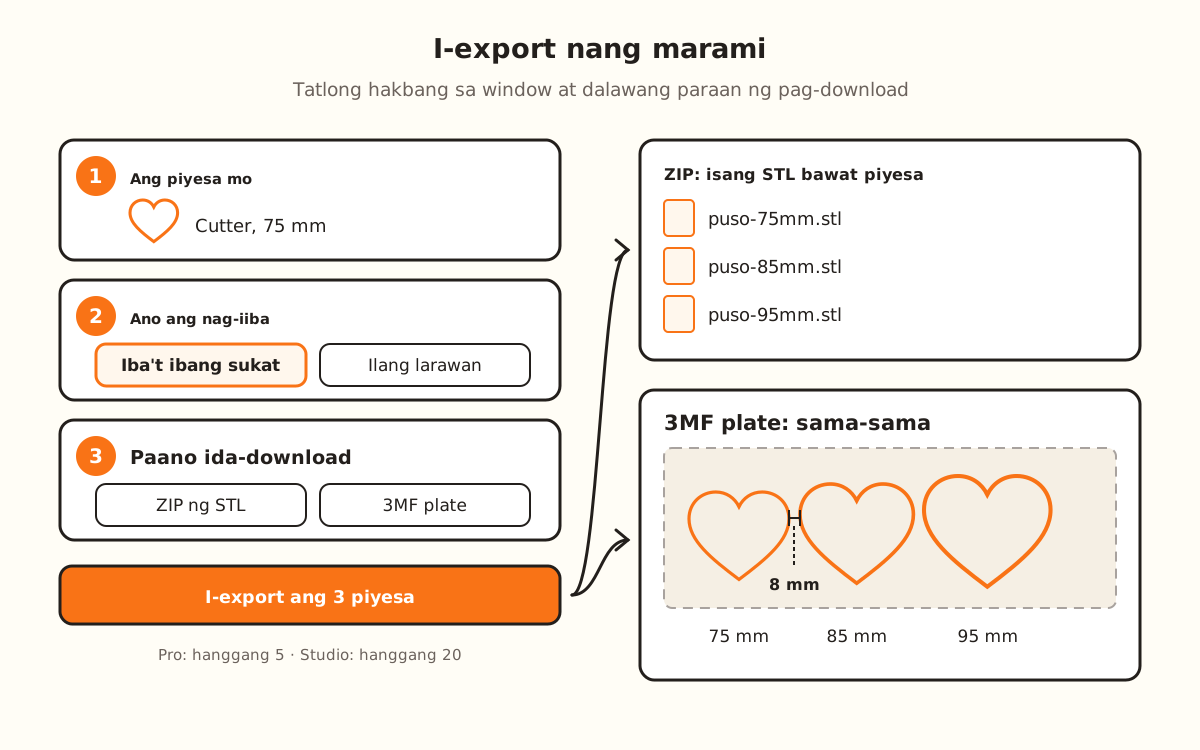
Ang tatlong hakbang ng window na “I-export nang marami” (ang piyesa mo, ano ang nag-iiba sa bawat piyesa at paano ida-download) at ang dalawang labasan: ZIP na may isang STL bawat sukat at 3MF plate na may mga piyesang 8 mm ang pagitan.
Sa mga panimulang halaga, ang “Marami nang sabay” ay nagbibigay ng 75, 85 at 95 mm.

Ano ang ginagawa ng batch at ano ang hindi

Inaayos ng site
  • Binubuo ang bawat piyesa gamit ang parehong engine ng designer, isa-isa, at ipinapakita kung kumusta ang bawat isa
  • Inuulit ang kasalukuyan mong settings sa lahat ng piyesa: kapal, pader, relief; laki o drawing lang ang nag-iiba
  • Sa “Lapad at Taas”, parehong proporsyon ang pagpapalaki ng dalawang sukat: nagbabago ng laki ang piyesa, hindi ng hugis
  • Tina-trace ang bawat PNG o JPG na larawan gamit ang mga setting mo sa pag-trace; hindi dumadaan sa mga setting na iyon ang SVG
  • Inihahanda ang mga piyesa para sa pag-print: tama ang oryentasyon at nakabaligtad na ang teksto sa pader
  • Pinapangalanan ang bawat file ng pangalan ng disenyo mo at ng laki (halimbawa, puso-75mm.stl), o ng pangalan ng bawat larawan
→ Sa iyo na ito
  • →Magbago ng magkakaibang bagay sa bawat piyesa: sa isang batch, laki lang o drawing lang ang nagbabago
  • →Pumili ng materyal o ng print settings: ginagawa iyon sa slicer mo
  • →Mas maraming piyesa kaysa sa pinapayagan ng plan mo: 5 bawat batch sa Pro at 20 sa Studio; sa mga sukat, hanggang 8 magkakaiba
  • →Ayusin ang larawang hindi ma-trace: lalabas ang piyesang iyon na may abiso at magpapatuloy ang iba

Paano gumagana ang batch

Inuulit ng I-export nang marami ang piyesa mo nang maraming beses sa iisang download. May dalawang paraan: ang “Iba't ibang sukat”, iisang piyesa sa iba't ibang sukat, at ang “Ilang larawan”, ibang drawing sa bawat piyesa gamit ang kasalukuyan mong settings.

Pareho ang lahat ng iba pa sa lahat ng piyesa: iyon ang inayos mo na sa designer at gusto mong ulitin. Sa “Iba't ibang sukat”, laki lang ang nagbabago, sa pagitan ng 15 at 250 mm; sa “Ilang larawan”, drawing lang.

Kapag pinindot mo ang export, isang beses lang sinusuri ng server ang plan at produkto mo. Pagkatapos, binubuo ang mga piyesa sa browser mo, isa-isa, at sa dulo ay iisang file ang ida-download: ZIP na may isang STL bawat piyesa, o 3MF plate na may lahat ng piyesang 8 mm ang pagitan, handa para sa slicer.

Para ito sa mga planong Pro at Studio: sa Pro, hanggang 5 piyesa bawat batch; sa Studio, hanggang 20. Sa mga planong iyon walang limitasyon ang mga download, kaya hindi nababawasan ang quota mo.

1

Buuin ang piyesa mo at buksan ang batch

Sa designer, i-upload ang drawing mo, piliin ang produkto at iwanan ang mga setting gaya ng gusto mong ulitin. Sa column sa kanan, sa “Para sa pagbebenta nang marami”, pindutin ang “Iba't ibang sukat” o “Ilang larawan”.

Kung walang bayad na plan, sinasabi ng window na “Para sa mga bayad na plan ang pag-export nang marami”, kasama ang “Tingnan ang mga plan” at, kung hindi ka naka-login, “Mag-login”.

2

Suriin ang “Ang piyesa mo”

Sa itaas makikita mo ang produktong lalabas at ang drawing na uulitin. Kung gusto mo ng iba, pindutin ang “Palitan ang produkto”: ang mga produktong sumusuporta lang sa mode na iyon ang ipinapakita ng listahan, mauuna ang libre. May tatak na PRO o STUDIO ang mga nangangailangan ng plan.

3

Piliin kung ano ang nag-iiba sa bawat piyesa

Sa “Ano ang nag-iiba sa bawat piyesa”, ang “Iba't ibang sukat” ay “Iisang piyesa sa iba't ibang sukat” at ang “Ilang larawan” ay “Ibang drawing sa bawat piyesa”. Puwede kang lumipat sa pagitan nila sa iisang window.

4

Ilagay ang mga sukat o piliin ang mga larawan

Sa “Mga sukat (mm)”, ang una ay ang laki ng piyesa mo. Baguhin ang bawat numero, pindutin ang “Magdagdag ng sukat” para magdagdag ng isa (ang huli at ang agwat) o ang × para alisin ito.

Para sa marami nang sabay, gamitin ang “Marami nang sabay”: “Mula sa” (ang kasalukuyan mong laki), “Agwat” (10 mm) at “Ilan” (3). Ipinapakita ng window ang mga sukat na gagawin nito, gaya ng “→ 75 · 85 · 95 mm”; pindutin ang “Gamitin ang mga ito”.

Sa “Ilang larawan”, pindutin ang “Pumili ng mga larawan” at piliin ang mga PNG, JPG o SVG file mo, hanggang sa limitasyon ng plan mo. Ipinapakita ng listahan ang pangalan ng bawat piyesa; inaalis ng × ang isa.

5

Piliin kung paano ida-download

Sa “Paano ida-download”, inilalagay ng “ZIP na may isang STL bawat piyesa” ang bawat piyesa sa sarili nitong file, may pangalan; inilalagay ng “3MF plate” ang lahat ng piyesa sa iisang file, magkakahiwalay, handa para sa slicer. Sa ibaba ay may halimbawa ng pangalan ng file.

6

I-export

Sa ibaba nakasulat kung ilang piyesa ang pinapayagan ng plan mo. Pindutin ang “I-export ang 3 piyesa” (nagbabago ang numero ayon sa batch mo). Habang gumagana, sinasabi ng window na “Piyesa 1 sa 3…” at minamarkahan ang bawat piyesa; hinihinto ng “Kanselahin” nang walang dina-download.

Pagkatapos, ida-download ang file at magsasabi ang window ng, halimbawa, “3 piyesa ang handa: na-download ang puso-lote.zip.”. Kung may piyesang pumalya, sinasabi ng listahan kung alin at bakit; dina-download pa rin ang iba.

Mabilis na tip
Pangalanan ang disenyo bago mag-export: iyon ang pangalan ng bawat file at ng ZIP o ng plate.
Suriin ang isang piyesa sa viewer bago simulan ang batch: lahat ay lalabas na may parehong settings.
Inaalis ng “Marami nang sabay” ang mga dobleng sukat at pinananatili ang mga ito sa pagitan ng 15 at 250 mm.
Sa 3MF plate, magkakahiwalay na dumarating ang mga piyesa sa slicer at puwede mong ilipat ang bawat isa.
Sa “Ilang larawan”, pangalanan nang maayos ang mga file mo: dala ng bawat piyesa ang pangalan ng larawan nito, at kung magkapareho ang pangalan ng dalawa, may -2 ang pangalawa.
OpsyonDefaultSaklaw
Mga sukat (mm)Ang laki ng piyesa mo15-250 mm, hanggang 8 sukat
Mula saAng laki ng piyesa mo15-250 mm
Agwat10 mm1-100 mm
Ilan31 hanggang sa limitasyon ng plan mo, hanggang 8
Mga larawanWalaPNG, JPG o SVG, hanggang sa limitasyon ng plan mo
Paano ida-downloadZIP na may isang STL bawat piyesaZIP o 3MF plate
Pagitan sa 3MF plate8 mmNakapirmi
PlanPiyesa bawat batchMagkakaibang sukat
LibreWalang batch-
ProHanggang 5Hanggang 5
StudioHanggang 20Hanggang 8

Kung may hindi nangyari ayon sa inaasahan

“Para sa mga bayad na plan ang pag-export nang marami”
Para sa Pro o Studio ang batch: pindutin ang “Tingnan ang mga plan”; kung nakabayad ka na, pindutin ang “Mag-login” gamit ang account mo
“Gawin muna ang piyesa mo: i-upload ang drawing mo at bumalik dito.”
Isara ang window, buuin ang piyesa sa designer at buksan ulit ang “Iba't ibang sukat”
“Hindi ginagawa ayon sa sukat ang produktong ito.”
Pindutin ang “Palitan ang produkto” at pumili ng may sukat, o gamitin ang “Ilang larawan”
“Hindi ginagawa mula sa larawan ang produktong ito.”
Pindutin ang “Palitan ang produkto” o gamitin ang “Iba't ibang sukat”
Nawala ang button na “Magdagdag ng sukat”
Naabot mo na ang limitasyon: 5 sa Pro, 8 sukat sa Studio
May piyesang nagsasabing “Hindi ma-trace ang larawan.”
Subukan ang larawang iyon nang mag-isa sa designer o gawin itong SVG; nailabas na ang iba pang piyesa
May piyesang nagsasabing “Hindi nabuo ng engine ang piyesang ito.”
Buuin ang sukat o drawing na iyon sa designer para makita kung ano ang pumapalya
“Ibang plan ang kailangan ng produktong ito.”
Ang piniling produkto ay para sa mas mataas na plan kaysa sa iyo: palitan ang produkto o ang plan

Pag-troubleshoot

Patay ang export button
Sanhi: Walang ie-export: sa mga sukat, kulang ang piyesa o binubuo pa ito; sa mga larawan, wala kang napili.
Solusyon: Hintaying matapos buuin ang piyesa, o pindutin ang “Pumili ng mga larawan”.
Kung magpatuloy: Kung hindi sinusuportahan ng produkto ang mode na iyon, sinasabi ito ng window: pindutin ang “Palitan ang produkto”.
Pagpindot ko ng export, nagbukas ang window para mag-login
Sanhi: Hindi bukas ang session mo.
Solusyon: Mag-login gamit ang account mo at pindutin ulit ang export.
Kung magpatuloy: Kung may plan ang account mo at hinihingi pa rin ang login, mag-sign out at mag-sign in ulit.
Lumalabas ang “Walang koneksyon. Subukan ulit.”
Sanhi: Hindi tumugon ang server nang suriin ang plan mo.
Solusyon: Suriin ang koneksyon mo at pindutin ulit ang export.
Kung magpatuloy: Maghintay sandali at subukan ulit; kung ganoon pa rin, i-reload ang pahina.
Ilang larawan ang lumabas na may “Hindi ma-trace ang larawan.”
Sanhi: Walang nabuong balangkas ang larawan, o sunod-sunod ang dami mong batch: kapag may plan, ang quota ay 80 larawan bawat 5 minuto.
Solusyon: Kung sunod-sunod na batch ang nangyari, maghintay ng ilang minuto at ulitin lang ang pumalya.
Kung magpatuloy: I-upload ang larawang iyon nang mag-isa sa designer at ayusin ang pag-trace; o gumamit ng SVG, na hindi dumadaan sa mga setting ng pag-trace.
Humingi ako ng 8 sukat at mas kaunti ang lumabas
Sanhi: Inaalis ng “Marami nang sabay” ang mga dobleng sukat at hindi ito bababa sa 15 o lalampas sa 250 mm, ni sa limitasyon ng plan mo.
Solusyon: Bawasan ang “Agwat” o ang “Mula sa” para magkasya ang lahat sa saklaw.
Kung magpatuloy: Idagdag nang mano-mano gamit ang “Magdagdag ng sukat” at isulat ang bawat numero.
Nag-cancel ako at walang na-download
Sanhi: Hinihinto ng “Kanselahin” ang batch nang hindi dina-download ang mga piyesang tapos na.
Solusyon: Pindutin ulit ang export na mas kaunti ang piyesa kung ilan lang ang gusto mo.
Kung magpatuloy: Para hindi maghintay, hatiin ang batch sa dalawang mas maliit.
Hindi ko maisara ang window
Sanhi: Habang gumagana ang batch, hindi ito isinasara ng × at ng Esc key.
Solusyon: Hintaying matapos o pindutin ang “Kanselahin”.
Kung magpatuloy: Paglabas ng resulta, lalabas ang “Isara”.

Mga madalas itanong

Sa anong plan ito?
Sa Pro at Studio: sa Pro, hanggang 5 piyesa bawat batch; sa Studio, hanggang 20. Sa “Iba't ibang sukat”, hanggang 8 magkakaibang sukat lang.
Gumagastos ba ito ng credit o download?
Hindi. Para sa Pro at Studio ang batch, at sa mga planong iyon walang limitasyon ang mga download.
Ano ang nag-iiba sa bawat piyesa?
Laki lang, sa “Iba't ibang sukat”, o drawing lang, sa “Ilang larawan”. Inuulit nang pareho sa lahat ang iba pang settings mo.
ZIP o 3MF plate?
May isang STL bawat piyesa ang ZIP, bawat isa may pangalan. Ang 3MF plate ay may lahat ng piyesa sa iisang file, 8 mm ang pagitan, para mabuksan nang sabay sa slicer.
Gumagana ba ito sa lahat ng produkto?
Ang “Iba't ibang sukat”, sa mga may sukat sa panel (hindi ang Selyo at ang mga hindi gumagamit ng larawan). Ang “Ilang larawan”, sa mga binubuo mula sa larawan, maliban sa Multi-cutter. Kung hindi bagay ang produkto, sinasabi ito ng window.
Puwede bang gumamit ng produktong Pro o Studio sa batch?
Oo, kung binubuksan ito ng plan mo. Kung hindi, sa pag-export sinasabi ng window na “Ibang plan ang kailangan ng produktong ito.”.

Handa nang gumawa ng sa iyo?

I-upload ang larawan mo at makuha ang print-ready STL sa ilang segundo.

I-export nang marami ang piyesa ko →

Magpatuloy sa pagbabasa

Larawan para ibenta: mga larawan ng piyesa mo →Set ng mga cookie cutter sa iba't ibang laki →Print settings bawat produkto →Mag-publish sa tindahan mo mula sa designer →
KingsCutter

Ang pinaka-kumpletong 3D cutter generator. Dinisenyo para sa mga nagbe-bake, available sa 15 wika.

Mabilis na contact
produkto
  • 3D na Editor
  • Mga Tool
  • Library
  • Pagpepresyo
  • Paano Gumagana
  • Galerya
Mga serbisyo
  • Humingi ng presyo
  • Para sa mga nagbebenta
  • Mga kaakibat
  • Blog
Legal
  • Mga tuntunin
  • Pagkapribado
  • Refund
  • Paghahambing
  • FAQ
  • Makipag-ugnayan

© 2026 KingsCutter · Ginawa para sa mga panadero sa buong mundo

kingscutter