Ang mga AI tool: ano ang ginagawa nila at magkano
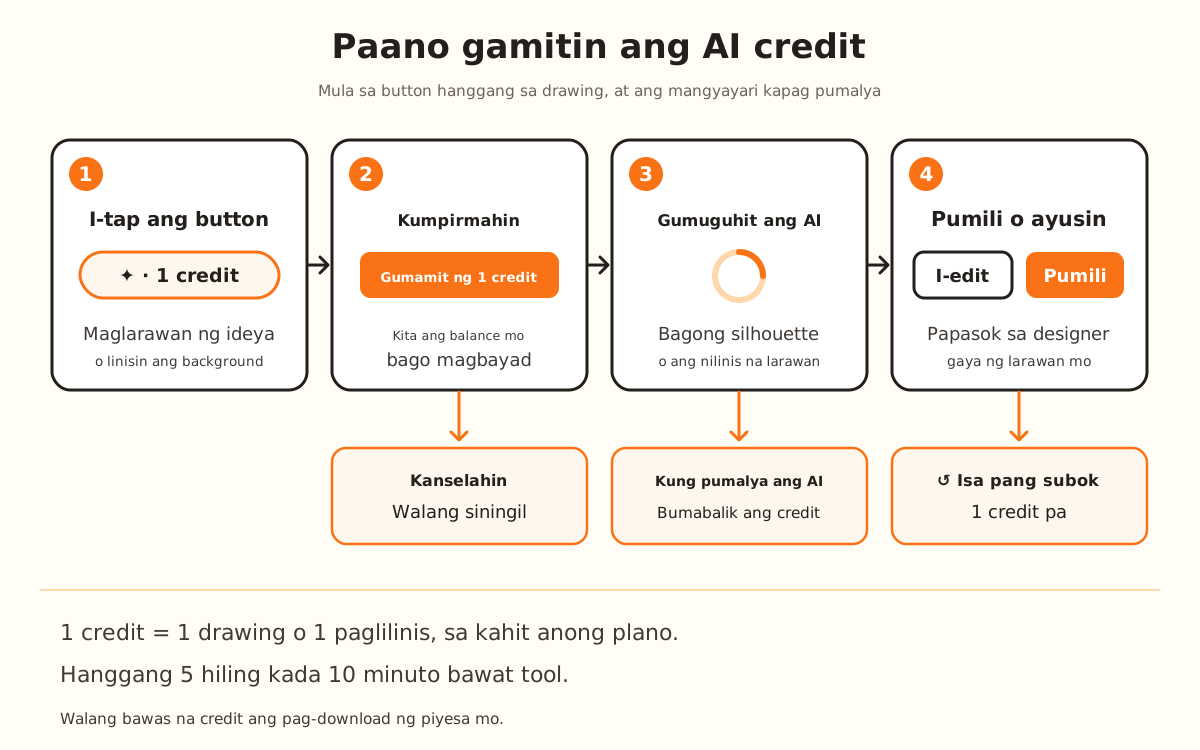
Ang dalawang AI tool ng designer, “Ilarawan ang gusto mo at gagawin namin” at “Linisin ang background gamit ang AI”, ay gumagamit ng 1 credit bawat beses, sa kahit anong plano. Kukumpirmahin mo muna ito, at kung pumalya ang AI, kusang bumabalik ang credit.
Ano ang ginagawa ng AI at ano ang hindi
- Gumuguhit ng itim-at-puting silhouette na istilong coloring book mula sa isinulat mo, at ipinapasa ito sa parehong pag-trace ng na-upload na larawan: dumarating itong balangkas na handa na para sa produkto
- Muling iginuguhit ang litrato o logo na may kulay na background bilang itim na hugis sa puti, at kusang tine-trace ulit
- Sinusuri ang paglilinis laban sa orihinal mong larawan; kung may nakitang pagkakaiba at may oras pa, uulitin ito nang isang beses nang hindi ka siningil ng isa pang credit
- Tinatanong ka bago gamitin ang credit, na kita ang balance mo, at ibinabalik ang credit kung hindi sumagot o pumalya ang AI
- Nagrerekomenda ng produkto (“Hindi sigurado kung alin?”) at nagmumungkahi ng mga piyesa para sa isang tema (“Mga ideya para sa set”) nang walang bawas na credit
- →Ang pagtingin sa resulta bago magpatuloy: puwedeng palitan ng AI ang isang letra o pasimplehin ang isang detalye
- →Ang pagpapasya kung gagawa ulit: bawat bagong subok gamit ang ↺ ay gumagamit ng isa pang credit
- →Ang pagkakaroon ng credit sa account mo: kung wala kahit 1, iaalok ng site na bilhin ang mga ito sa halip na buksan ang tool
Bakit credit ang pambayad sa AI
Bawat drawing na gawa ng AI ay may gastos sa site sa sandaling hiniling ito. Kaya credit ang pambayad dito at hindi ang plano: bumubukas ang tool sa kahit anong plano, pati ang libre, basta may kahit 1 credit ka. May tatak na “PRO” at “· 1 credit” ang mga button; ang hinihingi nila ay ang credit.
Ibinabawas ang credit bago hilingin ang drawing. Kung hindi sumagot o pumalya ang AI, ibinabalik ito sa parehong hiling. Sa paglilinis, sinasabi ito ng paalalang “Hindi available ang AI service sa ngayon. Walang credit na sinisingil sa iyo.”; sa window ng mga resulta ng “Ilarawan ang isang Disenyo”, lumalabas ang “Hindi makabuo”.
Parehong nagtatapos ang dalawang tool: pumapasok sa designer ang drawing ng AI na parang ikaw ang nag-upload, dumadaan sa karaniwang pag-trace, at mula roon ia-adjust mo ang produkto gaya ng sa anumang larawan. Walang bawas na credit ang paggawa at pag-download ng piyesa mo.
Para walang gumastos nang sobra dahil sa pagkakamali, tumatanggap ang bawat tool ng hanggang 5 hiling kada 10 minuto sa bawat account. Pagkalampas sa limitasyong iyon, ipinapakita ng paglilinis ang “Masyadong maraming sunod-sunod na subok. Maghintay ng ilang minuto at subukang muli.” at ng window ng mga resulta ang “Hindi makabuo”.
Piliin ang tool na kailangan mo
Kung wala kang larawan, nasa panel ng larawan ang “Walang larawan pero may ideya?” kasama ang button na “Ilarawan ang gusto mo at gagawin namin”. Pag-tap mo rito, lalabas ang “Ilarawan ang isang Disenyo”: isulat ang hugis (halimbawa, “ulo ng aso”) at i-tap ang “Bumuo”.
Kung nag-upload ka ng litrato o logo na PNG o JPG, lilitaw ang “Linisin ang background gamit ang AI” sa ilalim ng larawan. Para ito kapag may kulay na background, anino o kinang ang larawan; kung itim sa puti na ang drawing mo, hindi na ito kailangan.
Kumpirmahin ang credit
Bubukas ang window na “Gumamit ng 1 credit” kasama ang pangalan ng tool at ang paalalang “Gumagamit ng 1 credit ang AI feature na ito. May … ka pang natitira.” na may balance mo. Isinasara ng “Kanselahin” nang walang siningil.
Sa paglilinis, may “Isalin ang teksto sa larawan sa:” ang parehong window: kung may teksto ang larawan mo, puwede mong hilingin na lumabas ito sa isa sa 15 wika, o piliin ang “Huwag baguhin”.
Hintayin ang drawing
Sa paglalarawan, bubukas ang “PUMILI NG NABUO NA DESIGN” na may silhouette. Tuwing ita-tap mo ang ↺ o Enter sa text box, may bagong mabubuo, at bawat isa ay gumagamit ng 1 credit nang hindi na nagtatanong ulit.
Sa paglilinis, nakikita ang “Nililinis ng AI ang background. Karaniwang tumatagal ng 10 hanggang 20 segundo.” Pagkatapos, ang nilinis na larawan ang papalit sa iyo at kusang tine-trace ulit ang balangkas.
Pumili, mag-ayos o itapon
Sa window ng mga resulta, iniiwan ng “hilaw” ang linya ng balangkas lang; iniiwan ng “Napuno” at “Detalyadong” na puno ang hugis. Ginagamit ng “Pumili” ito nang ganoon sa designer; binubuksan ito ng “I-edit” sa drawing editor para maayos mo bago gamitin.
Pagkatapos maglinis, kung may nakikita pa ring pagkakaiba ang awtomatikong pagsusuri sa larawan mo, lalabas ang “May nakitang pagkakaiba ang awtomatikong pagsusuri sa iyong larawan. Tingnang mabuti ang guhit bago magpatuloy.” Tingnan ang mga letra at detalye bago buuin ang piyesa.
Kung naubusan ka ng credit
Sa halip na ang tool, bubukas ang “Wala ka nang natitirang credits”. Puwede kang “Bumili ng credits (walang subscription)”, simula sa pakete ng 3, o mag-subscribe sa planong nagdadagdag ng credit kada buwan. Para magbayad, kailangan mong mag-sign in sa account mo, dahil doon nakatago ang mga credit.
Nananatili sa designer ang disenyong ginagawa mo habang pumipili ka.