KingsCutter
  • Biblioteca
  • Cotizar impresión
  • Precios
  • Calculadora
  • Tutoriales
Iniciar sesiónCrear gratis
Guías›Carcasa de silicona
MOLDE 7 minActualizado: Octubre 2026

Carcasa de silicona

Respuesta rápida

La Carcasa de Silicona es una pared impresa que rodea tu objeto real: lo apoyas en la base, viertes silicona en el espacio y sacas un molde flexible. Por defecto: 2 piezas de pared, 3 mm de silicona alrededor y 8 mm encima.

Qué hace el diseñador y qué no

Resuelto por el diseñador
  • Arma la pared siguiendo la forma de tu modelo («Adaptado»), con el espacio para la silicona alrededor, y la corta en 2, 3 o 4 piezas
  • Deja la placa de la base, la pared y, si los eliges, los cierres entre piezas y las llaves que sujetan la silicona
  • Te dice cuánta silicona lleva cada colada, en ml y en gramos, y cuánto material lleva cada pieza que cueles después
  • En la descarga va solo lo que se imprime: tu objeto real se ve en la vista 3D, pero no viene en el archivo
→ Queda de tu lado
  • →Tener el objeto real y su modelo 3D (STL, OBJ o 3MF): el modelo solo da la forma de la carcasa
  • →Sellar todas las juntas con plastilina o cinta: la silicona encuentra cualquier hueco y se escapa
  • →Elegir la silicona: para comida, platino; la de estaño no es apta para alimentos
  • →Respetar el curado que indique el envase de la silicona antes de abrir la carcasa

Cómo funciona la carcasa

Tu objeto se apoya sobre una placa de 6 mm. Alrededor, la pared deja 3 mm de espacio («Grosor del molde») y sube 8 mm por encima del punto más alto del objeto («Silicona sobre la figura»). Esa capa de arriba es el fondo del molde de silicona.

Con «Forma del molde» en «Adaptado», el valor de fábrica, la pared sigue la forma de tu objeto en escalones y gasta menos silicona. «Cubo» y «Cilindro» levantan paredes rectas: se arman y se apoyan más fácil, pero llevan más silicona.

La pared sale en piezas para sacarla sin forzar la silicona. Con 2 se corta pareja a la mitad; con 3 o 4 desmoldan mejor las figuras complejas. Entre pieza y pieza queda una holgura de encaje de 0,3 mm.
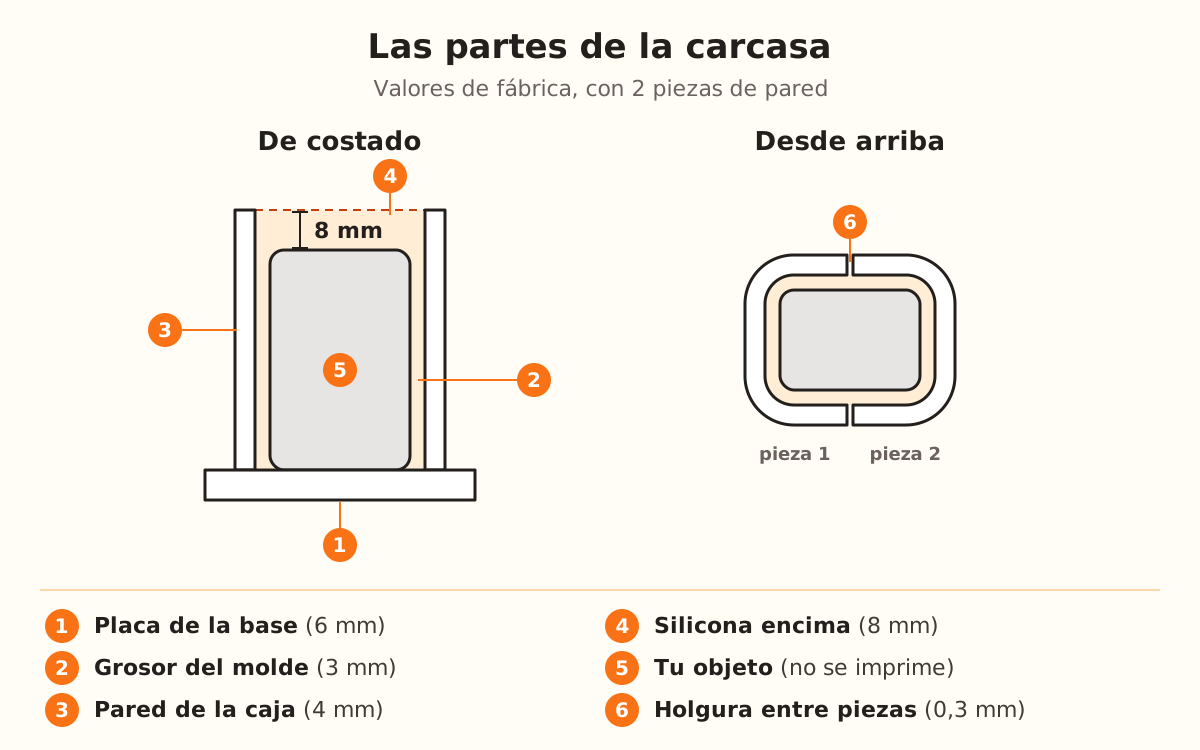
Carcasa de costado y desde arriba: el objeto sobre una placa de 6 mm, 3 mm de silicona alrededor, pared de 4 mm, 8 mm de silicona encima y la pared partida en 2 piezas con 0,3 mm de holgura.
La capa de 8 mm que queda sobre el objeto es el fondo del molde de silicona.
1

Abre la carcasa

En el selector, elige «Molde de silicona desmontable» y, en «Tipo de molde», la tarjeta «Carcasa ajustada». Lleva la etiqueta STUDIO: puedes diseñarla, pero para descargarla necesitas el plan Studio. No usa imagen: el botón de esta guía abre el diseñador directo en los ajustes.

La otra tarjeta, «Caja», es el Molde Caja 2 Partes. Al cambiar de tipo, la figura y el material se mantienen.

2

Sube tu modelo

Toca «Sube tu modelo (STL, OBJ o 3MF)» y elige el archivo de tu objeto. Es solo de referencia para calcular la forma de la carcasa: no se imprime. Mientras no lo subas, «Probar con un ejemplo» arma la carcasa con un «Peón», una «Esfera» o un «Diamante».

Si el archivo llegó acostado, cambia «Eje hacia arriba» (X ↑, Y ↑ o Z ↑; de fábrica Z ↑): el lado sobre el que apoya tu objeto va abajo. «Tamaño del modelo» lo agranda o achica, de 25 a 300 % (100 % de fábrica).

3

Elige qué vas a moldear

En «¿Qué vas a moldear?» hay ocho tarjetas: «Resina», «Silicona», «Chocolate», «Cera» (la de fábrica), «Jabón», «Arcilla», «Yeso» y «Concreto». En la carcasa, el material elige la silicona que conviene: platino para la mayoría, estaño para arcilla, yeso y concreto. Debajo lo ves en «Silicona recomendada».

Con «Cera» aparece «Agujero para la mecha»: una varilla de 2 mm (de 1,5 a 5) que deja hecho el agujero en la silicona. Va sobre la figura impresa, así que en «Modelo» tienes que elegir «Fusionado», «Con clavija» o «Sin clavija».

4

Arma la carcasa

«Piezas de pared»: 2, 3 o 4 (2 de fábrica). «Grosor del molde»: 3 mm, de 0,5 a 15; más grueso, el molde dura más y lleva más silicona. «Llaves de silicona» viene en «Automático»: pone anillos en la cara interior de la pared si la silicona mide 7 mm o menos, para que la piel no se deslice al volver a armar.

«Cierre de las paredes» ofrece «Sin cierre» (de fábrica, se sujeta con cinta o ligas), «Lengüeta y ranura», «Pestañas para pinzas», «Tornillos» (M3) y «Trabas». Los cierres, el «Reborde en la base» y las «Divisiones horizontales» están en prueba, todavía sin confirmar impresos.

5

Descarga e imprime

Imprime la base y las piezas de pared en PLA o PETG. La descarga trae solo lo que se imprime: tu objeto real no viene en el archivo.

En «Ajustes avanzados» están «Grosor de la pared de la caja» (4 mm, de 2 a 10), «Silicona sobre la figura» (8 mm, de 2 a 40), «Grosor de placa» (6 mm, de 3 a 12), «Contracción» y «Holgura de encaje» (0,3 mm, de 0,1 a 1). Si tu impresora imprime apretado y las piezas no encajan, sube la holgura.

6

Vierte la silicona

Apoya tu objeto en la base, monta las piezas de pared alrededor, ciérralas con el cierre que elegiste y sella todas las juntas con plastilina o cinta.

Vierte la silicona hasta el borde de la pared, déjala curar el tiempo que indique el envase y abre la carcasa para sacar el molde. El panel te dice cuánta silicona lleva cada colada, en ml y en gramos.

Tips rápidos
«Detalle de la caja» (4 de fábrica, de 1 a 6) solo aparece con «Adaptado»: más detalle, la pared queda más pegada al objeto y lleva menos silicona; menos, sube en escalones más grandes y se arma más rápido.
Si tu modelo es muy pesado, baja el «Detalle de la figura» (8 de fábrica, sin simplificar): el molde se arma más rápido y los relieves más chicos se suavizan.
«Tipo de silicona» pone su contracción al elegirlo: 1 % con «Platino» y 2,5 % con «Estaño». «Contracción» agranda la caja; tu objeto no cambia.
Si no tienes el objeto real, en «Modelo» elige «Fusionado» (se imprime pegado a la base), «Con clavija» (aparte, centrado con una clavija de 6 mm) o «Sin clavija».
En «Uso», «Cubierta protectora» cierra la misma carcasa justo alrededor del objeto, sin espacio para silicona, para sostenerlo o protegerlo. Está en prueba.
ParámetroPor defectoRango
Forma del moldeAdaptadoCubo, Cilindro o Adaptado
ModeloObjeto realObjeto real, Fusionado, Con clavija o Sin clavija
Piezas de pared22-4
Divisiones horizontales00-2
Cierre de las paredesSin cierre5 opciones
Tipo de siliconaPlatinoPlatino o Estaño
Tamaño del modelo100 %25-300 %
Grosor del molde3 mm0,5-15 mm
Llaves de siliconaAutomáticoAutomático, Anillos o Ninguna
Ajustes avanzadosPor defectoRango
Grosor de la pared de la caja4 mm2-10 mm
Silicona sobre la figura8 mm2-40 mm
Grosor de placa6 mm3-12 mm
Contracción3 %0-10 %
Holgura de encaje0,3 mm0,1-1 mm
Detalle de la caja (Adaptado)41-6
Detalle de la figura (con modelo)81-8

Fugas y encajes: qué tocar primero

La silicona se escapa por las juntas
Sella todas las juntas con plastilina o cinta antes de verter
Las piezas de pared no encajan
Sube la «Holgura de encaje» en «Ajustes avanzados»
El modelo aparece acostado
Cambia «Eje hacia arriba» a X ↑ o Y ↑
El molde de silicona sale muy blando o fino
Sube el «Grosor del molde»
Gasta mucha silicona
Usa «Adaptado» y sube el «Detalle de la caja»
El cierre elegido no aparece
Sube «Silicona sobre la figura» o elige «Lengüeta y ranura»

Solución de problemas

La silicona se sale por abajo
Causa: Las paredes se abren al pie, que es por donde más se escapa la silicona.
Arreglo: Sella las juntas con plastilina o cinta y prende «Reborde en la base»: un borde bajo que no deja que las paredes se abran abajo.
Si persiste: Prueba «Lengüeta y ranura» en «Cierre de las paredes»: las piezas se arman deslizándolas y la silicona no se escapa por la unión. Los dos están en prueba.
Las piezas de pared no entran o quedan forzadas
Causa: Tu impresora imprime apretado para la holgura de 0,3 mm.
Arreglo: Sube la «Holgura de encaje» (hasta 1 mm) en «Ajustes avanzados».
Si persiste: Con «Lengüeta y ranura» en pared fina, la lengüeta puede no agregarse: sube el «Grosor de la pared de la caja» o baja la holgura.
Con «Tornillos» o «Trabas», el cierre no aparece
Causa: Las orejas y las trabas necesitan pared alta: si no entran, el panel avisa.
Arreglo: Sube «Silicona sobre la figura» para que la pared crezca.
Si persiste: Elige «Lengüeta y ranura» o «Pestañas para pinzas».
La piel de silicona se desliza al volver a armar
Causa: Sin llaves, la silicona no tiene dónde trabarse en la carcasa.
Arreglo: En «Llaves de silicona» elige «Anillos»: la silicona copia la ranura y calza al volver a armar.
Si persiste: Con «Automático», los anillos solo van si la silicona mide 7 mm o menos; con más grosor se sostiene sola.
El agujero para la mecha no aparece
Causa: La varilla se imprime sobre la figura, y con «Objeto real» no hay figura impresa.
Arreglo: En «Modelo» elige «Fusionado», «Con clavija» o «Sin clavija».
Si persiste: Si la figura no pasa por el centro, la varilla no se agrega: gira la figura o perfora la silicona con una aguja al terminar.
El modelo tarda mucho en armarse
Causa: El archivo es muy pesado o el «Detalle de la caja» está alto.
Arreglo: Baja el «Detalle de la figura» en «Ajustes avanzados»: simplifica el modelo antes de armar el molde.
Si persiste: Baja el «Detalle de la caja»: la pared sube en escalones más grandes y se arma más rápido.
Quiero usar la silicona para comida
Causa: La silicona de estaño no es apta para alimentos.
Arreglo: En «¿Qué vas a moldear?» elige «Chocolate» y deja «Tipo de silicona» en «Platino».
Si persiste: Si cambias a «Estaño», el panel avisa: para comida, silicona de platino y filamento apto para alimentos.

Preguntas frecuentes

¿Se imprime mi objeto?
No, con «Objeto real» el modelo solo da la forma: pones tu pieza dentro de la carcasa. Si no la tienes, «Fusionado», «Con clavija» o «Sin clavija» la imprimen junto con la carcasa.
¿Qué diferencia hay con el Molde Caja 2 Partes?
La Caja son dos mitades rígidas donde viertes cera, jabón, resina o yeso directo. La Carcasa abraza tu objeto: viertes silicona y te queda un molde flexible para hacer copias.
¿Cuánta silicona necesito?
El panel la calcula en ml y en gramos, con la densidad de la silicona elegida. Más «Grosor del molde» y más «Silicona sobre la figura» llevan más.
¿Platino o estaño?
Platino cura más lento, encoge casi nada y es apta para alimentos. Estaño es más económica, encoge un poco más y no es apta para alimentos.
¿Qué plan necesito?
La carcasa lleva la etiqueta STUDIO: para descargarla necesitas el plan Studio.

¿Listo para crear el tuyo?

Sube tu imagen y obtén tu STL listo para imprimir en segundos.

Crear mi carcasa →

Sigue leyendo

Molde de silicona — guía completa →Bandeja de chocolate y hielo →Mejores filamentos para cada producto →
KingsCutter

El generador de cortadores 3D más completo. Diseñado para la repostería, disponible en 15 idiomas.

Contacto rápido
Producto
  • Editor 3D
  • Herramientas
  • Biblioteca
  • Precios
  • Cómo funciona
  • Galería
Servicios
  • Cotizar impresión
  • Para vendedores
  • Afiliados
  • Blog
Legal
  • Términos
  • Privacidad
  • Reembolsos
  • Comparativa
  • Preguntas frecuentes
  • Contacto

© 2026 KingsCutter · Hecho para la repostería de todo el mundo

kingscutter