KingsCutter
  • Biblioteca
  • Cotizar impresión
  • Precios
  • Calculadora
  • Tutoriales
Iniciar sesiónCrear gratis
Guías›Cortador + Sello: corta y marca de una vez
CORTADOR 6 minActualizado: Octubre 2026

Cortador + Sello: corta y marca de una vez

Respuesta rápida

El Cortador + Sello corta la galleta y marca el dibujo con la misma pieza: el sello va dentro del cortador y su dibujo mira hacia el filo. De fábrica mide 75 mm, con pared de 12,5 mm y relieve de 4 mm.

Qué hace el generador y qué no

Resuelto por el generador
  • Arma la pared que corta siguiendo la silueta de tu dibujo y pone el sello adentro, con la espalda al ras de arriba
  • Deja el dibujo en relieve (4 mm de fábrica) o grabado en la cara del sello, según «Modo de diseño»
  • Engrosa las líneas que salen más finas de lo que la impresora puede hacer («Engrosar líneas finas», encendido de fábrica)
  • Si subes un dibujo con detalles por dentro en el Cortador, cambia solo a Cortador + Sello
  • Con «Perilla del sello», agrega una perilla como pieza aparte, al lado del cortador
→ Queda de tu lado
  • →Elegir un dibujo con trazos gruesos: las líneas de menos de 1 mm casi no se marcan
  • →Enfriar o enharinar la masa para que no se pegue al relieve
  • →Elegir el filamento y los ajustes de impresión en tu laminador
  • →Pegar o roscar la perilla después de imprimirla, si la activas

Cómo funciona el Cortador + Sello

Es un cortador de galletas con un sello metido adentro. La pared sigue la silueta de tu dibujo y corta la masa; el sello tiene la misma silueta y lleva el dibujo en la cara que mira hacia el filo. Al presionar hasta el fondo, el filo corta y el sello marca.

La espalda del sello queda al ras de la parte de arriba del cortador, donde está la base que aprietas con los dedos. De fábrica, la pared mide 12,5 mm de alto y 0,8 mm de grosor, la base 3,8 mm de alto y 4,2 mm de ancho, y el sello 4,5 mm de grosor.

En «Modo de diseño» eliges cómo sale el dibujo. Con «Relieve», el de fábrica en este producto, el dibujo sobresale 4 mm de la cara del sello y queda hundido en la masa. Con «Grabar», el dibujo se hunde en el sello y queda levantado sobre la masa.
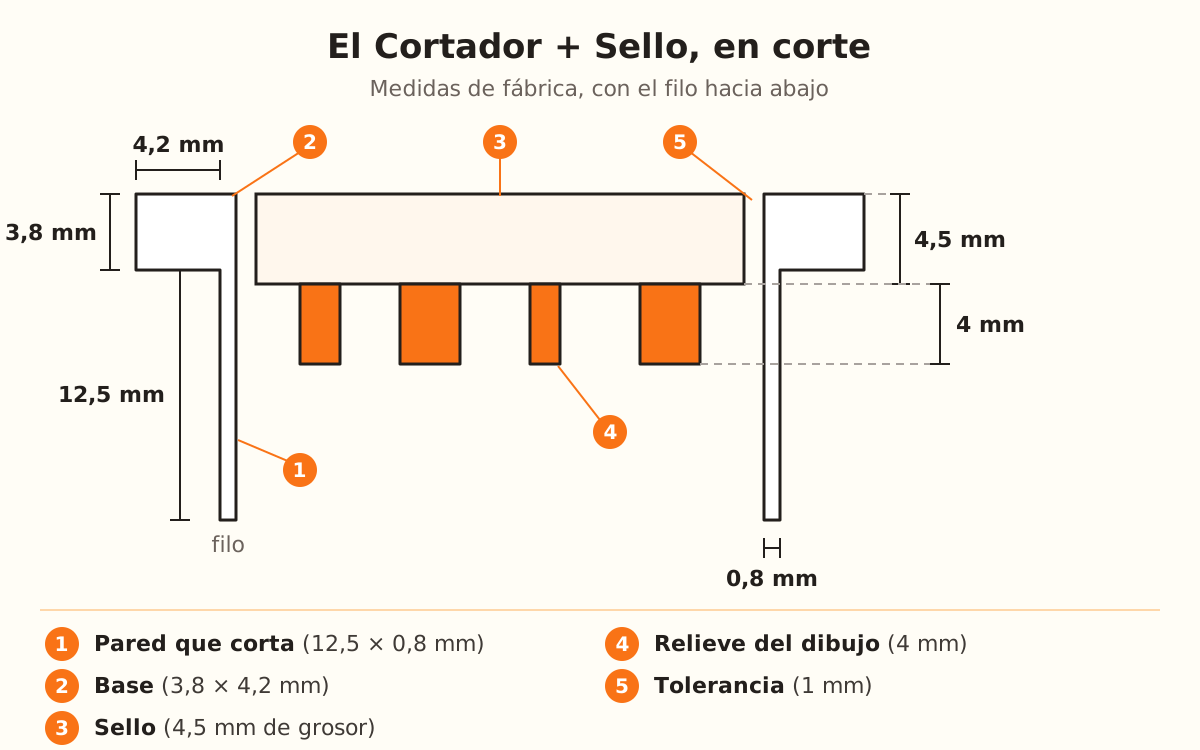
Corte del Cortador + Sello con el filo hacia abajo: la pared de 12,5 mm y 0,8 mm, la base de 3,8 × 4,2 mm, el sello de 4,5 mm adentro con la espalda al ras de arriba y el relieve de 4 mm mirando al filo.
Las medidas de fábrica del Cortador + Sello, en corte.
1

Sube un dibujo con detalles por dentro

Sube un dibujo con detalles adentro de la silueta: ojos, letras, líneas. Usa trazos gruesos: las líneas de menos de 1 mm casi no se marcan en la masa.

Si lo subes con el Cortador elegido y el dibujo tiene detalles por dentro, el diseñador cambia solo a Cortador + Sello. También puedes elegirlo tú en el selector de productos.

2

Elige el tamaño

El diseñador abre en el modo «Fácil», que muestra solo el tamaño. «Tamaño total» viene en 75 mm y va de 30 a 150 mm.

Para ver los ajustes del sello, de la base y de la pared, en «¿Cuánto quieres ajustar?» elige «Más opciones». Los ajustes de «Avanzado» y de «Perilla del sello» aparecen en «Control total».

3

Ajusta el sello

En «Sello», «Modo de diseño» ofrece «Relieve» y «Grabar». Con «Relieve», «Altura del relieve» va de 0,5 a 6 mm (4 de fábrica). Con «Grabar», «Profundidad de grabado» llega hasta 3,5 mm y siempre deja 0,8 mm de fondo en el sello.

En «Volumen», «Volumen a mano» te deja tocar las zonas del dibujo que deben salir infladas en la galleta, como un cojín. «Alto del volumen» viene en 2,5 mm. «Color del sello» y «Color del cortador» solo cambian la vista previa: el archivo no lleva color.

4

Ajusta la pared y la base

En «Pared y cuchilla», «Tipo de cuchilla» ofrece «Recta» (la de fábrica), «Afilada» y «Para fondant». «Altura» es lo alto de la pared que corta: 12,5 mm, de 4 a 50. «Grosor»: 0,8 mm, de 0,4 a 10.

En «Formato de la base» eliges «Rectangular», «Chanfrado» o «Redondeado». «Altura de la base» va de 0 a 15 mm (3,8 de fábrica) y «Ancho de la base», de 1 a 15 mm (4,2 de fábrica).

5

Descarga e imprime

El archivo sale con el filo apoyado en la cama y la base arriba, la posición de siempre de un cortador: no hace falta darlo vuelta.

Imprime con capa fina para que el relieve salga nítido. El PETG es el filamento recomendado para contacto con alimentos.

6

Corta y marca

Estira la masa, apoya el cortador y presiona hasta el fondo: el filo corta la silueta y el sello marca el dibujo.

Usa una masa que no crezca al hornear, o fondant. Si se pega al relieve, enfríala o enharínala.

Tips rápidos
Trazos gruesos marcan mejor: las líneas de menos de 1 mm casi no se ven en la masa.
Si quieres el dibujo levantado sobre la galleta en vez de hundido, cambia «Modo de diseño» a «Grabar».
Con «Volumen a mano», las líneas de menos de 1,2 mm no se inflan: quedan como surco. El diseñador las marca en naranja en el dibujo.
La perilla se imprime aparte, al lado del cortador; elige «Roscada» para enroscarla o «Pegado (chanfle)» para pegarla.
Al subir la «Altura del relieve» o bajar la «Altura de la base», el «Grosor trasero» baja solo si ya no entra.
ParámetroPor defectoRango
Tamaño total75 mm30-150 mm
Modo de diseñoRelieveRelieve o Grabar
Altura del relieve4 mm0,5-6 mm
Profundidad de grabado3,5 mm0,5-3,5 mm
Alto del volumen2,5 mm0,5-3,5 mm
Grosor trasero4,5 mmdesde 2 mm
Tolerancia1 mm0,1-1 mm
Altura (pared)12,5 mm4-50 mm
Grosor (pared)0,8 mm0,4-10 mm
Altura de la base3,8 mm0-15 mm
Ancho de la base4,2 mm1-15 mm
Alto de la perilla15 mm10-60 mm
Diámetro de la perilla10 mm8-30 mm

La marca no sale bien: qué tocar primero

Las líneas finas no se marcan
Deja encendido «Engrosar líneas finas» o usa un dibujo de trazo más grueso
La masa se pega al relieve
Enfría la masa o enharínala antes de cortar
Quieres el dibujo levantado, no hundido
Cambia «Modo de diseño» a «Grabar»
La marca queda poco honda
Sube la «Altura del relieve», hasta 6 mm
El grabado no baja más
Sube el «Grosor trasero»: el grabado llega hasta 3,5 mm y deja 0,8 mm de fondo
El borde de la base se clava en los dedos
Sube el «Ancho de la base» o elige «Redondeado» en «Formato de la base»

Solución de problemas

Los detalles finos del dibujo no aparecen en la galleta
Causa: Las líneas de menos de 1 mm casi no se marcan en la masa.
Arreglo: En «Control total», revisa que «Engrosar líneas finas» esté encendido: ensancha los trazos que salen más finos de lo que la impresora puede hacer.
Si persiste: Sube el «Tamaño total» o usa un dibujo de trazos más gruesos.
El diseñador cambió solo de Cortador a Cortador + Sello
Causa: El dibujo que subiste tiene detalles por dentro de la silueta, y el diseñador lo pasa al producto que los marca.
Arreglo: Si solo quieres cortar la silueta, vuelve a elegir Cortador en el selector de productos.
Si persiste: Ese cambio solo pasa desde el Cortador: con otro producto elegido, el diseñador no lo toca.
No encuentro «Grosor trasero» ni «Tolerancia»
Causa: Están en «Avanzado», que solo aparece en el modo «Control total».
Arreglo: En «¿Cuánto quieres ajustar?» elige «Control total».
Si persiste: Aunque no los veas, se aplican igual con sus valores de fábrica: 4,5 mm y 1 mm.
La «Profundidad de grabado» no sube de 3,5 mm
Causa: El grabado llega como mucho a 3,5 mm y siempre deja 0,8 mm de fondo en el sello.
Arreglo: Con un «Grosor trasero» menor a 4,3 mm, súbelo para ganar profundidad hasta ese tope.
Si persiste: Si necesitas más marca, prueba «Relieve»: llega hasta 6 mm.
El «Grosor trasero» bajó solo
Causa: El sello no puede pasar la punta del filo: su tope sale de «Altura» más «Altura de la base», menos el relieve.
Arreglo: Para un sello más grueso, sube la «Altura» de la pared o la «Altura de la base», o baja la «Altura del relieve».
Si persiste: Con «Grabar», el dibujo se talla hacia adentro del sello y no achica ese tope.
La vista previa tiene colores pero el archivo no
Causa: «Color del sello» y «Color del cortador» solo pintan la vista previa.
Arreglo: El color de la pieza lo da el filamento con el que imprimes.
Si persiste: Si quieres ver el sello y el cortador bien distintos, elige dos colores contrastados en el panel.
Algunas líneas no se inflan con «Volumen a mano»
Causa: Las líneas de menos de 1,2 mm no se inflan: quedan como surco.
Arreglo: El diseñador las marca en naranja en el dibujo; para darles volumen, usa un trazo más grueso.
Si persiste: Elige «Sin volumen» y vuelves al sello de siempre, con las líneas como las tengas en «Modo de diseño».

Preguntas frecuentes

¿Es una sola pieza?
Sí: corta la galleta y marca los detalles del dibujo con la misma pieza. Solo la perilla, si la activas, sale aparte, al lado del cortador.
¿Qué diferencia hay entre «Relieve» y «Grabar»?
Con «Relieve», el dibujo sobresale de la cara del sello y queda hundido en la masa. Con «Grabar», se hunde en el sello y queda levantado sobre la masa.
¿Hay que darlo vuelta para imprimir?
No. El archivo sale con el filo apoyado en la cama y la base arriba, como un cortador común.
¿Qué filamento uso?
El PETG es el recomendado para contacto con alimentos. Imprime con capa fina para que el relieve salga nítido.
¿Para qué sirve la perilla?
Es un agarre que se rosca o se pega detrás del sello, para presionar parejo sin tocar el dibujo. Se imprime aparte y se une después.

¿Listo para crear el tuyo?

Sube tu imagen y obtén tu STL listo para imprimir en segundos.

Crear mi Cortador + Sello →

Sigue leyendo

Cortador básico de galletas →Sello personalizado 3D →Grabador (embosser) personalizado →Materiales alimenticios para cortadores 3D →
KingsCutter

El generador de cortadores 3D más completo. Diseñado para la repostería, disponible en 15 idiomas.

Contacto rápido
Producto
  • Editor 3D
  • Herramientas
  • Biblioteca
  • Precios
  • Cómo funciona
  • Galería
Servicios
  • Cotizar impresión
  • Para vendedores
  • Afiliados
  • Blog
Legal
  • Términos
  • Privacidad
  • Reembolsos
  • Comparativa
  • Preguntas frecuentes
  • Contacto

© 2026 KingsCutter · Hecho para la repostería de todo el mundo

kingscutter