Text an der Wand des Ausstechers
Schalte unter „Wandbeschriftung“ „Aktivieren“ ein, gib den Text ein, und der Editor legt ihn als Relief um die Außenwand, der Kontur folgend. Standard: Buchstaben mit 10 mm, Relief von 1 mm und Position 50 %, die Vorderseite des Teils.
Was der Editor übernimmt und was nicht
- Wandelt deinen Text in Buchstaben mit der gewählten Schriftart um und biegt sie der Wandkurve nach, ohne flache Abschnitte zu lassen
- Setzt sie als Relief nach außen, standardmäßig 1 mm, ohne die Schneide oder die Zeichnung zu berühren
- Zentriert den Text in der Wandhöhe und verkleinert ihn selbst, bis er hineinpasst, falls er nicht passt
- Richtet die Buchstaben in der heruntergeladenen Datei so aus, dass sie am gedruckten Teil richtig herum lesbar sind
- →Einen kurzen Text und eine dicke Schriftart wählen: In dieser Größe sind feine Schreibschriften kaum zu unterscheiden
- →Mit „Position“ entscheiden, wo er sitzt: Der Text läuft an der Kontur entlang und umschließt eine Ecke
- →Vor dem Download die 3D-Ansicht ansehen, um zu prüfen, wie der Text auf der Wand aussieht
- →Die „Reliefhöhe“ nicht übertreiben: Zu viel Relief macht die Wand dicker und kann das Entformen erschweren
Wie der Text auf die Wand kommt
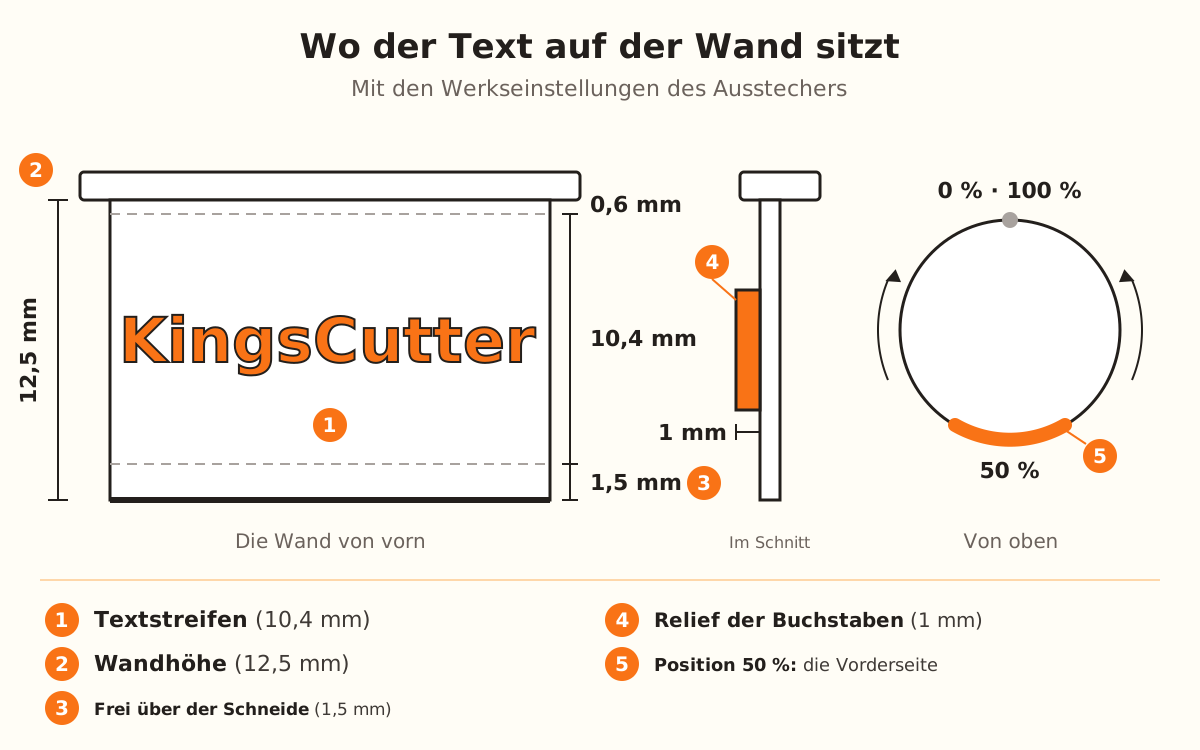
Die schneidende Wand des Ausstechers ist standardmäßig 12,5 mm „Höhe“ hoch. Der Text sitzt in einem Streifen dieser Wand: Er lässt 1,5 mm frei über der Schneide und 0,6 mm unter dem Übergang zur Basis. Mit der Standardhöhe misst der Streifen 10,4 mm.
Ist der Text höher als der Streifen, wegen einer großen Größe, wegen Buchstaben mit Unterlänge wie g oder p oder wegen zwei oder mehr Zeilen, verkleinert ihn der Editor gleichmäßig, bis er hineinpasst. Er schneidet ihn nie ab und schiebt ihn nie über die Schneide.
Der Text läuft an der Kontur entlang, von oben gesehen. 50 % ist die Vorderseite des Teils; mit der „Position“ wanderst du um die Kontur, und 0 % und 100 % liegen am selben Punkt, gegenüber der Vorderseite.
Öffne den Abschnitt „Wandbeschriftung“
Wähle den Ausstecher und lade deine Zeichnung hoch. Wähle unter „Wie viel willst du einstellen?“ „Mehr Optionen“: In „Einfach“ siehst du nur „Abmessungen“. Der Abschnitt „Wandbeschriftung“ erscheint unter „Parameter“, nach „Wand und Klinge“.
Die Wandbeschriftung verlangt keinen Plan: Sie ist im kostenlosen Ausstecher. Sie erscheint auch, unter demselben Namen, bei Ausstecher+Stempel, Größen-Set, Präger, Mehrteilig, Multi-Ausstecher, Sandwich-Ausstecher und Cake-Pop-Form.
Schalte „Aktivieren“ ein
Wenn du „Aktivieren“ bei leerem Text einschaltest, steht schon „KingsCutter“ drin, damit du sofort siehst, wie es am Teil aussieht. Hast du schon etwas geschrieben, bleibt es erhalten.
Während der Editor die Buchstaben erzeugt, erscheint „Text konvertieren…“. Danach ist der Text in der 3D-Ansicht zu sehen.
Gib den Text ein
Unter „Zu gravierender Text“ sind bis zu 120 Zeichen möglich. Drücke Enter für eine weitere Zeile; „Zeilenabstand“ trennt die Zeilen, vom 1- bis 3-Fachen der Buchstabenhöhe (standardmäßig 1,5), und fällt nur bei zwei oder mehr Zeilen auf.
Mit mehreren Zeilen wird der Text höher und schrumpft, um in den Streifen der Wand zu passen: Willst du große Buchstaben, nimm eine einzige Zeile.
Wähle Schriftart und Größe
„Schriftart“ bietet Pacifico, Poppins Bold, Dancing Script, Abril Fatface, Lobster und Playfair Display. Voreingestellt ist Poppins Bold, die sicherste: Dicke Schriften ohne Schnörkel sind in dieser Größe viel besser lesbar.
„Textgröße“ ist die Höhe der Buchstaben: standardmäßig 10 mm, von 2 bis 10 mm.
Stelle Relief und Position ein
„Reliefhöhe“ gibt an, wie weit die Buchstaben aus der Wand ragen: standardmäßig 1 mm, von 0,2 bis 2 mm. Zu wenig fällt nicht auf; zu viel macht die Wand dicker.
„Position“ reicht von 0 bis 100 % der Kontur, mit 50 % an der Vorderseite. Hat deine Form an dieser Stelle eine Ecke oder Spitze, schieb den Text zu einem gleichmäßigeren Abschnitt.
Herunterladen und drucken
Der Text gehört zum selben Teil: Es gibt nichts zusammenzusetzen oder aufzukleben, er wird zusammen mit dem Ausstecher gedruckt.
Beim Download bereitet der Editor die Buchstaben so vor, dass sie am gedruckten Teil richtig herum lesbar sind, nicht spiegelverkehrt.