KingsCutter
  • Bibliothek
  • Angebot anfordern
  • Preise
  • Rechner
  • Anleitungen
AnmeldenKostenlos starten
Anleitungen›Tiefziehform
FORM 7 minAktualisiert: Oktober 2026

Tiefziehform

Kurzantwort

Die Tiefziehform macht aus deiner Silhouette ein flaches Gitter, das zweimal gedruckt und heiß zwischen Matrize und Patrize gepresst wird. Standard: 60-mm-Figur, Kuppel mit 12 mm Tiefe und Verbindung mit Filamentstiften.

Was der Generator macht und was nicht

Erledigt der Generator
  • Baut das Gitter mit deiner Silhouette: ein Netz aus Rauten in einem massiven Rahmen, 4 mm breit und 3 mm hoch
  • Legt das Gitter zweimal auf die „Platte 1 · Gitter (×2)“, eines für jede Hälfte der Deko, und die beiden Formen auf die „Platte 2 · Formen“
  • Bläht die Silhouette zu Kuppel, Kegel oder Plateau in der gewünschten Tiefe auf und lässt in der Matrize das Spiel für das Gitter
  • Bohrt den Rahmen für die gewählte Verbindung (Stifte mit 2 mm oder Magnete im gewünschten Durchmesser) und fügt das Aufhängeloch hinzu
  • Warnt dich, wenn die Tiefe für die schmalste Stelle deiner Figur zu groß ist
→ Bleibt bei dir
  • →Das Netz gleichmäßig erwärmen (PLA: 60 bis 80 °C), ohne den Rahmen zu erwärmen
  • →Mit der Patrize pressen und warten, bis das Gitter abkühlt, bevor du es löst
  • →Die beiden Hälften verbinden: Filament durchziehen und die Enden anschmelzen oder die Magnete einkleben
  • →„Formen für die hintere Hälfte“ einschalten, wenn deine Figur nicht symmetrisch ist

So funktioniert das Tiefziehen

Das Set besteht aus drei Teilen. Das Gitter ist flach: deine Silhouette, mit einem Netz gefüllt und von einem massiven Rahmen umgeben. Die Matrize ist eine Schale in der Form deiner aufgeblähten Figur mit einer Stufe ringsum, auf der der Rahmen aufliegt. Die Patrize ist dieselbe aufgeblähte Form, positiv, auf einer Lasche.

Du erwärmst das Netz, bis es weich wird, legst es mit dem Rahmen in der Stufe auf die Matrize und presst mit der umgedrehten Patrize. Beim Abkühlen bleibt das Gitter gewölbt. Mit dem zweiten Gitter machst du dasselbe und verbindest die beiden Hälften am Rahmen: Es entsteht eine hohle Deko.

Die Tiefe wird in Millimetern angegeben: standardmäßig 12 mm, von 2 bis 40. Je tiefer, desto stärker dehnt sich das Netz. Übersteigt sie die halbe Breite der schmalsten Stelle deiner Figur, warnt das Panel: „Zu tief für diese Form“.
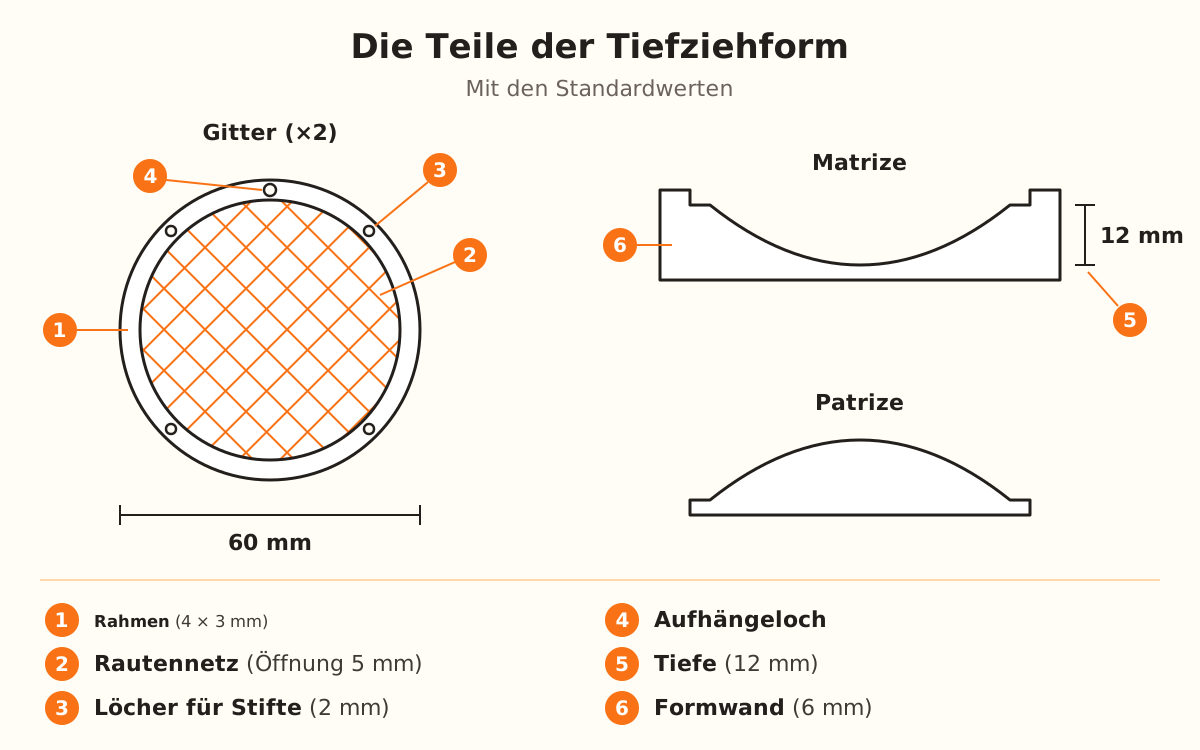
Die drei Teile des Sets: das Gitter von oben, mit dem Rautennetz in einem 4-mm-Rahmen, vier Löchern für Stifte und dem Aufhängeloch; und von der Seite die Matrize mit ihrer Schale und die Patrize mit der 12-mm-Kuppel.
Das Gitter wird zweimal gedruckt; jedes Exemplar wird zwischen Matrize und Patrize gepresst und wird zu einer Hälfte der Deko.
1

Lade deine Silhouette hoch

Lade eine Silhouette oder ein Logo mit klarer Kontur hoch: Die Kontur ist der Rand der Deko. Wähle die Tiefziehform in der Kategorie „Individuell“ der Auswahl.

Sie verlangt den Studio-Plan: Du kannst sie frei gestalten und in 3D ansehen, aber zum Herunterladen brauchst du diesen Plan. Der Editor öffnet im Modus „Einfach“, der nur die „Gesamtgröße“ zeigt (standardmäßig 60 mm). Um die Einstellungen von Gitter und Formen zu sehen, wähle bei „Wie viel willst du einstellen?“ „Mehr Optionen“.

2

Stelle das Gitter ein

Im Reiter „Netz“ bietet „Gittermuster“ „Rauten“ (Standard), „Quadrate“, „Wabe“, „Dreiecke“, „Ziegel“ und „Rund“.

„Gitteröffnung“: 5 mm (von 2 bis 20). Eine kleine Öffnung bildet die Form besser ab; eine große druckt schneller. „Fadenstärke“: 0,8 mm (von 0,5 bis 3). „Netzstärke“: 0,6 mm (von 0,4 bis 1,6). „Rahmenbreite“: 4 mm (bis 10; mit Stiften oder Aufhängeloch nicht unter 3,5 mm). „Rahmenhöhe“: 3 mm (von 0,6 bis 6).

3

Wähle die Form der Formen

Bei „Formen“ hat „Pressform“ „Kuppel“ (abgerundet, Standard), „Kegel“ und „Plateau“. Bei „Plateau“ erscheint „Wandwinkel“: 12° (von 2 bis 45). Stelle die „Tiefe“ auf 12 mm oder auf den Wert, den du willst.

„Details der Zeichnung“ ist standardmäßig aus: Die Kuppel wird glatt. Eingeschaltet, stehen die Details im Inneren der Zeichnung an der Patrize erhaben hervor, mit einem „Relief der Zeichnung“ von 1,2 mm (von 0 bis 4). Willst du nur das Gitter, schalte „Formen mitdrucken“ aus.

4

Wähle, wie die Hälften verbunden werden

Bei „Verbindung der Hälften“ gibt es fünf Optionen: „Ohne (kleben)“, „Filamentstifte“ (Standard), „Gedruckte Stifte“, „Magnete“ und „Gewinde und Lasche“.

Mit Stiften: „Anzahl Stifte“: 4 (von 2 bis 10), in Löchern von 2 mm für 1,75-mm-Filament. Mit Magneten: „Magnetdurchmesser“: 4 mm (von 2 bis 10). „Aufhängeloch“ ist standardmäßig an und wächst mit der Rahmenbreite, bis 3 mm. „Gewinde und Lasche“ ist in der Testphase, noch nicht gedruckt: Die Deko hängt am Ring des Deckels.

5

Herunterladen und drucken

Das Gitter wird flach gedruckt, in zwei Exemplaren, mit dem Rahmen oben und dem Netz bündig am Druckbett. Schicht von 0,2 mm: Das 0,6-mm-Netz sind 3 Schichten.

Die Formen mit der Öffnung nach oben und ohne Stützstrukturen, mit 20 bis 30 % Füllung. PLA für das Gitter und PETG für die Formen.

6

Erwärmen, pressen und verbinden

Erwärme das Netz nach und nach mit Haartrockner, Heißluftpistole oder heißem Wasser. Lege das Gitter mit dem Rahmen in der Stufe auf die Matrize und presse mit der umgedrehten Patrize, bis es nicht mehr nachgibt. Warte, bis es abgekühlt ist, bevor du es löst.

Wiederhole das mit dem zweiten Gitter. Zum Verbinden ziehst du durch jedes Lochpaar ein Stück Filament, schneidest bündig ab und schmilzt die Enden mit Hitze an, damit sie nicht herausrutschen.

Schnelle Tipps
Erwärme nur das Netz, nicht den Rahmen: Der Rahmen hält die Kontur und trägt die Löcher.
Federt das Gitter beim Herausnehmen ein Stück zurück, hast du es noch lauwarm gelöst: Lass es in der Form, bis es abgekühlt ist.
Bei einer nicht symmetrischen Figur schalte „Formen für die hintere Hälfte“ ein: Die hintere Hälfte ist ihr Spiegelbild.
Details unter 2 mm² werden aus der Form entfernt, weil das Gitter sie kaum abbildet; willst du sie trotzdem, schalte „Kleine Details behalten“ ein.
Nimm Handschuhe oder eine Zange, um das heiße Gitter anzufassen.
ParameterStandardBereich
Gesamtgröße60 mm30-150 mm
GittermusterRauten6 Muster
Gitteröffnung5 mm2-20 mm
Fadenstärke0,8 mm0,5-3 mm
Netzstärke0,6 mm0,4-1,6 mm
Rahmenbreite4 mm2-10 mm
Rahmenhöhe3 mm0,6-6 mm
PressformKuppelKuppel, Kegel oder Plateau
Tiefe12 mm2-40 mm
Wandwinkel (nur Plateau)12°2-45°
Relief der Zeichnung1,2 mm0-4 mm
Anzahl Stifte42-10
Magnetdurchmesser4 mm2-10 mm
Gewindespiel0,35 mm0,1-0,8 mm
Spiel0,3 mm0,1-1,5 mm
Formwand6 mm3-15 mm
Formboden3 mm2-8 mm
DruckEmpfohlenWarum
GitterFlach, 2 ExemplareEines für jede Hälfte
Schichthöhe0,2 mmDas 0,6-mm-Netz sind 3 Schichten
FormenÖffnung nach oben, ohne StützstrukturenSie haben keine Überhänge
Füllung der Formen20 bis 30 %Sie bekommen nur den Druck der Hand ab
MaterialPLA (Gitter), PETG (Formen)—

Deko gelingt nicht: Was du zuerst anfasst

Das Netz reißt beim Pressen
Verringere die „Tiefe“, wähle eine kleinere „Gitteröffnung“ oder eine größere „Fadenstärke“
Das Gitter bildet die Form nicht ab
Erwärme länger und gleichmäßig oder verringere die „Fadenstärke“
Die beiden Hälften passen nicht zusammen
Schalte „Formen für die hintere Hälfte“ ein
Der Stift passt nicht hinein
Zieh einen 2-mm-Bohrer durch das Loch
Der Stift sitzt locker
Schmilz ein Ende des Filaments an, bevor du es durchziehst
„Zu tief für diese Form“ erscheint
Verringere die „Tiefe“, bis die Warnung verschwindet

Fehlerbehebung

Das Netz reißt beim Pressen
Ursache: Es dehnt sich zu stark: Die Tiefe ist für die Breite der Figur zu groß.
Lösung: Verringere die „Tiefe“. Das Panel warnt mit „Zu tief für diese Form“, wenn sie die halbe Breite der schmalsten Stelle übersteigt.
Wenn es bleibt: Wähle eine kleinere „Gitteröffnung“ oder erhöhe die „Fadenstärke“.
Das Gitter nimmt die Form der Matrize nicht an
Ursache: Es fehlt Wärme oder der Faden ist zu dick.
Lösung: Erwärme länger und gleichmäßig, bis das Netz weich wird (PLA: 60 bis 80 °C).
Wenn es bleibt: Verringere die „Fadenstärke“; bei „Plateau“ hilft ein größerer „Wandwinkel“.
Die beiden Hälften passen nicht
Ursache: Die Figur ist nicht symmetrisch: Die hintere Hälfte muss ihr Spiegelbild sein.
Lösung: Schalte „Formen für die hintere Hälfte“ ein und presse das zweite Gitter in diesem Paar.
Wenn es bleibt: Drehe bei Stiften das zweite Gitter um die senkrechte Achse der Figur um, bevor du verbindest.
Das Filament geht nicht durch das Stiftloch
Ursache: Das Loch hat 2 mm für 1,75-mm-Filament: Es passt knapp.
Lösung: Zieh einen 2-mm-Bohrer durch das Loch.
Wenn es bleibt: Wähle „Ohne (kleben)“: Der Rahmen kommt ohne Löcher, und du klebst die beiden Hälften daran zusammen.
Die Rahmenbreite geht nicht unter 3,5 mm
Ursache: Mit Stiften oder Aufhängeloch braucht der Rahmen auf beiden Seiten des Lochs Wand.
Lösung: Willst du einen schmaleren Rahmen, wähle „Ohne (kleben)“ und schalte „Aufhängeloch“ aus.
Wenn es bleibt: Bei Magneten wächst der Boden des Rahmens mit dem „Magnetdurchmesser“: Wähle kleinere Magnete.
Die Details der Zeichnung erscheinen nicht in der Form
Ursache: „Details der Zeichnung“ ist standardmäßig aus, und Details unter 2 mm² werden auch eingeschaltet entfernt.
Lösung: Schalte „Details der Zeichnung“ ein und, wenn das Panel auf zu kleine Details hinweist, „Kleine Details behalten“.
Wenn es bleibt: Das Gitter bildet diese Details vielleicht trotzdem nicht ab: Vergrößere die „Gesamtgröße“ oder vereinfache die Zeichnung.
Der Gewindedeckel sitzt streng oder wackelt
Ursache: „Gewinde und Lasche“ ist in der Testphase: Das Standard-„Gewindespiel“ (0,35 mm) wurde noch nicht gedruckt getestet.
Lösung: Sitzt der Deckel streng, erhöhe das „Gewindespiel“; wackelt er und löst sich beim Aufhängen, verringere es (von 0,1 bis 0,8 mm).
Wenn es bleibt: Geh zurück zu „Filamentstifte“, der Standardverbindung.

Häufige Fragen

Was brauche ich, um das Gitter zu formen?
Einen 3D-Drucker für Filament, PLA für das Gitter und PETG für die Formen, einen Haartrockner, eine Heißluftpistole oder heißes Wasser sowie Handschuhe oder eine Zange.
Kann ich nur das Gitter drucken?
Ja. Schalte „Formen mitdrucken“ aus: nützlich, wenn du die Formen schon hast oder es von Hand formst.
Welchen Plan brauche ich?
Den Studio-Plan. Ohne ihn kannst du die Form gestalten und in 3D ansehen, aber nicht herunterladen.
Wie oft drucke ich das Gitter?
Zweimal, eines für jede Hälfte. Die Datei enthält beide Exemplare schon auf der „Platte 1 · Gitter (×2)“.
Welche Verbindung lohnt sich?
„Filamentstifte“ sind der Standard: ein Stück Filament pro Loch, mit angeschmolzenen Enden. „Magnete“ bringen Löcher im Durchmesser des Magneten mit, die du mit etwas Kleber einklebst. „Gewinde und Lasche“ ist noch in der Testphase.

Bereit für dein eigenes?

Lade dein Bild hoch und erhalte in Sekunden ein druckfertiges STL.

Meine Tiefziehform erstellen →

Weiterlesen

Silikonform →Druckeinstellungen pro Produkt →Die besten Filamente für jedes Produkt →
KingsCutter

Der umfassendste 3D-Ausstecher-Generator. Für Hobbybäckerinnen entwickelt, verfügbar in 15 Sprachen.

Schnellkontakt
Produkt
  • 3D-Editor
  • Werkzeuge
  • Bibliothek
  • Preise
  • So funktioniert's
  • Galerie
Dienstleistungen
  • Angebot anfordern
  • Für Verkäufer
  • Partnerprogramm
  • Blog
Rechtliches
  • Nutzungsbedingungen
  • Datenschutz
  • Rückerstattungen
  • Vergleich
  • FAQ
  • Kontakt

© 2026 KingsCutter · Gemacht für Bäckerinnen weltweit

kingscutter