KingsCutter
  • Bibliothek
  • Angebot anfordern
  • Preise
  • Rechner
  • Anleitungen
AnmeldenKostenlos starten
Anleitungen›Silikon-Gehäuse
FORM 7 Min.Aktualisiert: Oktober 2026

Silikon-Gehäuse

Kurzantwort

Das Silikon-Gehäuse ist eine gedruckte Wand, die dein echtes Objekt umgibt: Du stellst es auf die Basis, gießt Silikon in den Zwischenraum und erhältst eine flexible Form. Standard: 2 Wandteile, 3 mm Silikon ringsum und 8 mm darüber.

Was der Editor übernimmt und was nicht

Vom Editor erledigt
  • Er baut die Wand entlang der Form deines Modells („Angepasst“), mit dem Raum für das Silikon ringsum, und teilt sie in 2, 3 oder 4 Teile
  • Er liefert die Grundplatte, die Wand und, wenn du sie wählst, die Verschlüsse zwischen den Teilen und die Passrillen, die das Silikon halten
  • Er sagt dir, wie viel Silikon jeder Guss braucht, in ml und in Gramm, und wie viel Material jedes Teil benötigt, das du danach gießt
  • Im Download steckt nur, was gedruckt wird: Dein echtes Objekt siehst du in der 3D-Ansicht, aber es ist nicht in der Datei
→ Bleibt bei dir
  • →Das echte Objekt und sein 3D-Modell (STL, OBJ oder 3MF) haben: Das Modell liefert nur die Form der Schale
  • →Alle Fugen mit Knete oder Klebeband abdichten: Das Silikon findet jede Lücke und läuft aus
  • →Das Silikon auswählen: für Lebensmittel Platin; Zinn-Silikon ist nicht lebensmittelecht
  • →Die auf der Silikonverpackung angegebene Aushärtezeit einhalten, bevor du die Schale öffnest

So funktioniert die Schale

Dein Objekt steht auf einer 6-mm-Platte. Ringsum lässt die Wand 3 mm Raum („Dicke der Form“) und reicht 8 mm über den höchsten Punkt des Objekts hinaus („Silikon über der Figur“). Diese obere Schicht ist der Boden der Silikonform.

Mit „Kastenform“ auf „Angepasst“, der Werkseinstellung, folgt die Wand der Form deines Objekts in Stufen und verbraucht weniger Silikon. „Würfel“ und „Zylinder“ ziehen gerade Wände hoch: Sie lassen sich leichter zusammensetzen und abstellen, brauchen aber mehr Silikon.

Die Wand besteht aus Teilen, damit du sie abnehmen kannst, ohne das Silikon zu verbiegen. Bei 2 wird sie gleichmäßig in der Mitte geteilt; bei 3 oder 4 lassen sich komplexe Figuren besser entformen. Zwischen den Teilen bleibt ein Passungsspiel von 0,3 mm.
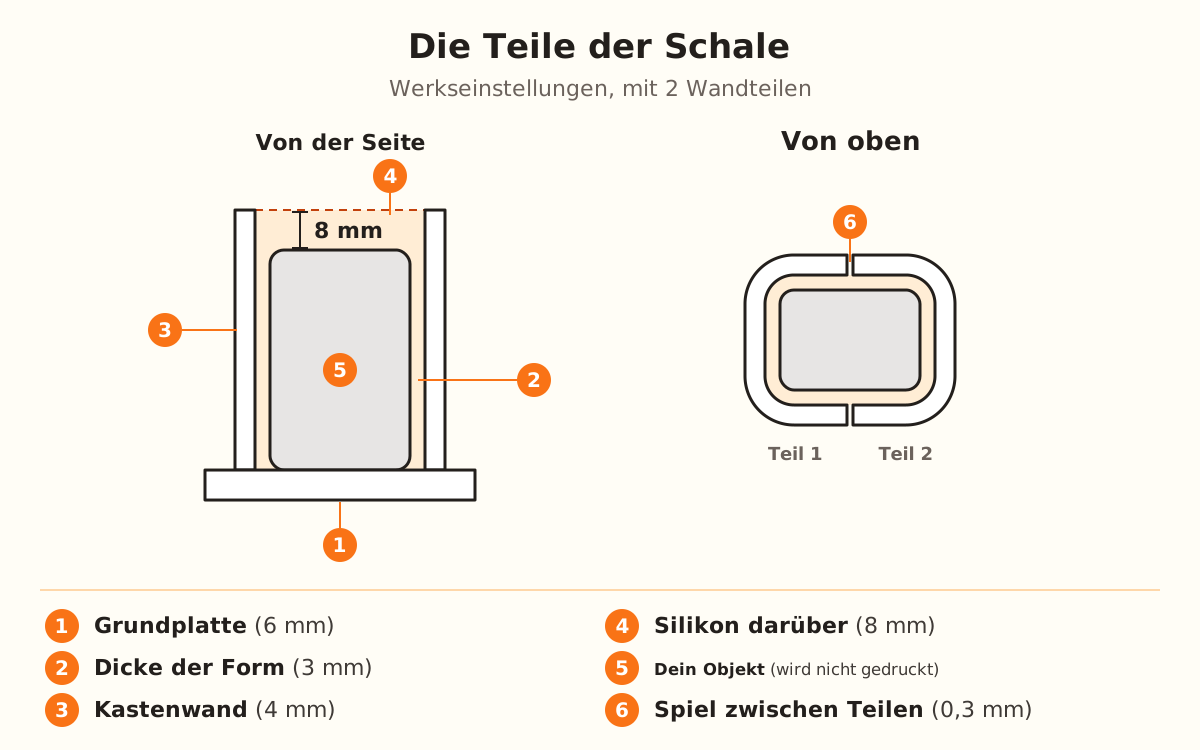
Schale von der Seite und von oben: das Objekt auf einer 6-mm-Platte, 3 mm Silikon ringsum, 4-mm-Wand, 8 mm Silikon darüber und die Wand in 2 Teile geteilt mit 0,3 mm Spiel.
Die 8-mm-Schicht über dem Objekt ist der Boden der Silikonform.
1

Öffne die Schale

Wähle im Produktwähler „Zerlegbare Silikonform“ und unter „Formtyp“ die Karte „Anliegende Schale“. Sie trägt das Etikett STUDIO: Du kannst sie gestalten, aber zum Herunterladen brauchst du den Studio-Plan. Sie nutzt kein Bild: Der Button dieser Anleitung öffnet den Editor direkt bei den Einstellungen.

Die andere Karte, „Box“, ist die Zweiteilige Kastenform. Wenn du den Typ wechselst, bleiben Figur und Material erhalten.

2

Lade dein Modell hoch

Tippe auf „Lade dein Modell hoch (STL, OBJ oder 3MF)“ und wähle die Datei deines Objekts. Sie dient nur als Referenz, um die Form der Schale zu berechnen: Sie wird nicht gedruckt. Solange du nichts hochgeladen hast, baut „Mit einem Beispiel ausprobieren“ die Schale mit einem „Sechskant-Bauer“, einer „Kugel“ oder einem „Diamant“.

Wenn die Datei liegend angekommen ist, ändere „Achse nach oben“ (X ↑, Y ↑ oder Z ↑; standardmäßig Z ↑): Die Seite, auf der dein Objekt steht, kommt nach unten. „Modellgröße“ vergrößert oder verkleinert es, von 25 bis 300 % (standardmäßig 100 %).

3

Wähle, was du gießen willst

Unter „Was willst du gießen?“ gibt es acht Karten: „Harz“, „Silikon“, „Schokolade“, „Wachs“ (die Standardwahl), „Seife“, „Ton“, „Gips“ und „Beton“. Bei der Schale bestimmt das Material das passende Silikon: Platin für die meisten, Zinn für Ton, Gips und Beton. Darunter siehst du es unter „Empfohlenes Silikon“.

Mit „Wachs“ erscheint „Dochtloch“: ein Stab von 2 mm (von 1,5 bis 5), der das Loch im Silikon gleich mitmacht. Er sitzt auf der gedruckten Figur, deshalb musst du bei „Modell“ „Verschmolzen“, „Mit Zapfen“ oder „Ohne Zapfen“ wählen.

4

Baue die Schale

„Wandteile“: 2, 3 oder 4 (standardmäßig 2). „Dicke der Form“: 3 mm, von 0,5 bis 15; je dicker, desto länger hält die Form und desto mehr Silikon braucht sie. „Silikon-Passrillen“ steht auf „Automatisch“: Es setzt Ringe auf die Innenseite der Wand, wenn das Silikon 7 mm oder weniger misst, damit die Haut beim Zusammensetzen nicht verrutscht.

„Verschluss der Wände“ bietet „Ohne Verschluss“ (Standard, wird mit Klebeband oder Gummibändern gehalten), „Nut und Feder“, „Klemmleisten“, „Schrauben“ (M3) und „Schnappverschlüsse“. Die Verschlüsse, der „Rand auf der Basis“ und die „Waagerechten Teilungen“ sind im Test und noch nicht als gedruckt bestätigt.

5

Herunterladen und drucken

Drucke die Basis und die Wandteile in PLA oder PETG. Der Download enthält nur, was gedruckt wird: Dein echtes Objekt ist nicht in der Datei.

Unter „Erweiterte Einstellungen“ findest du „Wandstärke des Kastens“ (4 mm, von 2 bis 10), „Silikon über der Figur“ (8 mm, von 2 bis 40), „Plattendicke“ (6 mm, von 3 bis 12), „Schrumpfung“ und „Passungsspiel“ (0,3 mm, von 0,1 bis 1). Wenn dein Drucker eng druckt und die Teile nicht passen, erhöhe das Spiel.

6

Gieße das Silikon

Stelle dein Objekt auf die Basis, setze die Wandteile ringsum zusammen, schließe sie mit dem gewählten Verschluss und dichte alle Fugen mit Knete oder Klebeband ab.

Gieße das Silikon bis zum Rand der Wand, lass es die auf der Verpackung angegebene Zeit aushärten und öffne die Schale, um die Form herauszunehmen. Das Panel zeigt dir, wie viel Silikon jeder Guss braucht, in ml und in Gramm.

Schnelle Tipps
„Detail des Kastens“ (standardmäßig 4, von 1 bis 6) erscheint nur bei „Angepasst“: Mehr Detail, und die Wand liegt enger am Objekt an und braucht weniger Silikon; weniger, und sie steigt in größeren Stufen und ist schneller aufgebaut.
Wenn dein Modell sehr schwer ist, senke das „Detail der Figur“ (standardmäßig 8, ohne Vereinfachung): Die Form baut sich schneller auf, und kleinere Reliefs werden geglättet.
„Silikonart“ legt beim Auswählen die Schrumpfung fest: 1 % mit „Platin“ und 2,5 % mit „Zinn“. „Schrumpfung“ vergrößert den Kasten; dein Objekt bleibt gleich.
Wenn du das echte Objekt nicht hast, wähle bei „Modell“ „Verschmolzen“ (wird an die Basis angeklebt gedruckt), „Mit Zapfen“ (separat, mit einem 6-mm-Zapfen zentriert) oder „Ohne Zapfen“.
Bei „Verwendung“ schließt „Schutzschale“ dieselbe Schale direkt um das Objekt, ohne Raum für Silikon, um es zu halten oder zu schützen. Sie ist im Test.
ParameterStandardBereich
KastenformAngepasstWürfel, Zylinder oder Angepasst
ModellEchtes ObjektEchtes Objekt, Verschmolzen, Mit Zapfen oder Ohne Zapfen
Wandteile22-4
Waagerechte Teilungen00-2
Verschluss der WändeOhne Verschluss5 Optionen
SilikonartPlatinPlatin oder Zinn
Modellgröße100 %25-300 %
Dicke der Form3 mm0,5-15 mm
Silikon-PassrillenAutomatischAutomatisch, Ringe oder Keine
Erweiterte EinstellungenStandardBereich
Wandstärke des Kastens4 mm2-10 mm
Silikon über der Figur8 mm2-40 mm
Plattendicke6 mm3-12 mm
Schrumpfung3 %0-10 %
Passungsspiel0,3 mm0,1-1 mm
Detail des Kastens (Angepasst)41-6
Detail der Figur (mit Modell)81-8

Undichtigkeiten und Passung: Was du zuerst ändern solltest

Das Silikon läuft an den Fugen aus
Dichte alle Fugen mit Knete oder Klebeband ab, bevor du gießt
Die Wandteile passen nicht zusammen
Erhöhe das „Passungsspiel“ unter „Erweiterte Einstellungen“
Das Modell erscheint liegend
Ändere „Achse nach oben“ auf X ↑ oder Y ↑
Die Silikonform wird zu weich oder zu dünn
Erhöhe die „Dicke der Form“
Es verbraucht viel Silikon
Nimm „Angepasst“ und erhöhe das „Detail des Kastens“
Der gewählte Verschluss erscheint nicht
Erhöhe „Silikon über der Figur“ oder wähle „Nut und Feder“

Problemlösung

Das Silikon läuft unten aus
Ursache: Die Wände öffnen sich am Fuß, und dort entweicht das Silikon am leichtesten.
Lösung: Dichte die Fugen mit Knete oder Klebeband ab und schalte „Rand auf der Basis“ ein: ein niedriger Rand, der verhindert, dass sich die Wände unten öffnen.
Wenn es bleibt: Probiere „Nut und Feder“ bei „Verschluss der Wände“: Die Teile werden durch Schieben zusammengesetzt, und das Silikon läuft nicht an der Verbindung aus. Beides ist im Test.
Die Wandteile passen nicht oder sitzen verspannt
Ursache: Dein Drucker druckt für das Spiel von 0,3 mm zu eng.
Lösung: Erhöhe das „Passungsspiel“ (bis 1 mm) unter „Erweiterte Einstellungen“.
Wenn es bleibt: Mit „Nut und Feder“ bei dünner Wand wird die Feder womöglich nicht hinzugefügt: Erhöhe die „Wandstärke des Kastens“ oder senke das Spiel.
Mit „Schrauben“ oder „Schnappverschlüsse“ erscheint der Verschluss nicht
Ursache: Die Laschen und Verschlüsse brauchen eine hohe Wand: Wenn sie nicht hineinpassen, weist das Panel darauf hin.
Lösung: Erhöhe „Silikon über der Figur“, damit die Wand höher wird.
Wenn es bleibt: Wähle „Nut und Feder“ oder „Klemmleisten“.
Die Silikonhaut verrutscht beim Zusammensetzen
Ursache: Ohne Passrillen kann das Silikon in der Schale nirgends einrasten.
Lösung: Wähle bei „Silikon-Passrillen“ „Ringe“: Das Silikon bildet die Rille ab und sitzt beim Zusammensetzen fest.
Wenn es bleibt: Bei „Automatisch“ gibt es die Ringe nur, wenn das Silikon 7 mm oder weniger misst; bei mehr Dicke hält es von selbst.
Das Dochtloch erscheint nicht
Ursache: Der Stab wird auf die Figur gedruckt, und bei „Echtes Objekt“ gibt es keine gedruckte Figur.
Lösung: Wähle bei „Modell“ „Verschmolzen“, „Mit Zapfen“ oder „Ohne Zapfen“.
Wenn es bleibt: Wenn die Figur nicht durch die Mitte geht, wird der Stab nicht hinzugefügt: Drehe die Figur oder durchsteche das Silikon am Ende mit einer Nadel.
Das Modell braucht sehr lange zum Aufbau
Ursache: Die Datei ist sehr schwer oder das „Detail des Kastens“ ist hoch.
Lösung: Senke das „Detail der Figur“ unter „Erweiterte Einstellungen“: Es vereinfacht das Modell, bevor die Form aufgebaut wird.
Wenn es bleibt: Senke das „Detail des Kastens“: Die Wand steigt in größeren Stufen und ist schneller aufgebaut.
Ich will das Silikon für Lebensmittel nutzen
Ursache: Zinn-Silikon ist nicht lebensmittelecht.
Lösung: Wähle bei „Was willst du gießen?“ „Schokolade“ und lass die „Silikonart“ auf „Platin“.
Wenn es bleibt: Wenn du auf „Zinn“ wechselst, warnt das Panel: für Lebensmittel Platin-Silikon und lebensmittelechtes Filament.

Häufige Fragen

Wird mein Objekt gedruckt?
Nein, bei „Echtes Objekt“ liefert das Modell nur die Form: Du legst dein Teil in die Schale. Wenn du es nicht hast, drucken „Verschmolzen“, „Mit Zapfen“ oder „Ohne Zapfen“ es zusammen mit der Schale.
Was ist der Unterschied zur Zweiteiligen Kastenform?
Die Box besteht aus zwei starren Hälften, in die du Wachs, Seife, Harz oder Gips direkt gießt. Die Schale umschließt dein Objekt: Du gießt Silikon und erhältst eine flexible Form, mit der du Kopien machst.
Wie viel Silikon brauche ich?
Das Panel berechnet es in ml und in Gramm, mit der Dichte des gewählten Silikons. Mehr „Dicke der Form“ und mehr „Silikon über der Figur“ brauchen mehr.
Platin oder Zinn?
Platin härtet langsamer aus, schrumpft kaum und ist lebensmittelecht. Zinn ist günstiger, schrumpft etwas mehr und ist nicht lebensmittelecht.
Welchen Plan brauche ich?
Die Schale trägt das Etikett STUDIO: Zum Herunterladen brauchst du den Studio-Plan.

Bereit für dein eigenes?

Lade dein Bild hoch und erhalte in Sekunden ein druckfertiges STL.

Meine Schale erstellen →

Weiterlesen

Silikonform — vollständige Anleitung →Eis- & Schokoladenform →Die besten Filamente für jedes Produkt →
KingsCutter

Der umfassendste 3D-Ausstecher-Generator. Für Hobbybäckerinnen entwickelt, verfügbar in 15 Sprachen.

Schnellkontakt
Produkt
  • 3D-Editor
  • Werkzeuge
  • Bibliothek
  • Preise
  • So funktioniert's
  • Galerie
Dienstleistungen
  • Angebot anfordern
  • Für Verkäufer
  • Partnerprogramm
  • Blog
Rechtliches
  • Nutzungsbedingungen
  • Datenschutz
  • Rückerstattungen
  • Vergleich
  • FAQ
  • Kontakt

© 2026 KingsCutter · Gemacht für Bäckerinnen weltweit

kingscutter