KingsCutter
  • Bibliothek
  • Angebot anfordern
  • Preise
  • Rechner
  • Anleitungen
AnmeldenKostenlos starten
Anleitungen›Eis- & Schokoladenform
FORM 7 Min.Aktualisiert: Oktober 2026

Eis- & Schokoladenform

Kurzantwort

Die Eis- & Schokoladenform erzeugt ein Raster aus Kavitäten mit der gewählten Figur. „Starr“ benutzt du direkt; „Flexibles Silikon“ ist eine Box, in die du Silikon gießt. Standard: 3 × 3 Kugeln mit 30 mm, 6 mm Abstand und 3 mm Boden.

Was der Editor übernimmt und was nicht

Vom Editor erledigt
  • Er schneidet jede Figur in der Mitte durch und wiederholt diese Kavität im Raster „Spalten“ × „Reihen“, mit dem „Abstand“ zwischen den Öffnungen
  • Er füllt die Teile der Figur auf, die sich verhaken würden, damit das Teil aus der Form kommt, und zeigt dir, wie viel Prozent er aufgefüllt hat
  • Bei „Flexibles Silikon“ baut er die Box mit den Figuren als Positiv auf dem Boden und sagt dir, wie viel Silikon jeder Guss braucht, in ml und in Gramm
  • Mit deinem 3D-Modell (STL, OBJ oder 3MF) skaliert er es so, dass seine längste Seite der „Kavitätengröße“ entspricht
→ Bleibt bei dir
  • →Den Typ wählen: Die starre Form benutzt du direkt; für Eis und Gummibärchen ist die flexible besser, weil sie sich leichter entformen lässt
  • →Entscheiden, welche Hälfte deiner Figur in der Kavität bleibt, mit „Lage der Figur“ oder „Figur drehen“
  • →Nichts Kochendes in die starre Form gießen: Der Kunststoff wird bei Hitze weich
  • →Die Blasen entfernen und warten, bis das Teil ganz ausgehärtet ist, bevor du es entformst

So funktioniert die Form

Jede Kavität ist die untere Hälfte einer ganzen Figur. Die „Kavitätengröße“ misst die komplette Figur: den Durchmesser der Kugel, die Seite des Würfels oder die Breite des Diamanten. Mit den Werkseinstellungen hat die Form 3 Spalten und 3 Reihen mit Kugeln von 30 mm.

„Starr“ ist ein Block mit den Mulden: Die Öffnung jeder Kavität liegt bündig mit der Oberseite, und unter der tiefsten bleiben 3 mm Boden. Die Wände der Kavität öffnen sich um 1,5° nach außen („Entformungsschräge“), damit sich das Teil löst.

„Flexibles Silikon“ ist das Gegenteil: eine offene Box mit den Figuren als Relief auf dem Boden. Du gießt Silikon, bis es sie bedeckt, und beim Entformen bleibt eine Silikonform mit den Mulden übrig. Das Silikon steht 10 mm über den Figuren, und die Wand der Box ist 2,5 mm dick.
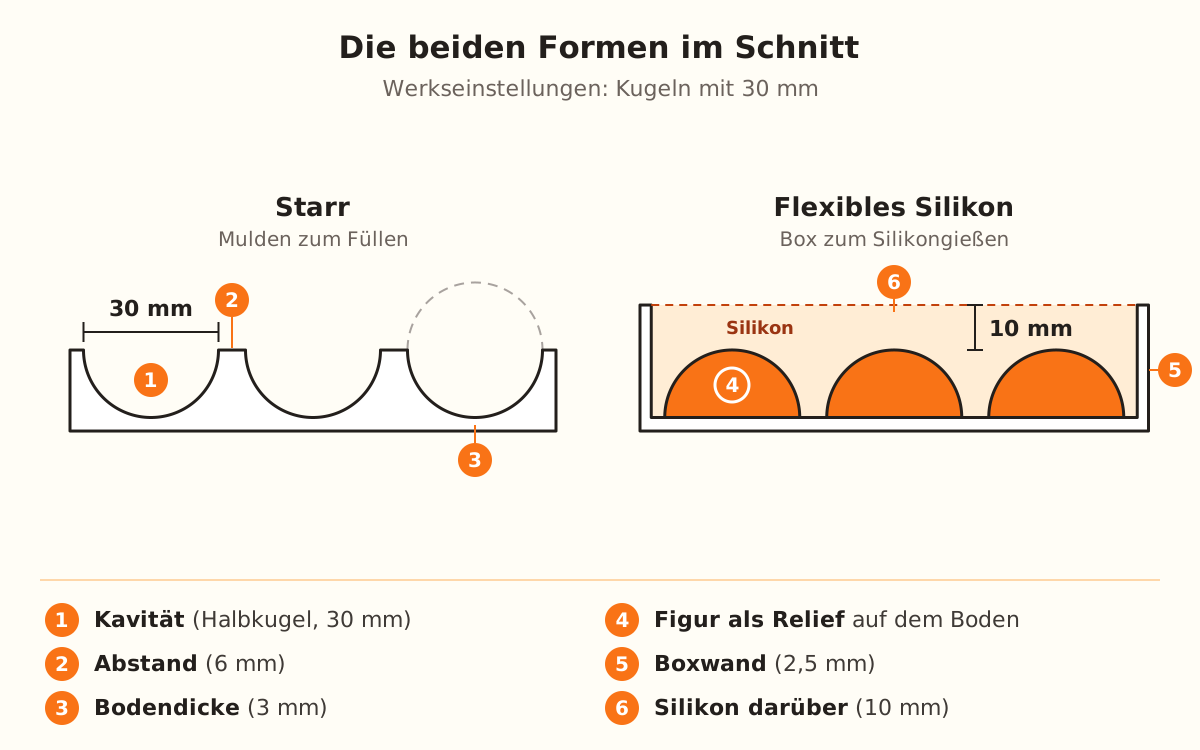
Schnitt der beiden Formen: die starre, ein Block mit Kavitäten von 30 mm, 6 mm Abstand und 3 mm Boden; die flexible, eine Box mit den Figuren als Relief, Wand von 2,5 mm und 10 mm Silikon darüber.
Die starre Form hat Mulden; die flexible hat die Figuren als Positiv, und das gegossene Silikon übernimmt die Mulden.
1

Wähle den Formtyp

Wähle im Produktwähler die Eis- & Schokoladenform. Sie trägt das Etikett PRO: Du kannst sie gestalten, aber zum Herunterladen brauchst du den Pro-Plan. Sie nutzt dein Bild nicht, deshalb öffnet der Button dieser Anleitung den Editor direkt bei den Einstellungen.

Unter „Tray-Typ“ gibt es zwei Karten: „Starr“, die du druckst und direkt benutzt (Seife, Wachs, Harz und Schokolade), und „Flexibles Silikon“, die du druckst, um Silikon hineinzugießen und eine flexible Form zu entformen (Eis und Gummibärchen).

2

Wähle die Figur der Kavität

Unter „Kavitätenform“ gibt es 14 Karten: „Kugel“ (die Standardform), „Würfel“, „Diamant“, „Herz“, „Stern“, „Blume“, „Tropfen“, „Kuppel“, „Edelstein“, „Würfel“, „Sechseck“, „Barren“, „Deine Zeichnung“ und „Törtchen“.

„Deine Zeichnung“ nutzt die Silhouette des Bildes aus Schritt 1, mit abgerundeter Fläche, und entfernt Teile, die dünner als 2,4 mm sind. „Törtchen“ ist ein Block mit deiner Zeichnung als Relief auf der Fläche: Du wählst „Form des Blocks“ („Rund“, „Sechseckig“, „Quadratisch“ oder „Die deiner Zeichnung“), „Höhe des Blocks“ (18 mm) und „Relief der Zeichnung“ (1,5 mm).

Für deine eigene Figur tippe auf „Lade dein Modell hoch (STL, OBJ oder 3MF)“. Es muss geschlossen sein, ohne Lücken in der Oberfläche, und wird nicht mit dem Entwurf gespeichert.

3

Baue das Raster

Unter „Kavitäten“ gehen „Spalten“ und „Reihen“ von 1 bis 8 (standardmäßig 3): Spalten mal Reihen ist die Anzahl der Teile pro Guss. Die „Kavitätengröße“ reicht von 10 bis 120 mm (standardmäßig 30) und der „Abstand“ von 2 bis 15 mm (standardmäßig 6).

Beim „Außenrand“ lässt „Rechteckig“ einen rechteckigen Block; „Angepasst“ lässt den Rand den Kavitäten folgen und verbraucht weniger Kunststoff und bei der flexiblen Variante weniger Silikon.

4

Richte die Figur aus und stimme fein ab

Bei unsymmetrischen Figuren oder mit einem hochgeladenen Modell erscheint „Lage der Figur“: „Wie sie ist“, „Nach hinten gekippt“ oder „Auf die Seite gedreht“. Darunter bietet „Figur drehen“ die Regler „Nach hinten kippen“, „Zur Seite kippen“ und „In der Box drehen“, von −180 bis 180°, sowie die Buttons „Umdrehen (andere Hälfte)“ und „Gerade stellen“.

Unter „Feinabstimmung“: „Entformungsschräge“ (1,5°, von 0 bis 8), „Schnittversatz“ (0 mm, von −20 bis 20) und „Bodendicke“ (3 mm, von 1,5 bis 8). Bei der flexiblen Variante kommen „Boxwand“ (2,5 mm, von 1,2 bis 6) und „Silikon über den Formen“ (10 mm, von 2 bis 25) dazu.

5

Herunterladen und drucken

Die Datei kommt mit den Kavitäten nach oben und braucht keine Stützstrukturen: Die Überhänge der Figur sind bereits aufgefüllt. Drucke in PETG, mit 0,12 bis 0,16 mm Schichthöhe und mindestens 3 Wänden.

Was du eingießt, übernimmt die Schichtlinien der Form: Nimm die feinste Schichthöhe, die du kannst, oder schleife die Kavität.

6

Gießen und entformen

Bei der starren Form füllst du die Kavitäten, klopfst die Form sanft auf den Tisch, um die Blasen zu entfernen, und wartest, bis alles ganz ausgehärtet ist, bevor du entformst.

Bei der flexiblen Variante gießt du das Silikon in die Box, bis die Figuren bedeckt sind, und wartest die Aushärtezeit ab, die auf der Verpackung steht. Für die flexible Variante verlangt die Kurzanleitung Platin-Silikon.

Schnelle Tipps
Hast du die Figur in 3D? Bei der Silikonform und der Zerlegbaren Silikonform wechselt der Button „Hast du die Figur in 3D (STL)? Mach ihr die Silikonbox“ zu dieser Form, fertig eingestellt: „Flexibles Silikon“, 1 Spalte, 1 Reihe, Rand „Angepasst“, „Nach hinten gekippt“, 80 mm und mit Lasche. Das hochgeladene Modell bleibt erhalten.
Schalte bei der flexiblen Variante „Entformungslasche“ ein: Die Box bekommt einen Kanal, und die Form kommt mit einem 5-mm-Silikonstreifen zum Ziehen heraus. Wenn du bei „Name auf der Lasche“ etwas schreibst, wird es in den Streifen graviert.
„Stielnut“ öffnet von jeder Kavität einen Kanal bis zum Rand, um Lutscher zu machen (Stiel standardmäßig 10 × 2 mm). Bei mehr als 2 Reihen kreuzt der mittlere Kanal eine andere Kavität: Nimm 1 oder 2 Reihen. Sie ist im Test und noch nicht gedruckt.
„Wie viel Silikon nötig ist“ zeigt dir, wie viel jeder Guss verbraucht, in ml und in Gramm: So weißt du, wie viel Silikon du anrühren musst.
Mit „Törtchen“ und „Sechseckig“ lassen sich mehrere Teile wabenförmig zusammensetzen.
ParameterStandardBereich
Tray-TypStarrStarr oder Flexibles Silikon
KavitätenformKugel14 Karten oder dein Modell
Spalten × Reihen3 × 3je 1-8
Kavitätengröße30 mm10-120 mm
Abstand6 mm2-15 mm
AußenrandRechteckigRechteckig oder Angepasst
Entformungsschräge1,5°0-8°
Schnittversatz0 mm−20 bis 20 mm
Bodendicke3 mm1,5-8 mm
Boxwand (flexibel)2,5 mm1,2-6 mm
Silikon über den Formen (flexibel)10 mm2-25 mm
OptionStandardBereich
Länge der Lasche20 mm8-40 mm
Breite der Lasche16 mm8-30 mm
Stielbreite10 mm3-20 mm
Stieldicke2 mm1-6 mm
Höhe des Blocks (Törtchen)18 mm6-40 mm
Relief der Zeichnung (Törtchen)1,5 mm0,5-4 mm
Breite des Kanals (Törtchen)3 mm2-8 mm
Figur drehen (jede Achse)0°−180 bis 180°

Form löst sich nicht: Was du zuerst ändern solltest

Das Teil kommt nicht aus der Form
Erhöhe die „Entformungsschräge“ oder wechsle zu „Flexibles Silikon“, das sich biegt
Das Panel meldet, dass es einen Teil der Figur aufgefüllt hat
Das ist nötig, damit sie herauskommt. Wenn du es nicht willst, senke den „Schnittversatz“
Das Teil kommt mit Schichtlinien heraus
Drucke mit feinerer Schichthöhe oder schleife die Kavität
In der Box ist die Hälfte geblieben, die du nicht wolltest
Tippe bei „Figur drehen“ auf „Umdrehen (andere Hälfte)“
Bei „Deine Zeichnung“ ist eine Kugel zu sehen
Lade in Schritt 1 ein Bild hoch
Die Lasche findet keinen Weg nach draußen
Drehe die Figur mit „In der Box drehen“ und probiere es erneut

Problemlösung

Das Teil klemmt und kommt nicht aus der starren Form
Ursache: Die Wände der Kavität öffnen sich zu wenig: Die „Entformungsschräge“ steht auf 1,5°.
Lösung: Erhöhe die „Entformungsschräge“ (bis 8°). Mehr Winkel entformt leichter, vergrößert aber die Öffnung etwas.
Wenn es bleibt: Wechsle zu „Flexibles Silikon“: Die Silikonform biegt sich, um das Teil freizugeben.
Das Panel sagt, es habe einen Prozentsatz der Figur aufgefüllt
Ursache: Teile der Figur würden sich in der Form verhaken, und der Editor füllt sie auf, damit das Teil herauskommt.
Lösung: Wenn du die Kavität originalgetreuer willst, senke den „Schnittversatz“: Bei 0 ist die Kavität die Hälfte der Figur.
Wenn es bleibt: Bei der flexiblen Variante kannst du „Hinterschnitte lassen (wie sie sind)“ einschalten: Das Silikon dehnt sich, um das Teil freizugeben, aber dünne Teile können reißen. Mit Silikon wurde das noch nicht getestet.
In der Box ist die Rückseite meiner Figur gelandet
Ursache: Die Kavität ist die Hälfte, die in der gewählten Lage unten liegt.
Lösung: Tippe bei „Figur drehen“ auf „Umdrehen (andere Hälfte)“ oder nutze „Nach hinten kippen“: Mit 180° kommt die andere Hälfte hinein.
Wenn es bleibt: Tippe auf „Gerade stellen“, um zu 0° zurückzukehren, und probiere „Lage der Figur“.
Bei „Deine Zeichnung“ oder „Törtchen“ erscheint meine Zeichnung nicht
Ursache: Diese beiden Figuren nutzen das Bild aus Schritt 1. Ohne Bild zeigt „Deine Zeichnung“ eine Kugel, und der Block bleibt glatt.
Lösung: Lade in Schritt 1 ein Bild hoch und kehre zur Form zurück.
Wenn es bleibt: Teile, die dünner als 2,4 mm sind, werden bei „Deine Zeichnung“ entfernt; bei „Törtchen“ werden Linien unter 1,2 mm verdickt. Nimm eine Zeichnung mit dicken Strichen.
Mein Modell wird in der Kavität zu klein oder zu groß
Ursache: Seine längste Seite wird auf die „Kavitätengröße“ gesetzt, standardmäßig 30 mm.
Lösung: Ändere die „Kavitätengröße“, bis zu 120 mm.
Wenn es bleibt: Wenn die Figur falsch herum liegt, ändere „Lage der Figur“ oder nutze „Figur drehen“.
Mit Stielen kreuzt der Kanal eine andere Kavität
Ursache: Jeder Kanal führt von der Kavität zum nächsten Rand: Bei mehr als 2 Reihen laufen die mittleren durch eine andere Kavität.
Lösung: Nimm 1 oder 2 Reihen, wenn du „Stielnut“ einschaltest.
Wenn es bleibt: Passe „Stielbreite“ und „Stieldicke“ an deinen Stiel an. Die Nut ist im Test: Drucke zuerst eine kleine Form.
Die Lasche erscheint nicht in der Box
Ursache: Die Lasche hat keinen Weg aus der Box gefunden.
Lösung: Drehe die Figur mit „In der Box drehen“ und probiere es erneut: Die Lasche geht immer auf derselben Seite der Box heraus.
Wenn es bleibt: Wenn der Name nicht auf die Lasche passt, erhöhe die „Breite der Lasche“ (für einen Namen sind 14 mm oder mehr sinnvoll) oder kürze den Text.

Häufige Fragen

Starr oder flexibel?
Die starre Form wird gedruckt und direkt benutzt: Seife, Wachs, Harz und Schokolade. Die flexible ist eine Box zum Gießen von Silikon; die Silikonform entformt Eis und Gummibärchen viel leichter.
Brauche ich ein Bild?
Nein. Die Form ergibt sich aus der gewählten Figur oder dem hochgeladenen 3D-Modell. Nur „Deine Zeichnung“ und „Törtchen“ nutzen das Bild aus Schritt 1.
Kann ich eine Silikonform von meiner 3D-Figur machen?
Ja: „Flexibles Silikon“ mit deinem hochgeladenen Modell. Bei der Silikonform stellt der Button „Hast du die Figur in 3D (STL)? Mach ihr die Silikonbox“ die Form dafür fertig ein.
Wie viele Teile entstehen pro Guss?
Spalten mal Reihen: 9 mit den Werkseinstellungen, bis zu 64 mit 8 × 8. Bei vielen Kavitäten braucht die Form länger zum Erzeugen.
Welchen Plan brauche ich?
Die Form trägt das Etikett PRO: Zum Herunterladen brauchst du den Pro-Plan.

Bereit für dein eigenes?

Lade dein Bild hoch und erhalte in Sekunden ein druckfertiges STL.

Meine Form erstellen →

Weiterlesen

Silikonform — vollständige Anleitung →Silikon-Gehäuse →Lebensmittelechte Materialien (food-safe) für 3D-Ausstecher →
KingsCutter

Der umfassendste 3D-Ausstecher-Generator. Für Hobbybäckerinnen entwickelt, verfügbar in 15 Sprachen.

Schnellkontakt
Produkt
  • 3D-Editor
  • Werkzeuge
  • Bibliothek
  • Preise
  • So funktioniert's
  • Galerie
Dienstleistungen
  • Angebot anfordern
  • Für Verkäufer
  • Partnerprogramm
  • Blog
Rechtliches
  • Nutzungsbedingungen
  • Datenschutz
  • Rückerstattungen
  • Vergleich
  • FAQ
  • Kontakt

© 2026 KingsCutter · Gemacht für Bäckerinnen weltweit

kingscutter