KingsCutter
  • Bibliothek
  • Angebot anfordern
  • Preise
  • Rechner
  • Anleitungen
AnmeldenKostenlos starten
Anleitungen›Ein Design per Link teilen
DEIN KONTO 4 minAktualisiert: Oktober 2026

Ein Design per Link teilen

Kurzantwort

Angemeldet und mit benanntem Design tippst du auf den Button + über der Vorschau und auf „Design teilen“. Die Website speichert die Änderungen, erstellt den Link, und du kopierst ihn mit „Kopieren“. Wer ihn öffnet, bekommt eine Kopie im eigenen Editor; dein Original bleibt.
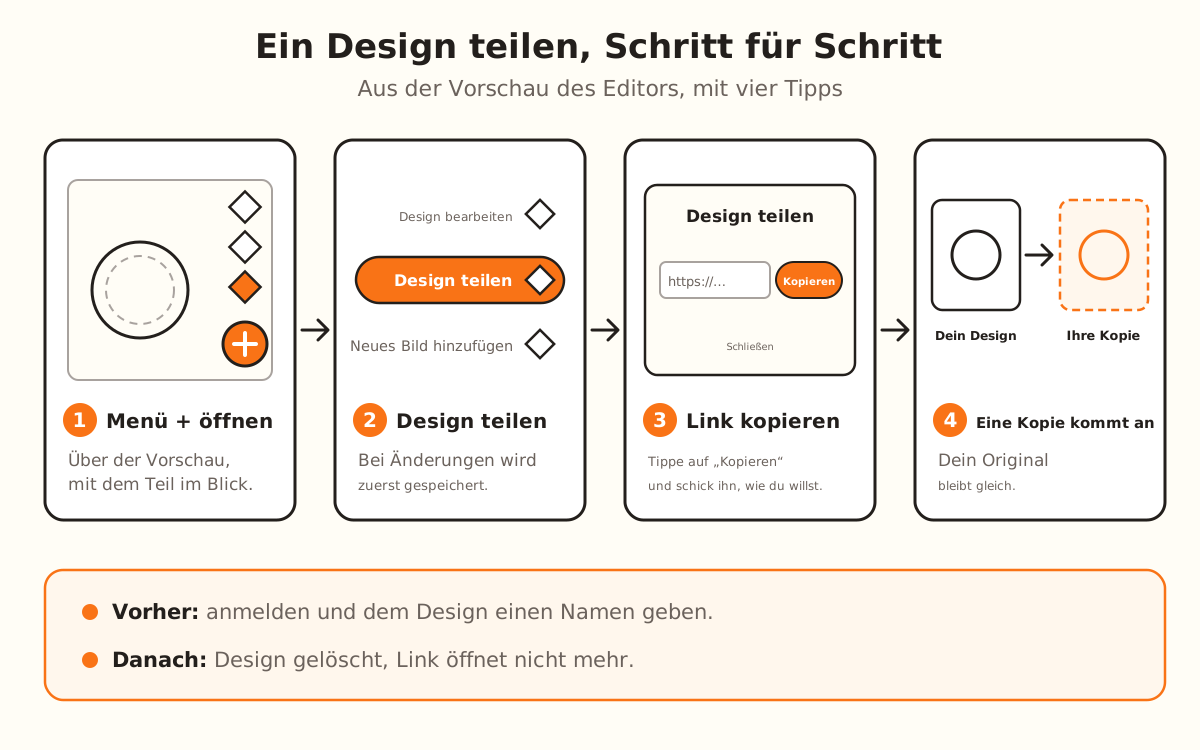
Vier Schritte in einer Reihe: das Menü + der Vorschau öffnen, auf „Design teilen“ tippen, den Link im Fenster kopieren, und die Kopie, die die Person beim Öffnen bekommt, neben deinem Original.
Der Link wird aus dem gespeicherten Design erstellt; wer ihn öffnet, bekommt eine Kopie, und dein Original bleibt unverändert.

Was der Link macht und was nicht

Erledigt die Website
  • Speichert das Design, bevor der Link erstellt wird, wenn es noch nicht gespeichert war oder sich seit dem letzten Mal geändert hat
  • Signiert den Link auf dem Server: Er lässt sich weder erraten noch von Hand bauen, auch wenn jemand das Design kennt
  • Öffnet im Editor der empfangenden Person eine Kopie mit Name, Produkt, Einstellungen und Form
  • Liest das Design in dem Moment, in dem der Link geöffnet wird: Er zeigt immer den zuletzt gespeicherten Stand
  • Zeigt der Person, die ihn öffnet, weder deinen Namen noch deine E-Mail
→ Bleibt bei dir
  • →Den Link verschicken: Du kopierst ihn und fügst ihn ein, wo du willst, in eine Nachricht, eine E-Mail oder ein soziales Netzwerk
  • →Dem Design einen Namen geben: Ohne Namen wird nicht gespeichert, und ohne Speichern gibt es keinen Link
  • →Bestimmen, wer ihn öffnet: Jede Person mit dem Link bekommt die Kopie, mit oder ohne Konto
  • →Ihn sperren: Der Link öffnet nur dann nicht mehr, wenn du das Design löschst

So funktioniert der Link

Der Link zeigt auf dein gespeichertes Design, nicht auf ein Foto davon. Er trägt eine Signatur, die der Server mit einem eigenen Schlüssel erstellt: Ohne diese Signatur öffnet der Link nichts, also kann niemand einen für ein anderes Design bauen, indem er Buchstaben in der Adresse ändert.

Wer ihn öffnet, landet im eigenen Editor mit einer Kopie: dasselbe Produkt, dieselben Einstellungen, dieselbe Form und derselbe Name. Die Kopie ist nicht an dein Design gebunden. Speichert die Person sie, entsteht in ihrem Konto ein neues Design, und deins bleibt, wie es ist.

Weil das Design jedes Mal gelesen wird, wenn jemand den Link öffnet, sieht eine Person beim erneuten Öffnen die neue Version, wenn du danach etwas änderst und speicherst. Löschst du das Design, zeigt der Link „Dieser Link ist ungültig oder das Design existiert nicht mehr.“

Nur wer das Design gespeichert hat, kann seinen Link erstellen. Link erstellen und öffnen kostet keine Credits.

1

Gib ihm einen Namen und melde dich an

Schreib im rechten Bereich den Namen in „Name deines Designs“. Ohne Namen speichert die Website nicht und meldet „Gib deinem Design einen Namen, bevor du es speicherst“.

Teilen setzt eine Anmeldung voraus. Bist du nicht angemeldet, erscheint beim Tippen auf „Design teilen“ „Melde dich an, um deine Designs zu teilen.“

2

Öffne die Schnellaktionen der Vorschau

Sobald eine Form oder ein erzeugtes Teil da ist, erscheint über der Vorschau ein runder Button mit dem Zeichen +. Tippst du darauf, klappen die Schnellaktionen auf: „Maße“, „Design bearbeiten“, „Design teilen“, „Neues Bild hinzufügen“ und „In Bibliothek speichern“.

Das Menü schließt sich, wenn du daneben tippst oder die Escape-Taste drückst.

3

Tippe auf „Design teilen“

War das Design nicht gespeichert oder hat es Änderungen, wird es zuerst gespeichert wie mit „In Bibliothek speichern“. Hast du schon ein anderes Design mit demselben Namen, fragt die Website, ob es überschrieben werden soll: Wähle „Überschreiben“ oder ändere den Namen und tippe erneut auf „Design teilen“.

Ist das Design gespeichert, öffnet sich das Fenster „Design teilen“, das „Link wird erstellt…“ zeigt, während es ihn vorbereitet.

4

Kopiere den Link und verschick ihn

Wenn der Link erscheint, tippe auf „Kopieren“: Der Button wechselt für ein paar Sekunden zu „Kopiert“. Lässt dein Browser das Kopieren nicht zu, bleibt der Link im Feld markiert, damit du ihn von Hand kopierst.

Füge ihn ein, wo du willst. Das Fenster schließt sich mit „Schließen“, mit Escape oder wenn du daneben tippst.

5

Wer ihn öffnet, bekommt eine Kopie

Beim Öffnen des Links lädt der Editor die Kopie in der Sprache, in der du den Link erstellt hast, und zeigt einen Hinweis mit dem Namen deines Designs, der bittet, die Kopie zu speichern, um sie in der eigenen Bibliothek zu haben.

Zum Speichern braucht diese Person ein eigenes Konto. Beim Speichern entsteht ein eigenes Design, getrennt von deinem.

Schnelle Tipps
Änderst du das Design, nachdem du den Link verschickt hast, speichere es: Wer ihn danach öffnet, sieht diese Version, ohne dass du einen neuen Link schicken musst.
Namen ändern und speichern erstellt kein neues Design: Es benennt dasselbe um, und der schon verschickte Link öffnet weiter dieses Design mit dem neuen Namen.
Soll der Link nicht mehr öffnen, lösche das Design in „Meine Designs“. Ein alter Link öffnet nicht wieder, auch wenn du ein anderes Design mit demselben Namen speicherst.
Was verschickt wird, ist das Design, nicht die STL-Datei: Wer ihn öffnet, erzeugt das Teil im eigenen Editor.
AngabeIn der Kopie?
Name des DesignsJa
ProduktJa
Einstellungen des ProduktsJa
Form (die Kontur)Ja
Dein Name und deine E-MailNein
Die Verbindung zu deinem DesignNein: Die Kopie wird getrennt gespeichert

Wenn etwas nicht wie erwartet lief

Ich sehe den Button + über der Vorschau nicht
Er erscheint, wenn schon eine Form oder ein erzeugtes Teil da ist: Lade zuerst ein Bild hoch oder wähle eine Form
Es erscheint „Melde dich an, um deine Designs zu teilen.“
Melde dich an und tippe erneut auf „Design teilen“
Es erscheint „Gib deinem Design einen Namen, bevor du es speicherst“
Schreib den Namen in „Name deines Designs“ und tippe erneut auf „Design teilen“
Es heißt, du hast das Limit gespeicherter Designs deines Tarifs erreicht
Lösche in „Meine Designs“ eins, das du nicht nutzt, oder wechsle mit „Tarife ansehen“ zu einem größeren Tarif
Das Fenster zeigt „Teilen ist noch nicht verfügbar.“
Das liegt nicht an dir: Der Website fehlt noch der Schlüssel für die Links. Schreib dem Support
Wer den Link öffnet, sieht „Dieser Link ist ungültig oder das Design existiert nicht mehr.“
Der Link kam unvollständig an oder das Design wurde gelöscht: Erstelle den Link neu und schick ihn vollständig

Fehlerbehebung

Ich habe auf „Design teilen“ getippt und es hat sich kein Fenster geöffnet
Ursache: Das Design konnte vorher nicht gespeichert werden: Der Name fehlt, die Anmeldung fehlt, du hast das Limit deines Tarifs erreicht, oder ein anderes Design mit demselben Namen wartet auf deine Antwort.
Lösung: Lies den Hinweis, der erschienen ist, und kläre das; tippe danach erneut auf „Design teilen“.
Wenn es bleibt: Speichere zuerst mit „In Bibliothek speichern“ und teile, sobald „Design gespeichert“ erscheint.
Das Fenster zeigt „Der Link konnte nicht erstellt werden. Versuche es erneut.“
Ursache: Die Verbindung ist abgebrochen, oder du hast viele Links hintereinander angefordert (mehr als 30 in einer Minute).
Lösung: Schließ das Fenster, warte einen Moment und tippe erneut auf „Design teilen“.
Wenn es bleibt: Lade die Seite neu: Dein gespeichertes Design ist weiter in „Meine Designs“.
Das Fenster zeigt „Teilen ist noch nicht verfügbar.“
Ursache: Dem Server fehlt der Schlüssel, mit dem er die Links signiert.
Lösung: Das lässt sich nicht von deiner Seite lösen: Schreib dem Support.
Wenn es bleibt: Lass das Design so lange gespeichert: Sobald es wieder funktioniert, wird der Link aus genau diesem Design erstellt.
„Kopieren“ hat nichts kopiert
Ursache: Dein Browser hat der Seite nicht erlaubt, die Zwischenablage zu nutzen.
Lösung: Der Link bleibt im Feld markiert: Kopiere ihn mit Strg+C (Cmd+C auf dem Mac) oder über das Browsermenü.
Wenn es bleibt: Tippe auf das Linkfeld: Beim Tippen wird es komplett markiert.
Die andere Person sieht „Dieser Link ist ungültig oder das Design existiert nicht mehr.“
Ursache: Der Link kam beim Kopieren oder Einfügen unvollständig an, oder du hast das Design gelöscht.
Lösung: Erstelle den Link neu und schick ihn vollständig, ohne Abschneiden.
Wenn es bleibt: Hast du das Design gelöscht, öffnet der alte Link nicht wieder: Öffne in „Meine Designs“ mit „Öffnen“ das Design, das du zeigen willst, und erstelle von dort einen neuen Link.
Die andere Person sieht eine andere Version als die auf meinem Bildschirm
Ursache: Der Link öffnet den zuletzt gespeicherten Stand: Ungespeicherte Änderungen gehen nicht mit.
Lösung: Speichere das Design so, wie du es zeigen willst, und bitte die Person, den Link noch einmal zu öffnen.
Wenn es bleibt: Will die andere Person diese Version behalten, soll sie ihre Kopie speichern: Sie bleibt in ihrem Konto und ändert sich nicht mehr, wenn du deins änderst.
Die andere Person kann die Kopie nicht speichern
Ursache: Speichern braucht ein Konto: Bei ihr erscheint „Melde dich an, um dein Design zu speichern“.
Lösung: Sie soll sich anmelden oder ein Konto anlegen und erneut speichern.
Wenn es bleibt: Sie soll den Link noch einmal öffnen, wenn sie schon angemeldet ist, und von dort speichern.

Häufige Fragen

Kann die Person, die den Link bekommt, mein Design ändern?
Nein. Sie bekommt eine Kopie im eigenen Editor. Was sie ändert und speichert, bleibt in ihrem Konto; dein Design wird nicht angetastet.
Braucht die Person, die ihn öffnet, ein Konto?
Zum Ansehen nicht: Der Link öffnet die Kopie mit oder ohne Konto. Zum Speichern in ihrer Bibliothek schon.
Läuft der Link ab?
Er hat kein Ablaufdatum. Er öffnet nicht mehr, wenn du das Design löschst.
Sieht sie meinen Namen oder meine E-Mail?
Nein. Der Link übergibt nur den Namen des Designs, das Produkt, die Einstellungen und die Form.
Kann ich ein Design teilen, das mit mir geteilt wurde?
Ja, sobald du die Kopie speicherst: Ab dann ist es dein Design und hat einen eigenen Link. Das Design der anderen Person kann nur sie selbst teilen.
Kostet Teilen Credits?
Nein. Link erstellen und öffnen kostet keine Credits.

Bereit für dein eigenes?

Lade dein Bild hoch und erhalte in Sekunden ein druckfertiges STL.

Editor öffnen →

Weiterlesen

So erstellst du deinen ersten 3D-Keksausstecher →Aus dem Editor in deinem Shop veröffentlichen →Multi-Ausstecher: mehrere Motive auf einer Platte →
KingsCutter

Der umfassendste 3D-Ausstecher-Generator. Für Hobbybäckerinnen entwickelt, verfügbar in 15 Sprachen.

Schnellkontakt
Produkt
  • 3D-Editor
  • Werkzeuge
  • Bibliothek
  • Preise
  • So funktioniert's
  • Galerie
Dienstleistungen
  • Angebot anfordern
  • Für Verkäufer
  • Partnerprogramm
  • Blog
Rechtliches
  • Nutzungsbedingungen
  • Datenschutz
  • Rückerstattungen
  • Vergleich
  • FAQ
  • Kontakt

© 2026 KingsCutter · Gemacht für Bäckerinnen weltweit

kingscutter