Gipsform
Die Gipsform baut aus deinem 3D-Modell eine gedruckte Schalung, mit der du eine Gipsform aus 2, 3 oder 4 Teilen gießt. Standard: 2 Teile, Trichter mit 25 mm, 25 mm Gips rundum und 12,5 % Schwund (Steinzeug).
Was der Generator macht und was nicht
- Baut eine gedruckte Grundplatte für jedes Gipsteil, dazu die Wände und die Klammern, die nur einmal gedruckt werden und für alle Grundplatten dienen
- Vergrößert die Figur um den „Tonschwund“ (standardmäßig 12,5 %, der von Steinzeug), damit das gebrannte Stück so groß wird wie dein Modell
- Fügt den gewählten Einguss hinzu: einen Trichter mit 25 mm Öffnung, 5 mm Hals und 10 mm Vorratsraum als Standard
- Setzt Passnocken mit 8 mm auf die Teilungsflächen, damit die Gipsteile wieder genau ineinandergreifen
- Zeigt an, wie viel Prozent der Figur im Gips hängen bleiben, und schlägt die Drehung der Teilung vor, bei der am wenigsten hängen bleibt
- Berechnet, wie viel Gips jedes Teil braucht, in ml und in Gramm
- →Den Gips anrühren und eingießen: Der Editor baut die Schalung, nicht die Gipsform
- →Trennmittel auftragen, damit der Gips nicht an der Schalung haftet
- →Den Schwund deines Tons mit einem Probestab messen und ins Feld eintragen: Die Werte der Liste sind Richtwerte
- →Die Passung testen: Grundplatten, Passnocken und Trichter wurden noch nicht mit echtem Gips gegossen, also drucke zuerst eine Grundplatte
So funktioniert die Schalung
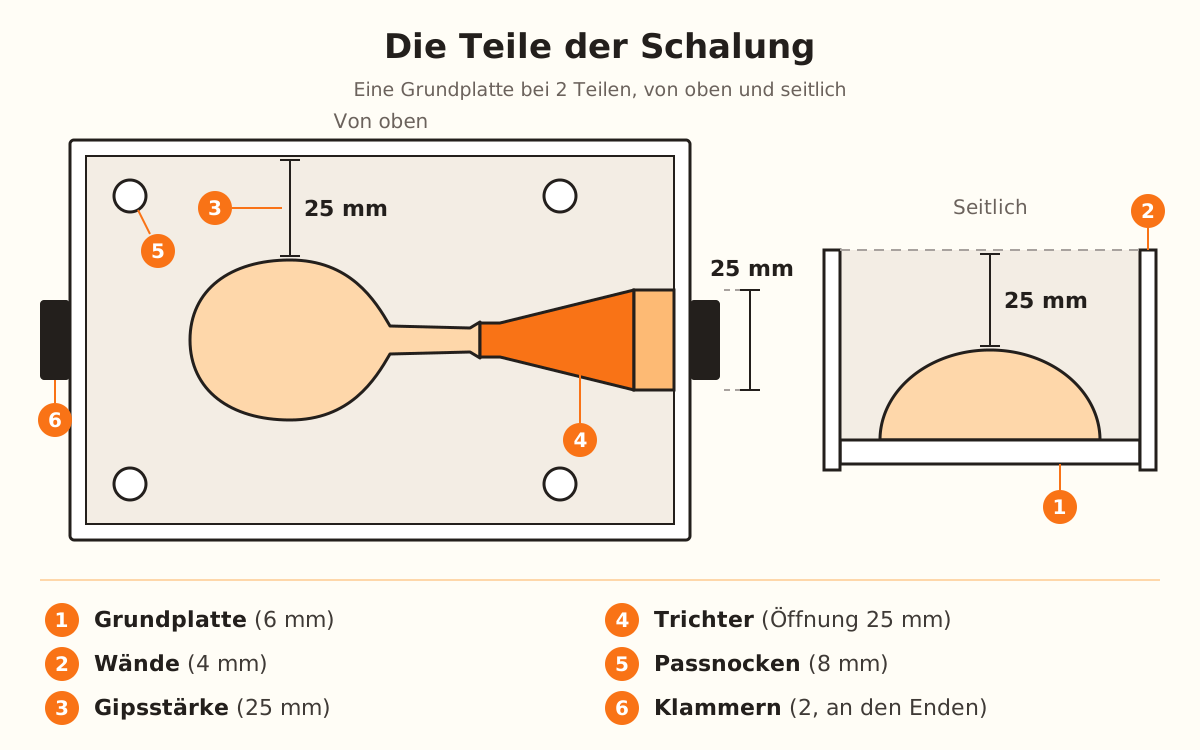
Die Schalung ist nicht die Form: Sie ist das, was du druckst, um die Gipsform zu gießen. Jedes Gipsteil hat seine eigene gedruckte Grundplatte. Bei 2 Teilen trägt Grundplatte A eine Hälfte der Figur und Grundplatte B die andere; bei 3 und 4 steigt jede Grundplatte V-förmig bis zu den beiden Teilungen ihres Teils an.
Die Wände werden auf eine Grundplatte gesetzt und halten den Gips, während er abbindet. Danach nimmst du sie ab, setzt sie auf die nächste Grundplatte und gießt das andere Teil. Am Ende fügst du die Gipsteile zusammen, und die Passnocken bringen sie an ihren Platz.
Die „Gipsstärke“ ist die Wand der Gipsform: standardmäßig 25 mm rund um die Figur, von 4 bis 40 mm. Dicker hält mehr Güsse aus und saugt mehr Wasser, wiegt aber mehr und braucht mehr Gips.
Wähle das Produkt und deine Figur
Wähle Gipsform. Sie trägt das Etikett STUDIO: Entwerfen ist frei, zum Herunterladen brauchst du aber den Studio-Tarif.
Unter „Dein Modell“ nutzt du „Lade dein Modell hoch (STL, OBJ oder 3MF)“ oder probierst eine „Beispielform“: „Tasse“, „Schale“, „Vase mit schmalem Hals“ (die Standardform), „Gerippte Vase“, „Blumentopf“ oder „Facettierter Krug“. Mit deiner Datei erscheint „Achse nach oben“ (standardmäßig Z ↑), falls sie liegend ankommt. „Modellgröße“ geht von 25 bis 300 % (100 %).
Unter „Innenraum des Modells“ formt „Wie es ist“ die Figur so ab, wie sie ankommt: Ist sie hohl wie eine Tasse, läuft der Gips auch in den Hohlraum. „Füllen“ macht sie massiv und bildet nur die Außenform ab.
Lege die Teilung fest
Unter „Teilung“ bietet „Gipsteile“ „2 Teile“ (Standard), „3 Teile“ und „4 Teile“. Mehr Teile lösen eine Figur mit Vorsprüngen besser, aber du musst öfter gießen.
„Drehung der Teilung“ dreht die Teilungen um die stehende Figur, von 0 bis 355°. Bleibt ein Teil der Figur im Gips hängen, zeigt das Panel den Prozentsatz an und, wenn es eine bessere Drehung gibt, den Button „Für eine sauberere Naht drehen“.
Wähle den Einguss
Unter „Eingusstrichter“ hat „Art des Eingusses“ drei Optionen. „Trichter“ (Standard): ein Kegel von der Spitze der Figur bis zum Rand des Blocks. „Offener Rand“: Die Öffnung eines offenen Stücks, etwa einer Vase, reicht bis zum Rand; mit dieser Option wird die Figur immer gefüllt. „Keiner“: Der Kanal wird danach von Hand eingeschnitten.
Mit „Trichter“ erscheinen „Eingussöffnung“ (25 mm, von 10 bis 60), „Trichterhals“ (5 mm, von 0 bis 30) und „Vorratsraum“ (10 mm, von 0 bis 30), der zusätzlichen Schlicker bereithält, während der Gips Wasser zieht.
Stelle das Material ein
Unter „Material“ bietet „Gussmaterial“ „Schlickerguss“ (Standard), „Gips“ und „Beton“. Bei der Wahl passen sich Schwund, Wandstärke und Spiel von selbst an: Schlicker 12,5 %, 4 mm und 0,3 mm; Gips 0 %, 4 mm und 0,3 mm; Beton 0,1 %, 6 mm und 0,5 mm.
Mit Schlickerguss erscheint „Ton“: „Kein Schwund“ (0 %), „Steingut oder Terrakotta“ (6 %), „Steinzeug“ (12,5 %) oder „Porzellan“ (14 %). Ist dein Ton ein anderer, trage seinen Wert unter „Tonschwund“ ein (von 0 bis 25 %). Darunter stehen „Gipsstärke“ und, sobald die Form erzeugt ist, die ml Gips pro Teil und die Summe.
Prüfe das Gehäuse und die erweiterten Einstellungen
Unter „Gehäuse“ bietet „Kastenform“ bei 2 Teilen „Würfel“ (Standard), „Zylinder“ oder „Angepasst“, das der Kontur der Figur folgt und weniger Gips und Kunststoff braucht. Mit „Würfel“ erscheint „Klammerstil“: „Enden“, zwei Klammern an den Enden, oder „Ecken“, vier Klammern an den Ecken.
Unter „Erweiterte Einstellungen“ findest du „Wandstärke des Kastens“ (4 mm), „Plattendicke“ (6 mm), „Ø Passnocken“ (8 mm; bei 0 werden keine gesetzt), „Passungsspiel“ (0,3 mm) und, nur bei 2 Teilen, „Versatz der Teilungsebene“, der die Teilung zu einer Seite der Figur verschiebt.
Drucken und gießen
Grundplatten, Wände und Klammern kommen in derselben Datei, jedes Teil liegt auf dem Druckbett. Drucke zuerst eine Grundplatte und prüfe, ob sie zu den Wänden passt, bevor du den Rest druckst.
Trage Trennmittel auf, setze die Wände auf eine Grundplatte, schließe sie mit den Klammern und gieße den Gips ein. Wenn er abgebunden hat, setze die Wände auf die nächste Grundplatte und gieße das andere Teil. Zum Schluss fügst du die Gipsteile zusammen.