KingsCutter
  • Bibliothek
  • Angebot anfordern
  • Preise
  • Rechner
  • Anleitungen
AnmeldenKostenlos starten
Anleitungen›Papier-Prägestempel
STEMPEL 6 minAktualisiert: Oktober 2026

Papier-Prägestempel

Kurzantwort

Der Papier-Prägestempel besteht aus zwei Platten, die dein Logo, deinen Text oder dein Monogramm als Relief ins Papier pressen. Standard: 50 × 45 × 4 mm, Relief 1,2 mm und 4 Magnete pro Platte. Herunterladen mit dem Studio-Plan.

Was der Generator macht und was nicht

Erledigt der Generator
  • Er baut die Platte mit deinem Motiv als Relief und die andere mit der gespiegelten Vertiefung, um das „Papierspiel“ größer
  • Er öffnet die Magnettaschen in der Fläche jeder Platte, in den 4 Ecken oder diagonal, oder baut ein Scharnier, das fertig montiert gedruckt wird
  • Passt das Motiv nicht auf die Platte, verkleinert er es, damit es ganz bleibt, ohne es zu beschneiden, und sagt dir, was es bremst
  • Er wandelt deinen Text in Buchstaben in der gewählten Schrift um: Bild oder Text, eins von beiden
  • Er legt beide Platten mit dem Motiv nach oben in die Datei, fertig zum Drucken ohne Stützstrukturen
→ Bleibt bei dir
  • →Die Neodym-Magnete kaufen und mit richtig ausgerichteten Polen einkleben
  • →Das Papier wählen: Am besten funktioniert es mit 120 bis 300 g
  • →Ein paar Sekunden fest und gleichmäßig drücken, damit sich das Relief einprägt
  • →Motiv und Platte vergrößern, wenn die Linien zu dünn werden

So funktioniert der Prägestempel

Es sind zwei Platten, die aufeinanderpassen. Eine trägt dein Motiv als Relief: standardmäßig 1,2 mm. Die andere trägt dasselbe Motiv vertieft und gespiegelt, etwas größer und 0,25 mm tiefer als das Relief: Dieser zusätzliche Platz ist für das Papier.

Du legst das Papier zwischen die beiden und drückst: Das Relief schiebt das Papier in die Vertiefung und das Motiv tritt erhaben hervor. In der Vorschau ist die Reliefplatte hell und die Platte mit der Vertiefung blau.

Die Platten werden auf zwei Arten verbunden, unter „Verschluss“. Mit „Magnete“, dem Standard, sind es zwei lose Platten mit Magneten von Ø6 × 2 mm in den Ecken; in der Datei liegen sie 8 mm auseinander. Mit „Scharnier“ ist es ein einziges Teil, das fertig montiert gedruckt wird, ohne Magnete und ohne Kleber.
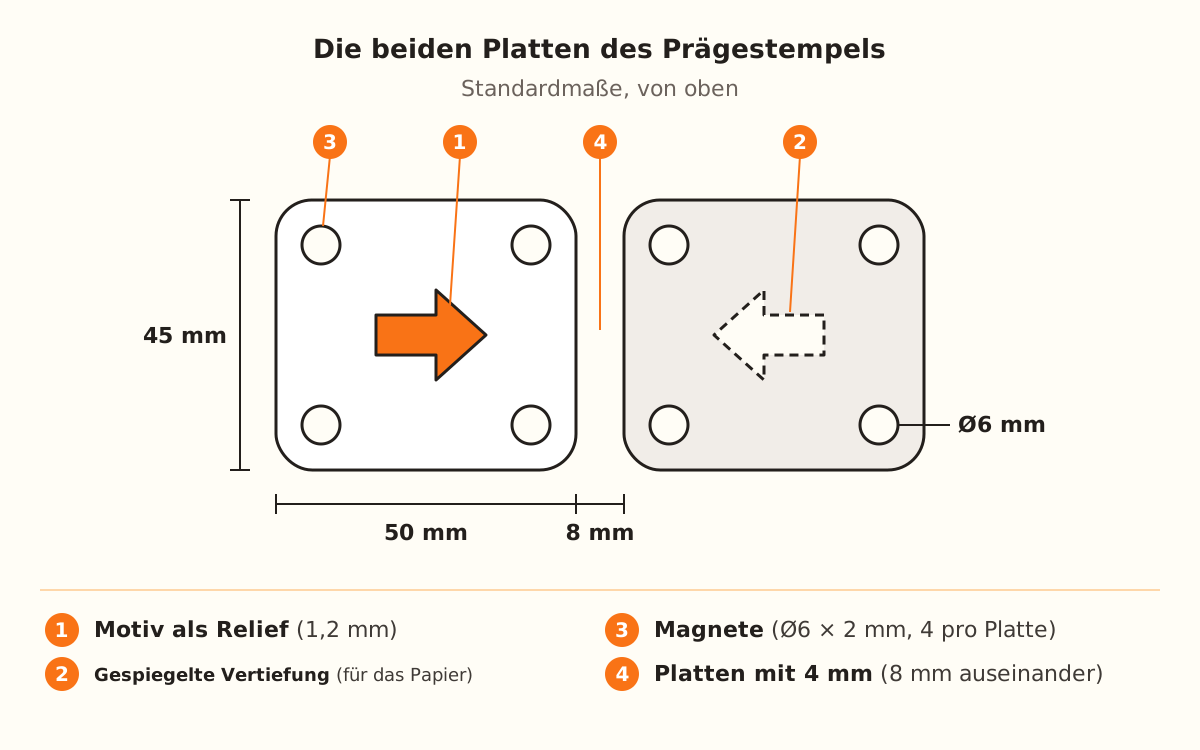
Die beiden Platten des Prägestempels von oben, 8 mm auseinander: links die mit dem Motiv als Relief, rechts die mit der gespiegelten Vertiefung, jede 50 × 45 mm mit einem Magneten von Ø6 mm in jeder Ecke.
Die beiden Platten, wie sie in der Datei liegen, mit den Standardmaßen.
1

Wähle Produkt und Motiv

Wähle im Produktwähler den Papier-Prägestempel. Er trägt das Etikett STUDIO: Das Gestalten ist kostenlos, aber zum Herunterladen brauchst du den Studio-Plan.

Der Editor öffnet im Modus „Einfach“, der nur die Größe zeigt. Um „Verschluss“, „Motiv“ und „Platten“ zu sehen, wähle bei „Wie viel willst du einstellen?“ die Option „Mehr Optionen“.

2

Lade dein Logo hoch oder schreib einen Text

Unter „Motiv“ wählst du „Hochgeladenes Bild“, den Standard, oder „Text oder Monogramm“. Es wird eins von beiden verwendet, nie beide zusammen.

Mit Text schreibst du bis zu 60 Zeichen in „Schreib deinen Text“, wählst die „Schriftart“ (standardmäßig Pacifico) und die „Buchstabenhöhe“: 12 mm, von 5 bis 40. Dicke, schnörkellose Buchstaben wie Poppins Bold lassen sich am besten drucken.

3

Wähle den Verschluss

Unter „Verschluss“ bietet „Magnet“ mit „Magnete“ Größen von Ø5 × 1 bis Ø12 × 2 mm, „Ohne Magnete“ und „Andere Größe“; voreingestellt ist Ø6 × 2 mm. „Anzahl“ bietet „4, in den Ecken“ (Standard) oder „2, diagonal“, was mehr Platz für das Motiv lässt.

Mit „Scharnier“ erscheint „Scharnierspiel“: 0,4 mm, von 0,2 bis 0,6. Die Hilfe kennzeichnet es als Test, noch nicht mit einem echten Druck geprüft: Dreht es sich nicht, wenn du es vom Druckbett nimmst, erhöhe den Wert; ist es locker, senke ihn.

4

Stelle Platten und Größe ein

Unter „Platten“ steht „Plattenbreite“ auf 50 mm und „Plattenlänge“ auf 45, beide von 40 bis 150. Mit Scharnier ist die Länge die Seite, an der das Scharnier sitzt. Die Größe des Motivs stellst du mit „Gesamtgröße“ unter „Abmessungen“ ein: standardmäßig 34 mm.

Unter „Erweiterte Einstellungen“ findest du „Plattendicke“ (4 mm, von 3 bis 8), „Eckenradius“ (6 mm, von 0 bis 20), „Reliefhöhe“ (1,2 mm, von 0,6 bis 2,5) und „Papierspiel“ (0,25 mm, von 0,1 bis 0,6).

5

Drucke und klebe die Magnete ein

Drucke beide Platten mit dem Motiv nach oben, ohne Stützstrukturen: Die Datei kommt schon so. PLA oder PETG eignen sich.

Mit Magneten brauchst du 8 Neodym-Magnete (4, wenn du 2 pro Platte wählst) und Sekundenkleber. Staple sie vor dem Einkleben und klebe sie einzeln ein, wobei jedes Paar so bleibt, wie es aneinanderhaftete: So ziehen sich die Platten von selbst an. Mit Scharnier öffne und schließe es ein paar Mal, bis es sich frei dreht.

6

Präge das Papier

Leg das Papier auf die Reliefplatte (die helle) und schließ die andere darüber: Das Motiv tritt auf der Oberseite erhaben hervor.

Drück ein paar Sekunden fest und gleichmäßig. Für dicken Karton erhöhe das „Papierspiel“; für dünnes Papier senke es.

Schnelle Tipps
Teste die Pole vor dem Einkleben: Die Platten müssen sich anziehen, nicht abstoßen.
Mit „2, diagonal“ brauchst du weniger Magnete und das Motiv hat mehr Platz auf der Platte.
Ein höheres Relief prägt das Papier stärker, kann dünnes Papier aber zerreißen.
Dünne Schreibschriften verlieren gedruckt an Detail: Für ein Monogramm probier dicke Buchstaben.
Meldet der Editor, dass das Motiv den Rand oder die Magnete erreicht hat, vergrößere die Platte oder nimm kleinere Magnete.
ParameterStandardBereich
VerschlussMagneteMagnete oder Scharnier
Plattenbreite50 mm40-150 mm
Plattenlänge45 mm40-150 mm
Plattendicke4 mm3-8 mm
Eckenradius6 mm0-20 mm
Reliefhöhe1,2 mm0,6-2,5 mm
Papierspiel0,25 mm0,1-0,6 mm
MagnetØ6 × 2 mmØ5 × 1 bis Ø12 × 2 mm, oder andere Größe
Anzahl der Magnete4, in den Ecken4 oder 2 pro Platte
Scharnierspiel0,4 mm0,2-0,6 mm
Buchstabenhöhe12 mm5-40 mm
Gesamtgröße (Motiv)34 mm30-150 mm

Das Relief wird nicht gut: was du zuerst änderst

Du nimmst dicken Karton
Erhöhe das „Papierspiel“, bis 0,6 mm
Dünnes Papier reißt
Senke die „Reliefhöhe“
Das Relief prägt kaum
Erhöhe die „Reliefhöhe“ und drück fester
Die Platten ziehen sich nicht an
Staple die Magnete beim Einkleben und lass jedes Paar so, wie es aneinanderhaftete
Das Motiv wächst nicht, wenn du die Größe erhöhst
Vergrößere die Platte oder nimm kleinere Magnete
Das Scharnier dreht sich nicht
Öffne und schließe es mehrmals; bleibt es schwergängig, erhöhe das „Scharnierspiel“

Fehlerbehebung

Es erscheint „Das Motiv reicht bereits bis zum Rand der Platte“
Ursache: Das Motiv passte nicht auf die Platte und wurde verkleinert, damit es ganz bleibt: Ab da ändert eine größere Größe das Teil nicht mehr.
Lösung: Erhöhe die „Plattenbreite“ oder die „Plattenlänge“.
Wenn es bleibt: Über diese Grenze hinaus ergibt eine höhere „Gesamtgröße“ dasselbe Teil: Was das Ergebnis ändert, ist die Platte.
Es erscheint „Das Motiv reicht bereits bis an die Magnete“
Ursache: Die Magnettaschen belegen die Ecken und das Motiv kann nicht darüber hinweg.
Lösung: Vergrößere die Platte oder wähle unter „Magnet“ einen kleineren Magneten.
Wenn es bleibt: Probier „2, diagonal“ unter „Anzahl“, oder das „Scharnier“, das ohne Magnete auskommt.
Warnung vor sehr feinen Details
Ursache: Das Motiv hat kleine Löcher oder Pünktchen, die beim Druck vielleicht nicht herauskommen.
Lösung: Schalte „Sehr feine Details entfernen“ ein: Es füllt diese kleinen Löcher und entfernt einzelne Pünktchen, ohne die Linien des Motivs anzutasten.
Wenn es bleibt: Geht es in der Warnung um sehr dünne Linien, vergrößere Motiv und Platte.
Der Magnet passt nicht in seine Tasche
Ursache: Der Magnet hat eine andere Größe als die unter „Magnet“ gewählte.
Lösung: Wähle die Größe deines Magneten in der Liste, oder „Andere Größe“ und fülle „Magnetdurchmesser“ und „Taschentiefe“ aus: Die Tasche wird minimal größer, damit er ohne Kraft hineingeht.
Wenn es bleibt: Die „Taschentiefe“ reicht höchstens bis zur Plattendicke minus 1 mm: Ist dein Magnet höher, erhöhe die „Plattendicke“.
Ich kann die „Reliefhöhe“ nicht weiter erhöhen
Ursache: Das Relief hängt von der Plattendicke ab und geht nie über 2,5 mm.
Lösung: Ist die Platte dünn, erhöhe die „Plattendicke“: Mit 4 mm erreicht das Relief schon 2,5 mm.
Wenn es bleibt: Machst du die Platte dünner, sinken Relief und Magnet von selbst mit.
Der Text wird kleiner als die „Buchstabenhöhe“
Ursache: Passt der Text nicht auf die Platte, verkleinert er sich von selbst.
Lösung: Vergrößere die Platte oder schreib einen kürzeren Text.
Wenn es bleibt: Senke die „Buchstabenhöhe“, bis der Text ganz hineinpasst.
Ich sehe „Verschluss“ und „Platten“ nicht im Panel
Ursache: Der Modus „Einfach“ zeigt nur die Größe.
Lösung: Wähle bei „Wie viel willst du einstellen?“ die Option „Mehr Optionen“.
Wenn es bleibt: Die Einstellungen, die du nicht siehst, gelten trotzdem mit ihren Standardwerten.

Häufige Fragen

Welchen Plan brauche ich?
Das Gestalten ist kostenlos; zum Herunterladen brauchst du den Studio-Plan.
Kann ich Bild und Text zusammen verwenden?
Nein: Unter „Motiv“ wählst du „Hochgeladenes Bild“ oder „Text oder Monogramm“, eins von beiden.
Wie viele Magnete brauche ich?
Mit „4, in den Ecken“ 8 Neodym-Magnete. Mit „2, diagonal“ 4. Mit „Scharnier“ keine.
Welches Papier eignet sich?
Am besten funktioniert Papier von 120 bis 300 g. Für dicken Karton erhöhe das „Papierspiel“.
Welches Filament nehme ich?
PLA oder PETG. Beide Platten werden mit dem Motiv nach oben gedruckt, ohne Stützstrukturen.

Bereit für dein eigenes?

Lade dein Bild hoch und erhalte in Sekunden ein druckfertiges STL.

Meinen Prägestempel erstellen →

Weiterlesen

Individueller 3D-Stempel →Individueller Präger (Embosser) →PLA, PETG und TPU: was für welches Produkt →Druckeinstellungen nach Produkt →
KingsCutter

Der umfassendste 3D-Ausstecher-Generator. Für Hobbybäckerinnen entwickelt, verfügbar in 15 Sprachen.

Schnellkontakt
Produkt
  • 3D-Editor
  • Werkzeuge
  • Bibliothek
  • Preise
  • So funktioniert's
  • Galerie
Dienstleistungen
  • Angebot anfordern
  • Für Verkäufer
  • Partnerprogramm
  • Blog
Rechtliches
  • Nutzungsbedingungen
  • Datenschutz
  • Rückerstattungen
  • Vergleich
  • FAQ
  • Kontakt

© 2026 KingsCutter · Gemacht für Bäckerinnen weltweit

kingscutter