KingsCutter
  • Bibliotek
  • Bed om tilbud
  • Prissætning
  • Beregner
  • Vejledninger
Log indStart gratis
Guider›Tekst på udstikkerens væg
UDSTIKKER 5 minOpdateret: Oktober 2026

Tekst på udstikkerens væg

Hurtigt svar

I »Cutter Wall Tekst« slår du »Aktiver« til, skriver teksten, og designeren lægger den i relief rundt om ydersiden, efter konturen. Standard: bogstaver på 10 mm, relief på 1 mm og placering 50 %, delens forside.

Hvad designeren gør, og hvad den ikke gør

Klaret af designeren
  • Gør din tekst til bogstaver med den valgte skrifttype og bukker dem efter vægens kurve, uden flade stykker
  • Lægger dem i relief udad, 1 mm som standard, uden at røre ægget eller tegningen
  • Centrerer teksten i vægens højde og, hvis den ikke kan være der, gør den mindre af sig selv, til den kan
  • I den fil, du downloader, placerer den bogstaverne, så de læses rigtigt på den printede del
→ Det er op til dig
  • →Vælge en kort tekst og en tyk skrifttype: i denne størrelse kan tynde kursive skrifttyper næsten ikke skelnes
  • →Bestemme, hvor den sidder, med »Placering«: teksten løber langs konturen og går rundt om et hjørne
  • →Se på 3D-visningen, før du downloader, for at se, hvordan teksten blev på væggen
  • →Ikke overdrive »Reliefhøjde«: meget relief gør væggen tykkere og kan gøre det svært at få den ud af formen

Sådan laves teksten på væggen

Væggen, der skærer på Udstikker, er 12,5 mm i »Højde« som standard. Teksten sidder i et bånd af den væg: der er 1,5 mm frit over ægget og 0,6 mm under samlingen med bunden. Med standardhøjden er båndet 10,4 mm.

Hvis teksten er højere end båndet, på grund af en stor størrelse, bogstaver med hale som g eller p eller to eller flere linjer, gør designeren den jævnt mindre, til den kan være der. Den skærer den aldrig af og løfter den aldrig op over ægget.

Teksten følger konturen set ovenfra. 50 % er delens forside; når du ændrer »Placering«, flyttes den rundt om konturen, og 0 % og 100 % ender i samme punkt, på modsat side af forsiden.
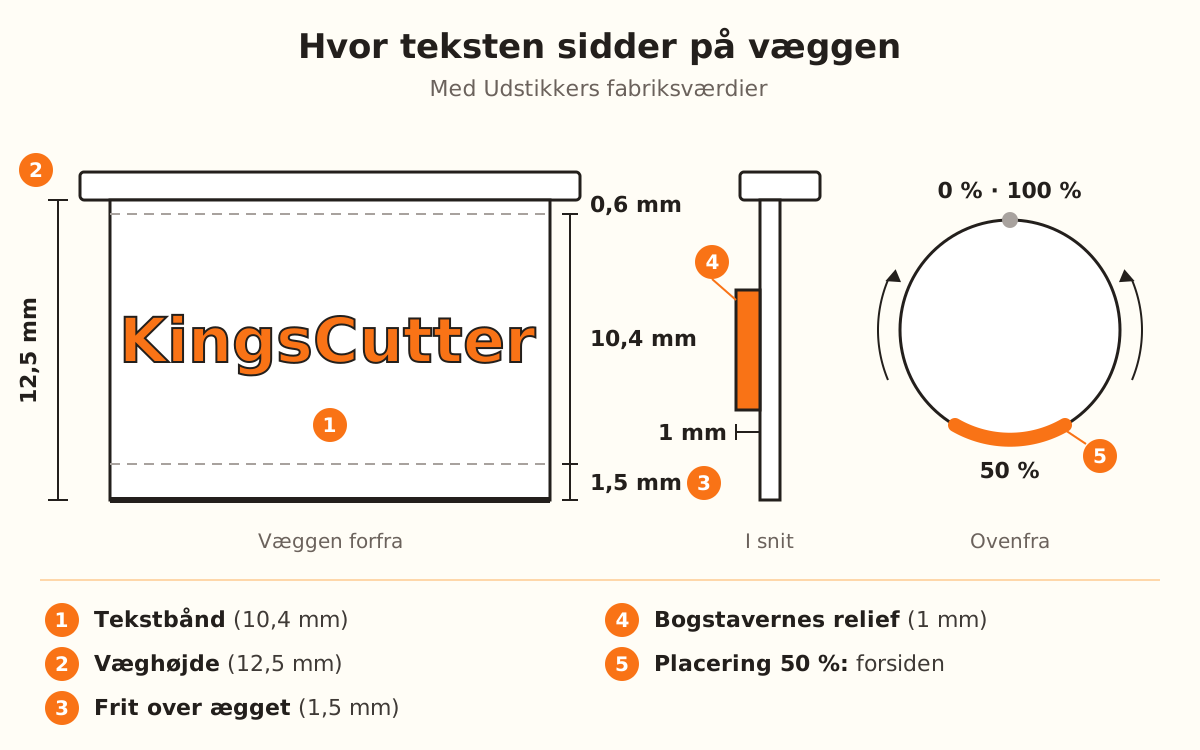
Udstikkervæg på 12,5 mm i højden med teksten i relief på 1 mm, inden for et bånd på 10,4 mm, der lader 1,5 mm være fri over ægget og 0,6 mm under bunden.
Hvis teksten ikke kan være i båndet, gør designeren den jævnt mindre; den løfter den aldrig op over ægget.
1

Åbn sektionen »Cutter Wall Tekst«

Vælg Udstikker, og upload din tegning. Under »Hvor meget vil du justere?« vælger du »Flere muligheder«: i »Nemt« ser du kun »Dimensioner«. Sektionen »Cutter Wall Tekst« vises i »Parametre«, efter »Væg og klinge«.

Teksten på væggen kræver ingen plan: den findes i gratis Udstikker. Den vises også, med samme navn, i Udstikker + Stempel, Størrelsessæt, Prægeudstikker, Flerdelt, Multiudstikker, Sandwich-udstikker og Form til cake pops.

2

Slå »Aktiver« til

Når du slår »Aktiver« til med tom tekst, kommer »KingsCutter« ind som færdigskrevet, så du med det samme kan se, hvordan det ser ud på delen. Hvis du allerede havde skrevet noget, bevares det.

Mens designeren laver bogstaverne, vises »Konverterer tekst...«. Når den er færdig, ses teksten i 3D-visningen.

3

Skriv teksten

I »Tekst til gravering« er der plads til op til 120 tegn. Tryk på Enter for at tilføje en ny linje; »Linjeafstand« adskiller linjerne, fra 1 til 3 gange bogstavhøjden (1,5 som standard), og mærkes kun ved to eller flere linjer.

Med flere linjer bliver teksten højere og gøres mindre for at kunne være i vægbåndet: hvis du vil have store bogstaver, så brug én linje.

4

Vælg skrifttype og størrelse

»Kilde« tilbyder Pacifico, Poppins Bold, Dancing Script, Abril Fatface, Lobster og Playfair Display. Den står på Poppins Bold, den sikreste: tykke skrifttyper uden krummelurer læses meget bedre i denne størrelse.

»Tekststørrelse« er bogstavernes højde: 10 mm som standard, fra 2 til 10 mm.

5

Juster relieffet og placeringen

»Reliefhøjde« er, hvor meget bogstaverne rager ud fra væggen: 1 mm som standard, fra 0,2 til 2 mm. Lidt ses ikke; meget gør væggen tykkere.

»Placering« går fra 0 til 100 % af konturen, med 50 % på forsiden. Hvis din form har et hjørne eller en spids lige der, så flyt teksten til et mere jævnt stykke.

6

Download og print

Teksten er en del af den samme del: der er intet at samle eller lime, den printes sammen med udstikkeren.

Når du downloader, gør designeren bogstaverne klar, så de læses rigtigt på den printede del, ikke spejlvendt.

Hurtige tips
En kort tekst læses bedre end en sætning: dit mærke, dit brugernavn eller et navn.
Poppins Bold er den sikreste skrifttype til væggen; tynde kursive skrifttyper kan næsten ikke skelnes, når de er printet.
Hvis du øger »Højde« på væggen i »Væg og klinge«, vokser tekstbåndet, og en anden linje gøres mindre.
Læg teksten på et ret stykke eller en blød kurve: i et hjørne går bogstaverne rundt om det og læses dårligere.
Før du downloader, så drej 3D-visningen, til du ser væggen med teksten.
ParameterStandardOmråde
AktiverSlukketTændt eller slukket
Tekst til gravering»KingsCutter« når du tænderOp til 120 tegn
KildePoppins Bold6 skrifttyper
Tekststørrelse10 mm2-10 mm
Linjeafstand1,5×1-3×
Reliefhøjde1 mm0,2-2 mm
Placering50 % (forsiden)0-100 % af konturen
Hvor teksten kan væreStandardOmråde
»Højde« på Udstikkers væg12,5 mm4-50 mm
Frit rum over ægget1,5 mmfast
Frit rum under bunden0,6 mmfast
Bånd til teksten10,4 mm»Højde« minus 2,1 mm

Tekst, der ikke kan læses: hvad du tager først

Bogstaverne bliver små
Brug én linje, eller øg »Højde« på væggen
Teksten ses næsten ikke
Øg »Reliefhøjde« mod 2 mm
Væggen bliver tyk, og det er svært at få den ud af formen
Sænk »Reliefhøjde«
Bogstaverne ser slørede ud
Skift til Poppins Bold eller en anden tyk skrifttype
Teksten går rundt om et hjørne
Flyt »Placering« mod et jævnt stykke
Teksten ender på bagsiden
Sæt »Placering« tilbage til 50 %, forsiden

Fejlfinding

Jeg kan ikke finde sektionen med teksten
Årsag: I tilstanden »Nemt« ser du kun »Dimensioner«.
Løsning: Under »Hvor meget vil du justere?« vælger du »Flere muligheder« og leder efter »Cutter Wall Tekst« i »Parametre«.
Hvis det fortsætter: Tjek, at produktet er Udstikker eller en af de andre udstikkere, der har den, som Udstikker + Stempel eller Størrelsessæt.
Jeg slog »Aktiver« til, og teksten vises ikke
Årsag: Designeren er stadig ved at lave bogstaverne, eller feltet »Tekst til gravering« er tomt.
Løsning: Vent, til »Konverterer tekst...« forsvinder, og tjek, at der står noget.
Hvis det fortsætter: Hvis »Konverterer tekst...« ikke forsvinder, så vælg en anden »Kilde«.
Jeg satte 10 mm, og bogstaverne bliver mindre
Årsag: Teksten skal kunne være i vægbåndet (10,4 mm med standardhøjden). Med to eller flere linjer eller med høje bogstaver gør designeren den jævnt mindre.
Løsning: Brug én linje, eller sænk »Linjeafstand« mod 1.
Hvis det fortsætter: Øg »Højde« i »Væg og klinge«: båndet vokser sammen med væggen.
Teksten ses næsten ikke på den printede del
Årsag: Lavt relief eller tynd skrifttype.
Løsning: Øg »Reliefhøjde« (op til 2 mm), og brug en tyk skrifttype som Poppins Bold.
Hvis det fortsætter: Øg »Tekststørrelse«, og gør teksten kortere.
Teksten bliver skæv over et hjørne
Årsag: Teksten følger konturen: hvis dens plads havner på et hjørne eller en spids, går den rundt om det.
Løsning: Flyt »Placering«, til teksten ligger på et ret stykke eller en blød kurve.
Hvis det fortsætter: Gør teksten kortere, så den kan være hel på det stykke.
I 3D-visningen ender teksten på bagsiden
Årsag: »Placering« er flyttet væk fra 50 %: 0 % og 100 % ender på modsat side af forsiden.
Løsning: Sæt »Placering« tilbage til 50 %.
Hvis det fortsætter: Drej 3D-visningen for at se delen forfra, og juster »Placering« derfra.

Ofte stillede spørgsmål

Skal jeg have en plan for at sætte tekst på væggen?
Nej. Teksten på væggen er ikke låst bag en plan: den findes i gratis Udstikker. De andre udstikkere, der har den, kræver den plan, hvert produkt kræver.
Printes teksten for sig?
Nej. Den er en del af den samme del og printes sammen med udstikkeren.
Kan jeg skrive på to linjer?
Ja: tryk på Enter i »Tekst til gravering«. De to linjer skal kunne være i vægbåndet, så bogstaverne bliver mindre.
Bliver teksten spejlvendt, når den printes?
Nej. Når du downloader, placerer designeren bogstaverne, så de læses rigtigt på den printede del.
Rører den ægget eller tegningen?
Nej. Den sidder på ydersiden og lader 1,5 mm være fri over ægget.

Klar til at lave din egen?

Upload dit billede og få en printklar STL på sekunder.

Sæt tekst på min udstikker →

Læs videre

Simpel småkageudstikker — komplet guide →Sæt med småkageudstikkere i flere størrelser →Printindstillinger pr. produkt →
KingsCutter

Den mest komplette generator til 3D-kageudstikkere. Designet til bagere, tilgængelig på 15 sprog.

Hurtig kontakt
Produkt
  • 3D-editor
  • Værktøjer
  • Bibliotek
  • Prissætning
  • Sådan fungerer det
  • Galleri
Tjenester
  • Bed om tilbud
  • For sælgere
  • Tilknyttede virksomheder
  • Blog
Juridisk
  • Vilkår
  • Privatliv
  • Refusioner
  • Sammenligning
  • Ofte stillede spørgsmål
  • Kontakte

© 2026 KingsCutter · Lavet til bagere over hele verden

kingscutter