Sælg dine designs på Cults3D, trin for trin
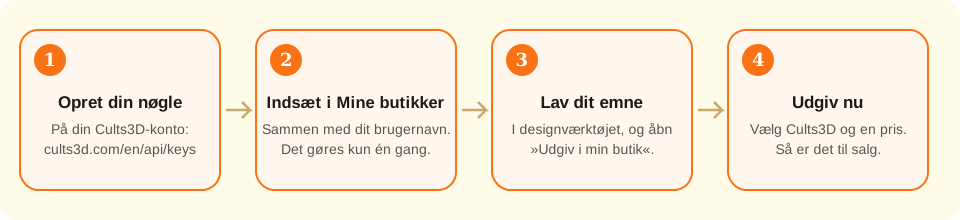
Med Studio-planen opretter du en API-nøgle på din Cults3D-konto, indsætter den under Mit studie → Mine butikker sammen med dit brugernavn, og i designværktøjet sætter »Udgiv i min butik« STL-filen af dit emne til salg.
Hvad sitet gør, og hvad du gør
- Tjekker med Cults3D, at dit brugernavn og din nøgle virker, før de gemmes, og gemmer nøglen krypteret på din konto
- Uploader den samme STL-fil til Cults3D, som du får med »Download«, allerede orienteret til print
- Laver billederne af emnet med »Foto til at sælge« og, hvis du beder om det, billedet af den færdige småkage med AI (1 kredit)
- Skriver titel, beskrivelse og tags med AI på dit sprog, hvis du beder om det (1 kredit)
- Vælger Cults3D-kategorien efter produktet (for eksempel køkken til en kageform)
- Sætter licensen »Privat brug«: køberen printer det til sig selv og må ikke videresælge filen
- →At have en konto på Cults3D og oprette nøglen der: det kan sitet ikke gøre for dig
- →Prisen: den bestemmer du, i euro, fra 0,50 €
- →At få betaling for salget: hvordan og hvornår Cults3D betaler dig, ser du på din konto der
- →At redigere eller slette annoncen, efter at den er udgivet: det gør du fra din Cults3D-konto
- →At have ret til at sælge tegningen: figurer og varemærker har som regel en ejer
Hvad en API-nøgle er, helt enkelt
Cults3D er en butik med filer til 3D-print: folk køber STL-filen og printer den derhjemme. Det, du laver i designværktøjet, er netop det, en STL-fil, så du kan sælge den der.
Etsy og Shopify forbindes med en knap, der sender dig til deres side for at give tilladelse. Cults3D har ikke den knap. I stedet lader den dig oprette en »API-nøgle«: en lang tekst, der virker som en reservenøgle til din konto, beregnet til programmer som KingsCutter.
Med den nøgle kan sitet uploade designs til din Cults3D-konto. Din adgangskode til Cults3D skrives aldrig her, og vi ser den ikke. Nøglen gemmes krypteret, og du kan lukke for adgangen, når du vil: ved at afbryde forbindelsen til Cults3D under Mine butikker og slette nøglen på Cults3D.
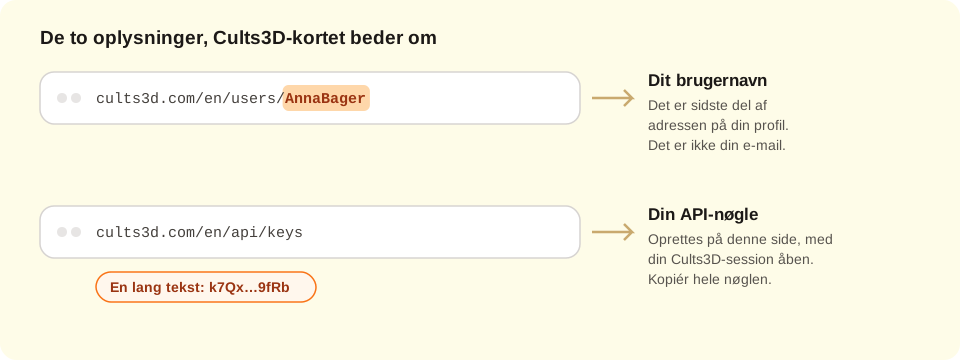
Brugernavnet er dit navn på Cults3D, det der står til sidst i adressen på din profil: i cults3d.com/en/users/AnnaBager er brugernavnet AnnaBager. Det er ikke din e-mail.
At forbinde Cults3D er en del af Studio-planen, ligesom hele »Udgiv i min butik«.
Gør din Cults3D-konto klar
Hvis du endnu ikke har en konto på Cults3D, så opret en på cults3d.com. Hvordan og hvornår Cults3D betaler dig for salget, indstiller du på din konto der.
Log ind på Cults3D i den samme browser, som du bruger til KingsCutter: så går de næste trin hurtigere.
Find dit brugernavn
Åbn din profil på Cults3D, og se på adressen øverst i browseren. Den slutter med dit brugernavn: i cults3d.com/en/users/AnnaBager er brugernavnet AnnaBager.
Skriv det ned præcis, som det står, med store og små bogstaver. Du skal indsætte det i trin 4.
Opret din API-nøgle
Med din Cults3D-session åben går du til cults3d.com/en/api/keys. Du kommer også dertil med linket »Opret min nøgle på Cults3D« på Cults3D-kortet under Mine butikker.
Opret en ny nøgle. Hvis Cults3D lader dig give den et navn, så skriv »KingsCutter«, så du kan genkende den senere.
Hvis du får tilbudt en nøgle med kun læseadgang, så vælg den ikke: med den kan du forbinde, men ikke udgive.
Kopiér hele nøglen. Det er en lang tekst med bogstaver og tal; hvis et stykke mangler, virker den ikke. Pas på den som på en adgangskode: den, der har den, kan uploade designs til din konto.
Forbind den under Mine butikker
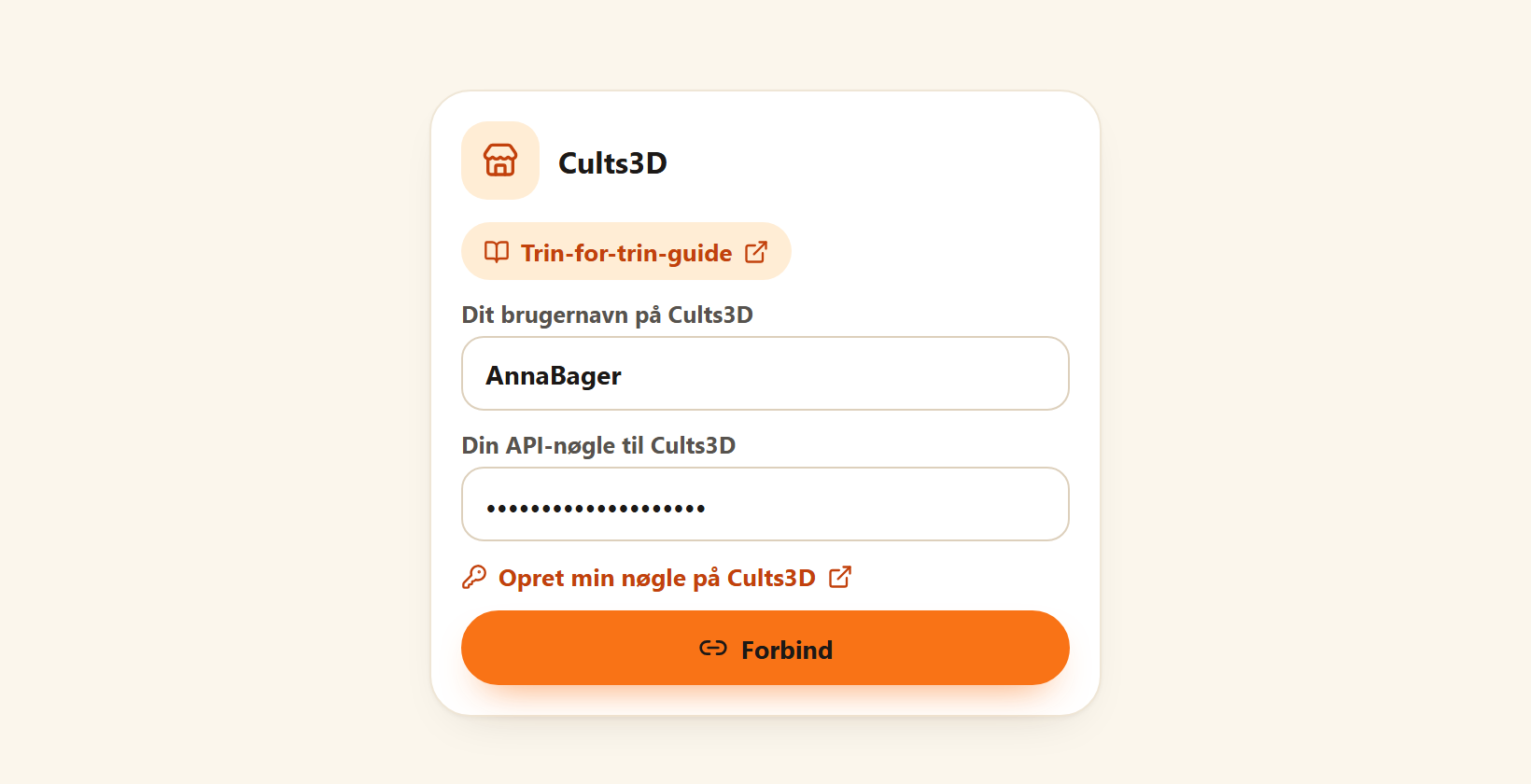
På KingsCutter går du til Mit studie → Mine butikker og finder Cults3D-kortet. Indsæt dit brugernavn i »Dit brugernavn på Cults3D« og nøglen i »Din API-nøgle til Cults3D«. Tryk på »Forbind«.
Sitet spørger Cults3D, om nøglen virker. Hvis den gør, vises »Færdig: Cults3D er forbundet« øverst, og du ser den under »Forbundne butikker«. Hvis ikke, fortæller kortet dig, hvad du skal tjekke.
Det gør du kun én gang. Derefter udgiver du bare.
Lav dit emne i designværktøjet
Design som altid: upload billedet, vælg produktet, og justér målene. Når emnet er genereret, vises »Udgiv i min butik · Studio« under »Til at sælge i serie«. Åbn det.
Vælg Cults3D, og skriv annoncen
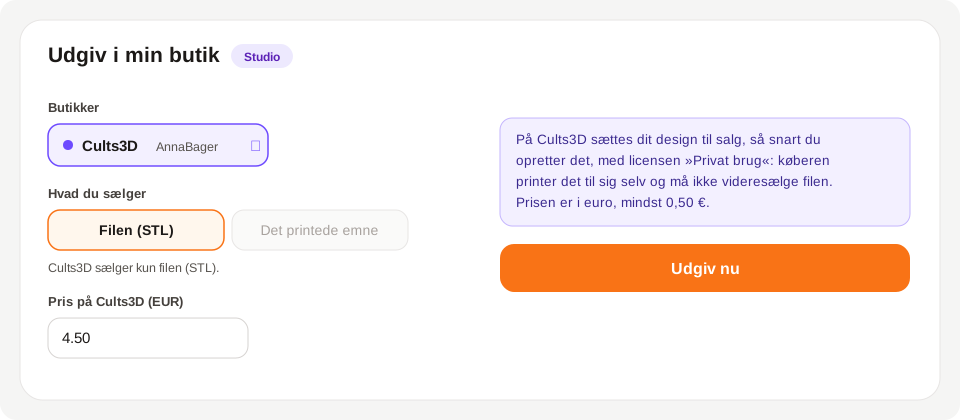
Under »Butikker« sætter du flueben ved Cults3D. »Hvad du sælger« står på »Filen (STL)«: Cults3D sælger kun filer.
Skriv prisen i euro, fra 0,50 €.
Titel, beskrivelse og tags skriver du selv, eller du beder AI'en om dem med »Skriv med AI« (1 kredit). Til højre viser forhåndsvisningen, hvordan annoncen kommer til at se ud.
Vælg billederne: de tre fra »Foto til at sælge« kommer af sig selv; billedet af den færdige småkage med AI er valgfrit.
Hvis du sætter flueben ved Cults3D sammen med Mercado Libre, slukkes knappen: Mercado Libre sælger kun det printede emne og Cults3D kun filen. Udgiv først på den ene og derefter på den anden.
Læs beskeden, og tryk på »Udgiv nu«
Før knappen vises en besked i en boks: på Cults3D sættes designet til salg, så snart du opretter det, med licensen »Privat brug«. Cults3D har ingen kladder, så tjek alt, før du trykker på knappen.
Tryk på »Udgiv nu«. Først ser du »Uploader filen…« (STL-filen uploades i dele) og derefter resultatet: »Færdig: dit design er nu til salg« med knappen »Se annoncen«.
Hvis du har sat flueben ved andre butikker ud over Cults3D, oprettes der en kladde i dem, som altid.
Efter udgivelsen
Tryk på »Se annoncen«, og tjek teksten, billederne og filen på Cults3D. Hvis du vil ændre noget, så gør det fra din Cults3D-konto: sitet redigerer ikke annoncer, der allerede er oprettet.
Under Mine butikker, i »Seneste annoncer«, ligger hver udgivelse med sit link.