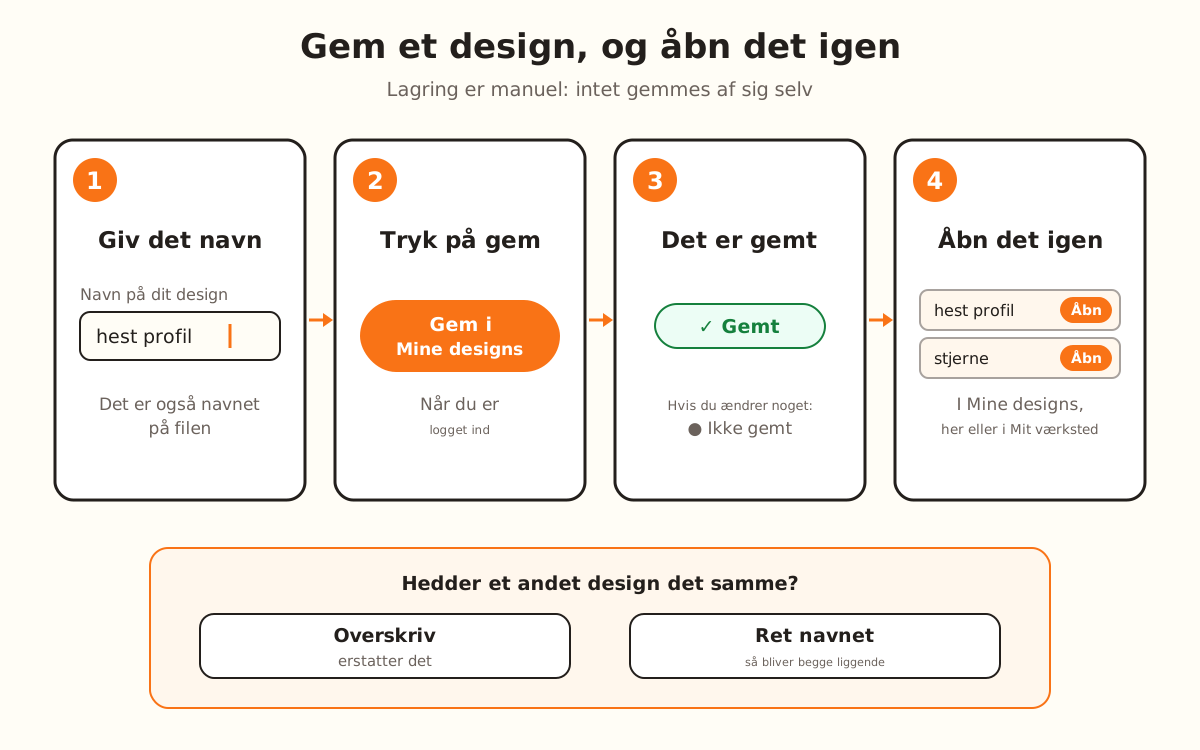
Når du er logget ind, giver du designet et navn og trykker på »Gem i Mine designs«. Det havner i Mit værksted → Mine designs med produkt, indstillinger og form; »Åbn« henter det tilbage til designeren. Gratisplanen gemmer op til 5 designs.
Hvad lagringen gør, og hvad der er op til dig
Klaret af sitet
Gemmer navnet, produktet, alle indstillingerne, miniaturebilledet og formen på din tegning
Foreslår et navn, når du uploader billedet: filens navn eller, hvis filen ikke siger noget, produktet og datoen
Hvis du allerede har et andet design med samme navn, spørger det, før det overskriver, i stedet for at lave en kopi
Viser ved siden af navnet, om der er ændringer, der er »Ikke gemt«, eller om det er »Gemt«
Giver dig besked, før du åbner et andet design, hvis du har ugemte ændringer
Hvis du åbner et design fra Biblioteket og ændrer det, gemmes det som din egen kopi
→ Op til dig
→Gemme: der er ingen automatisk lagring; hver gang du vil beholde en ændring, trykker du på knappen
→Vælge det endelige navn: det, sitet foreslår, ændrer du selv, og det er også navnet på filen, når du downloader
→Gøre plads, når du når grænsen for din plan: du sletter designs, du ikke bruger mere, eller går til en højere plan
Sådan fungerer det
Lagring sker manuelt. Knappen »Gem i Mine designs« findes tre steder, og alle gør det samme: nederst i trin 3, i panelet til højre og i vinduet »Dit design er klar«, som åbnes, når du downloader, så længe der er ugemte ændringer.
Navnet skriver du i feltet »Navn på dit design« i panelet til højre. Det er det navn, du ser i Mine designs, og det, den fil du downloader, får.
Et navn identificerer ét design: hvis du gemmer med et navn, du allerede har brugt på et andet, spørger sitet, om det skal overskrive. Hvis du gemmer det samme design, som er åbent, opdateres det uden at spørge.
Lagring koster ingen kreditter. Det, der begrænser, er planen: 5 designs med gratisplanen, 20 med Starter, 50 med Pro og ingen grænse med Studio.
Hvis navnet allerede findes på et andet design, spørger sitet før lagring, om det skal overskrive.
1
Log ind på din konto
Lagring kræver en konto. Uden login ser du »Log ind for at gemme dit design«, når du trykker på knappen.
Hvis du logger ind fra downloadvinduet, kan du gemme med det samme: du behøver ikke genindlæse siden.
2
Giv det et navn
Skriv navnet i »Navn på dit design«. Hvis du uploadede et billede, har feltet allerede et: filens navn (»hest-profil.png« bliver til »hest profil«) eller, hvis filen har et kamera- eller WhatsApp-navn, produktet og datoen.
Med tomt felt gemmes designet ikke: du ser »Giv dit design et navn, før du gemmer«.
3
Tryk på »Gem i Mine designs«
Knappen bliver til »Gemmer…«, og derefter vises »Design gemt«, med en »Mine designs«-knap til at se listen. Ved siden af navnet skifter mærket fra »● Ikke gemt« til »✓ Gemt«.
Hvis du ændrer noget bagefter, går mærket tilbage til »● Ikke gemt«: tryk på knappen igen for at beholde ændringen.
4
Hvis navnet allerede findes, så beslut dig
Hvis et andet design af dig allerede hedder det samme, ser du »Du har allerede et design, der hedder “…”. Skal det overskrives?«. »Overskriv« erstatter det design med det, der er åbent, og bekræftes med »Design overskrevet«.
Hvis du ikke vil miste det andet, så lad beskeden forsvinde, ret navnet og gem igen: så bliver begge liggende.
5
Åbn det igen
Inde i designeren åbner knappen »Mine designs« i linjen øverst listen over dine gemte designs med »Åbn«, »Duplikér« og »Slet«. Det, der er på skærmen, står som »Åbent nu«.
Fra Mit værksted → Mine designs har hvert design »Åbn« og »Bestil print«, og øverst kan du søge efter dem på navn. »Åbn« indlæser designet i designeren med produkt, indstillinger og form.
6
Ryd op i din liste
»Duplikér« laver en kopi med »(kopi)« til sidst i navnet, så du kan prøve ændringer uden at røre originalen. Kopien tæller med i grænsen for din plan.
»Slet« beder om bekræftelse (»Slet “…”? Det kan ikke fortrydes.«). Det design, du har åbent, kan ikke slettes: åbn et andet først.
Hurtige tips
Brug navne, der siger, hvad det er (»Hundepote 8 cm«): navnet vises i Mine designs, i søgningen og på den fil, du downloader.
Før du prøver en variant, tryk på »Duplikér« i »Mine designs«: originalen forbliver, som den var.
Gem, før du deler: delelinket åbner en kopi af det gemte design, og hvis der er ugemte ændringer, gemmer sitet dem først.
I Mit værksted finder søgefeltet øverst (»Søg i mine designs…«) dine designs på en del af navnet, uanset store og små bogstaver.
I vinduet »Dit design er klar«, hvis du allerede har gemt, ser du i stedet for knappen, hvor det havnede: »Det er gemt under Min konto → Mine designs«.
Plan
Gemte designs
Gratis
op til 5
Starter
op til 20
Pro
op til 50
Studio
ingen grænse
Hvor
Hvad du ser
Hvad du kan gøre
Designer → »Mine designs« (øverst)
Dine designs, op til de 60 nyeste
»Åbn«, »Duplikér«, »Slet«
Mit værksted → Mine designs
Op til de 120 nyeste, med søgning
»Åbn«, »Bestil print«
Mit værksted → Start
De seneste 6, under »Seneste designs«
Tryk på et for at åbne det i designeren
Hvis noget ikke gik som forventet
»Log ind for at gemme dit design«
Log ind på din konto, og tryk på »Gem i Mine designs« igen
»Giv dit design et navn, før du gemmer«
Skriv et navn i »Navn på dit design«, og gem igen
»Du har nået grænsen på … gemte designs i din plan«
Slet designs, du ikke bruger mere, eller tryk på »Se planer« for at gå til en højere
»Gemt som din egen kopi«
Det design var fra Biblioteket: dine ændringer havnede i en kopi, der er din, originalen er uændret
»Du har ugemte ændringer. Hvis du åbner et andet design, går de tabt.«
Gem først, eller tryk på »Åbn alligevel«, hvis du ikke er ligeglad med at miste dem
Knappen »Slet« svarer ikke på ét design
Det er det, du har åbent (»Du kan ikke slette det design, du har åbent.«): åbn et andet, og slet det bagefter
Fejlfinding
Jeg gemte, men mærket gik tilbage til »● Ikke gemt«
Årsag:Du ændrede noget, efter du gemte: en indstilling, produktet, formen eller navnet.
Løsning:Tryk på »Gem i Mine designs« igen.
Hvis det fortsætter:Hvis du ikke vil beholde ændringen, så åbn designet igen fra »Mine designs«.
Beskeden om overskrivning forsvandt, og jeg rørte ikke ved noget
Årsag:Uden at trykke på »Overskriv« gemmes der ingenting: hverken det nye design eller det andet ændres.
Løsning:Tryk på »Gem i Mine designs« igen, og vælg »Overskriv«, eller ret navnet først.
Hvis det fortsætter:Brug et særskilt navn til hvert design, du vil beholde.
Et gammelt design åbnes uden billedet
Årsag:Designs, der blev gemt før den 18. september 2026, gemte ikke formen, kun indstillingerne.
Løsning:Upload billedet igen, og gem: fra nu af følger formen med designet.
Hvis det fortsætter:Skriv til os fra »Support« i Mit værksted med designets navn.
Jeg kan ikke finde et design i listen i designeren
Årsag:Listen i designeren viser de 60 nyeste (»Viser de … nyeste af …«).
Løsning:Find det i Mit værksted → Mine designs med søgefeltet øverst.
Hvis det fortsætter:Hvis det heller ikke dukker op dér, så søg efter en del af navnet.
»Mine designs« siger »Vi kunne ikke indlæse dine designs.«
Årsag:Listen nåede ikke frem på grund af forbindelsen eller for mange forespørgsler i træk.
Løsning:Tryk på »Prøv igen«.
Hvis det fortsætter:Vent et minut, og åbn listen igen.
Når jeg duplikerer eller sletter, står der »Det lykkedes ikke. Prøv igen.«
Årsag:Handlingen blev ikke gemt.
Løsning:Prøv igen om lidt.
Hvis det fortsætter:Skriv til os fra »Support« i Mit værksted med designets navn.
Når jeg duplikerer, står der »Du har nået grænsen på … designs i din plan.«
Årsag:Kopien tæller som ét design mere, og du er allerede på grænsen for din plan.
Løsning:Slet et design, du ikke bruger, og dupliker igen.
Hvis det fortsætter:Tryk på »Se planer« for at gå til en plan med mere plads.
Ofte stillede spørgsmål
Gemmes det af sig selv?
Nej. Lagring sker manuelt, med »Gem i Mine designs«. Mærket »● Ikke gemt« ved siden af navnet giver dig besked, når der er ændringer, du endnu ikke har gemt.
Koster det kreditter at gemme?
Nej. Det eneste, der begrænser, er antallet af designs i din plan: 5 med gratisplanen, 20 med Starter, 50 med Pro og ingen grænse med Studio.
Hvad bliver der egentlig gemt?
Navnet, produktet, alle indstillingerne, miniaturebilledet og formen på din tegning. Når du åbner det, indlæser designeren det præcis, som du lod det stå.
Kan jeg bede om, at det bliver printet?
Ja: i Mit værksted → Mine designs har hvert design »Bestil print«.
Kan jeg gemme et design fra Biblioteket?
Ja. Hvis du åbner det og ændrer det, bliver det gemt som din egen kopi (»Gemt som din egen kopi«); originalen ændres ikke.
Klar til at lave din egen?
Upload dit billede og få en printklar STL på sekunder.