Mit værksted: dit panel, afsnit for afsnit
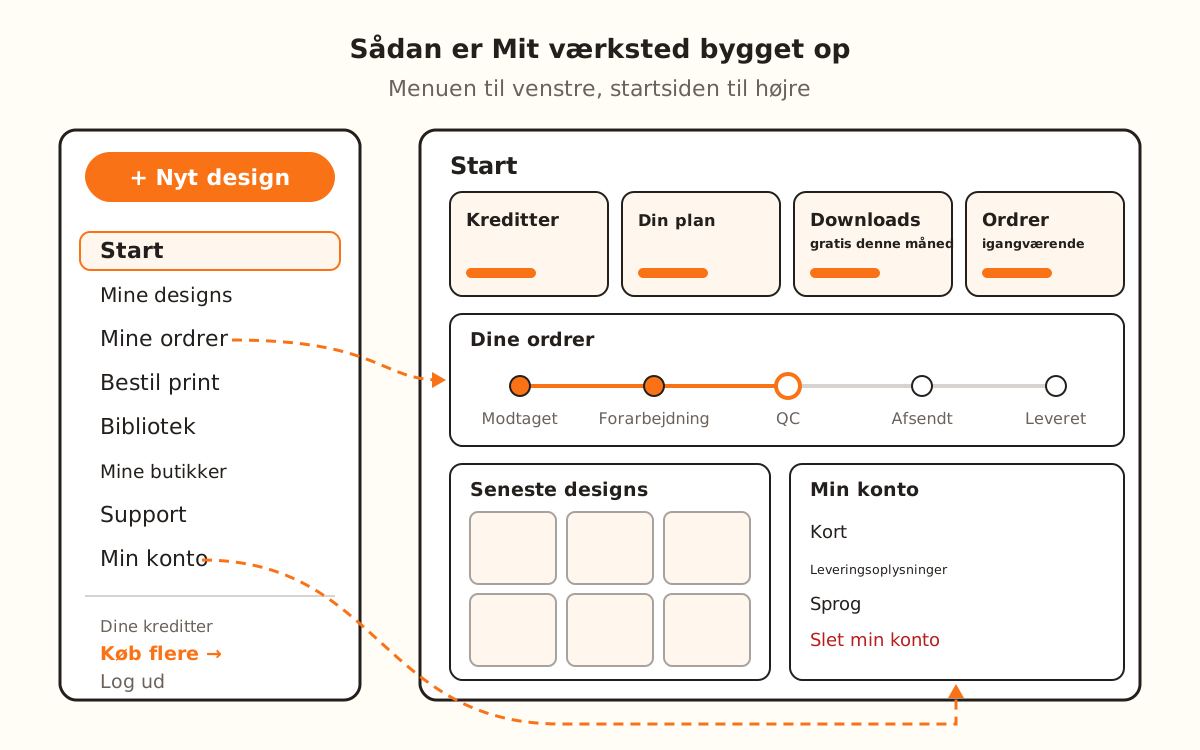
Mit værksted er din konto hos KingsCutter. Start viser dine kreditter, din plan, månedens gratis downloads og dine ordrer; menuen fører til Mine designs, Bestil et print, Bibliotek, Mine butikker og Support, og nederst finder du kontoindstillingerne.
Hvad Mit værksted gør, og hvad der er op til dig
- Samler dine kreditter, din plan, de gratis downloads du har tilbage denne måned og dine igangværende ordrer i fire kort
- Viser dine seneste 5 ordrer med beløb, dato og status, fra »Modtaget« til »Leveret«
- Lister dine seneste 6 designs og dine seneste 6 kreditbevægelser, med hvad hver lagde til, og hvad hver trak fra
- Søger i dine designs på navn fra linjen øverst
- Giver dig notifikationer, når en ordre skifter status, når der tilføjes eller refunderes kreditter, og når vi svarer på din sag
- →Købe kreditter eller skifte plan: knapperne fører til Priser, hvor du vælger og betaler
- →Skifte kort: det gøres i Stripes sikre portal, som »Administrer mit kort« fører dig til
- →Udfylde dine leveringsoplysninger, før du bestiller et print
- →Designe: designeren åbnes med »Nyt design« eller »Åbn designeren«
Sådan er det bygget op
På computeren ligger menuen til venstre: øverst »Nyt design«, derefter »Start«, »Mine designs«, »Mine ordrer«, »Bestil et print«, »Bibliotek«, »Mine butikker«, »Support« og »Min konto«. Nederst i menuen ser du »Dine kreditter« med »Køb flere« og knappen »Log ud«. Ved siden af »Mine designs« og »Mine ordrer« kan der dukke et tal op.
På mobilen flytter menuen sig til bunden af skærmen: »Start«, »Designs«, knappen i midten til et nyt design, »Ordrer« og »Mere«. »Mere« åbner resten af afsnittene, »Køb kreditter« og »Log ud«.
I linjen øverst finder du søgefeltet (»Søg i mine designs…«), knappen »Dine notifikationer« og »Åbn designeren«.
»Mine ordrer« og »Min konto« er ikke egne sider: de er dele af startsiden. Når du trykker på dem, ruller siden ned til den del.
Se dine tal på startsiden
»Kreditter« viser, hvor mange du har, med reglen »1 AI-funktion = 1 kredit« og knappen »Køb kreditter«.
»Din plan« fortæller, hvilken plan du har. Med en betalt plan vises »Næste betaling:« med pris og dato; med gratisplanen står der »Intet aktivt abonnement«. »Skift plan« fører til Priser.
»Gratis downloads denne måned«: med gratisplanen er det 5 om måneden, og en bjælke viser, hvor mange du har tilbage (»De fornyes den 1. i hver måned«). Downloads af Udstikker bruger ikke af denne kvote. Med en betalt plan står der »Ubegrænset med din plan«.
»Igangværende ordrer« tæller dem, der endnu ikke er leveret, uden annullerede og refunderede; »Se mine ordrer« ruller ned til listen.
Følg dine ordrer
Under »Dine ordrer« ligger de seneste 5, hver med sit nummer (»Ordre #…«), sin status, beløb og dato. Den nyeste vises åben.
Tryk på en ordre for at se dens fremdrift: »Modtaget«, »Forarbejdning«, »QC«, »Afsendt« og »Leveret«. Hvis du endnu ikke har bestilt noget, fører knappen »Bestil en print« dig til bestillingen.
Gå tilbage til dine designs
»Seneste designs« viser de 6 sidste, du gemte; tryk på et, så åbnes det i designeren præcis, som du lod det stå. »Se alle« fører til Mine designs.
I Mine designs ser du, hvor mange du har gemt, og hvor mange din plan tillader (»{n} af {max} designs i din plan«), hvert design med »Åbn« og »Bestil et print«, og for sig dem, du fik i Biblioteket.
Udfyld dine leveringsoplysninger
Hvis noget mangler, giver startsiden besked med »Dine leveringsoplysninger mangler«. Tryk på »Udfyld mine oplysninger« og udfyld »Modtagerens navn«, »Telefon / WhatsApp«, »Land«, »By«, »Postnummer«, »Stat / region« og »Adresse (gade og nummer)«.
Tryk på »Gem oplysninger«. Med navn, telefon, land, by og adresse skifter rækken »Leveringsoplysninger« fra »Ufuldstændige« til »Komplette«.
Tilpas din konto
Under »Kontoindstillinger« ligger kortet: »Tilføj kort« eller »Opdater kort« åbner et vindue med »Administrer mit kort«, som fører til Stripes sikre portal. Dér finder du også dine kvitteringer og dit abonnement.
Rækken »Sprog« viser det sprog, du bruger; når du vælger et andet, åbnes Mit værksted igen på det sprog. Under »Min profil« ændrer »Redigér« det navn, vi hilser dig med.
»Slet min konto« beder dig bekræfte og fortæller, hvad du ville miste: kreditter, abonnement, designs, ordrehistorik og dit henvisningslink.
Brug de andre afsnit
»Bestil et print« er til, at vi printer et af dine designs. »Bibliotek« er sitets katalog over designs. »Mine butikker« forbinder din butik, så du kan udgive fra designeren, med Studio-planen.
Under »Support« åbner du en sag med »Emne« og »Besked« og sender den med »Send sag«. Svaret havner i sagen, og vi giver dig besked på mail.