KingsCutter
  • Bibliotek
  • Bed om tilbud
  • Prissætning
  • Beregner
  • Vejledninger
Log indStart gratis
Guider›Papirprægestempel (tørstempel)
STEMPEL 6 minOpdateret: Oktober 2026

Papirprægestempel (tørstempel)

Hurtigt svar

Papirprægestemplet er to plader, der presser dit logo, din tekst eller dit monogram i relief på papiret. Standard er 50 × 45 × 4 mm, med relief på 1,2 mm og 4 magneter pr. plade. Downloades med Studio-planen.

Hvad generatoren gør, og hvad den ikke gør

Det klarer generatoren
  • Laver pladen med dit motiv i relief og den anden med hulrummet i spejlbillede, større med »Papirfrigang«
  • Åbner magnetlommerne i fladen på hver plade, i de 4 hjørner eller på diagonalen, eller bygger et hængsel, der printes samlet
  • Hvis motivet ikke kan være på pladen, gør den det mindre, så det kommer helt ud uden at klippe det, og siger til, hvad der holder det tilbage
  • Laver din tekst om til bogstaver med den skrifttype, du vælger: billede eller tekst, et af dem
  • Lægger de to plader med motivet opad i filen, klar til print uden support
→ Det står du for
  • →Købe neodymmagneter og lime dem med polerne den rigtige vej
  • →Vælge papiret: det fungerer bedst fra 120 til 300 g
  • →Presse hårdt og jævnt i nogle sekunder, så reliefen mærker sig
  • →Gøre motivet og pladen større, hvis linjerne bliver for tynde

Sådan fungerer papirprægestemplet

Det er to plader, der passer sammen. Den ene bærer dit motiv i relief: 1,2 mm som standard. Den anden bærer samme motiv nedsunket og i spejlbillede, lidt større og 0,25 mm dybere end reliefen: den ekstra plads er til papiret.

Du lægger papiret mellem de to og presser: reliefen skubber papiret ned i hulrummet, og motivet står frem. I forhåndsvisningen ser pladen med reliefen lys ud og pladen med hulrummet blå.

Pladerne holdes sammen på to måder, under »Lukning«. Med »Magneter«, standard, er det to løse plader, med magneter på Ø6 × 2 mm i hjørnerne; i filen ligger de 8 mm fra hinanden. Med »Hængsel« er det én enkelt del, der printes samlet, uden magneter eller lim.
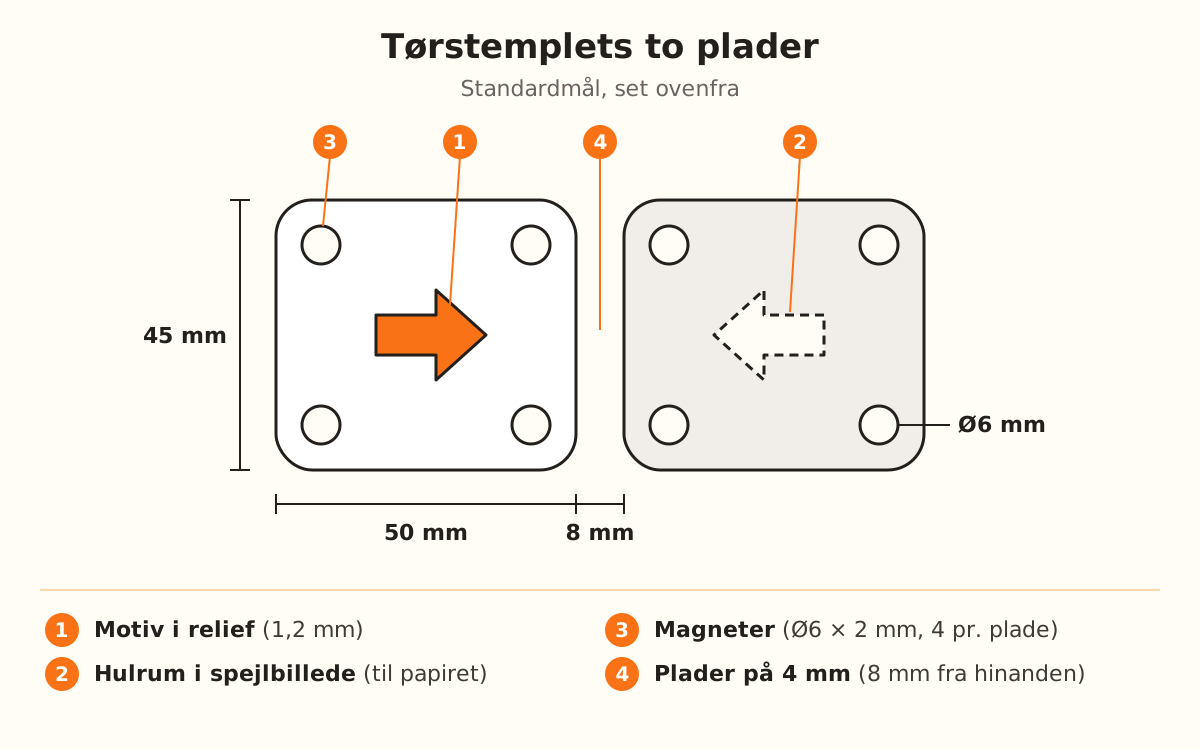
Tørstemplets to plader set ovenfra, 8 mm fra hinanden: den til venstre med motivet i relief og den til højre med hulrummet i spejlbillede, hver på 50 × 45 mm med en magnet på Ø6 mm i hvert hjørne.
De to plader, som de ligger i filen, med standardmålene.
1

Vælg produkt og motiv

Vælg Papirprægestempel i produktvælgeren. Det har mærket STUDIO: det er gratis at designe det, men for at downloade det skal du have Studio-planen.

Designeren åbner i tilstanden »Nemt«, som kun viser størrelsen. For at se »Lukning«, »Motiv« og »Plader« vælger du »Flere muligheder« under »Hvor meget vil du justere?«.

2

Upload dit logo eller skriv en tekst

Under »Motiv« vælger du »Uploadet billede«, standard, eller »Tekst eller monogram«. Du bruger det ene, aldrig begge på én gang.

Med tekst skriver du op til 60 tegn i »Skriv din tekst«, vælger »Skrifttype« (Pacifico som standard) og »Bogstavhøjde«: 12 mm, fra 5 til 40. Tykke bogstaver uden snørkler, som Poppins Bold, printes bedst.

3

Vælg lukningen

Under »Lukning«, med »Magneter«, har »Magnet« størrelser fra Ø5 × 1 til Ø12 × 2 mm, »Uden magneter« og »Anden størrelse«; standard er Ø6 × 2 mm. »Antal« har »4, i hjørnerne« (standard) eller »2, diagonalt«, som giver mere plads til motivet.

Med »Hængsel« kommer »Hængslets frigang« frem: 0,4 mm, fra 0,2 til 0,6. Hjælpeteksten markerer den som under afprøvning, endnu ikke bekræftet med en rigtig udskrift: hvis den ikke drejer, når du tager den af byggepladen, så øg den; hvis den bliver løs, så sænk den.

4

Juster pladerne og størrelsen

Under »Plader« er »Pladebredde« 50 mm og »Pladelængde« 45 som standard, begge fra 40 til 150. Med hængsel er længden den side, hvor hængslet sidder. Motivets størrelse angiver du i »Samlet størrelse«, under »Dimensioner«: 34 mm som standard.

Under »Avancerede indstillinger« finder du »Pladetykkelse« (4 mm, fra 3 til 8), »Hjørneradius« (6 mm, fra 0 til 20), »Reliefhøjde« (1,2 mm, fra 0,6 til 2,5) og »Papirfrigang« (0,25 mm, fra 0,1 til 0,6).

5

Print og lim magneterne på

Print de to plader med motivet opad, uden support: filen kommer allerede sådan. PLA eller PETG fungerer.

Med magneter skal du bruge 8 neodymmagneter (4, hvis du vælger 2 pr. plade) og superlim. Stabl dem, før du limer, og lim dem en ad gangen, så hvert par ligger, som det sad sammen: så trækker pladerne sig selv til hinanden. Med hængsel åbner og lukker du det nogle gange, til det drejer frit.

6

Præg papiret

Læg papiret på pladen med reliefen (den lyse) og luk den anden ovenpå: motivet står frem på oversiden.

Pres hårdt og jævnt i nogle sekunder. Til tyk karton øger du »Papirfrigang«; til tyndt papir sænker du den.

Hurtige tips
Test polerne, før du limer: pladerne skal trække hinanden til sig, ikke støde hinanden fra sig.
Med »2, diagonalt« bruger du færre magneter, og motivet får mere plads på pladen.
En højere relief mærker papiret mere, men kan rive det, hvis det er tyndt.
Tynd skønskrift mister detaljer efter print: til et monogram, prøv tykke bogstaver.
Hvis designeren siger, at motivet har nået kanten eller magneterne, så gør pladen større eller brug mindre magneter.
ParameterStandardInterval
LukningMagneterMagneter eller Hængsel
Pladebredde50 mm40-150 mm
Pladelængde45 mm40-150 mm
Pladetykkelse4 mm3-8 mm
Hjørneradius6 mm0-20 mm
Reliefhøjde1,2 mm0,6-2,5 mm
Papirfrigang0,25 mm0,1-0,6 mm
MagnetØ6 × 2 mmØ5 × 1 til Ø12 × 2 mm, eller anden størrelse
Antal magneter4, i hjørnerne4 eller 2 pr. plade
Hængslets frigang0,4 mm0,2-0,6 mm
Bogstavhøjde12 mm5-40 mm
Samlet størrelse (motiv)34 mm30-150 mm

Reliefen bliver ikke god: hvad du rører først

Du bruger tyk karton
Øg »Papirfrigang«, op til 0,6 mm
Tyndt papir rives i stykker
Sænk »Reliefhøjde«
Reliefen mærker lidt
Øg »Reliefhøjde« og pres hårdere
Pladerne trækker sig ikke til hinanden
Når du limer, så stabl magneterne og lad hvert par ligge, som det sad sammen
Motivet bliver ikke større, når størrelsen øges
Gør pladen større eller brug mindre magneter
Hængslet drejer ikke
Åbn og luk det flere gange; hvis det stadig er stift, så øg »Hængslets frigang«

Fejlfinding

Der står »Motivet når allerede ud til kanten af pladen«
Årsag: Motivet kunne ikke være på pladen og blev gjort mindre for at komme helt ud: herfra ændrer en større størrelse ikke delen længere.
Løsning: Øg »Pladebredde« eller »Pladelængde«.
Hvis det fortsætter: Ud over den grænse giver en større »Samlet størrelse« den samme del: det, der ændrer resultatet, er pladen.
Der står »Motivet når allerede ud til magneterne«
Årsag: Magnetlommerne optager hjørnerne, og motivet kan ikke gå ind over dem.
Løsning: Gør pladen større eller vælg en mindre magnet i »Magnet«.
Hvis det fortsætter: Prøv »2, diagonalt« i »Antal«, eller »Hængsel«, som ikke har magneter.
Advarsel om meget fine detaljer
Årsag: Tegningen har små huller eller prikker, som måske ikke kommer med i udskriften.
Løsning: Slå »Fjern meget fine detaljer« til: den fylder de små huller og fjerner løse prikker uden at røre tegningens linjer.
Hvis det fortsætter: Hvis advarslen gælder meget tynde linjer, så gør motivet og pladen større.
Magneten passer ikke i lommen
Årsag: Magneten har en anden størrelse end den, der er valgt i »Magnet«.
Løsning: Vælg størrelsen på din magnet på listen, eller »Anden størrelse«, og udfyld »Magnetdiameter« og »Lommedybde«: lommen bliver lige lidt større, så magneten går ind uden at blive tvunget.
Hvis det fortsætter: »Lommedybde« går højst til pladens tykkelse minus 1 mm: er din magnet højere, så øg »Pladetykkelse«.
Jeg kan ikke øge »Reliefhøjde« mere
Årsag: Reliefen afhænger af pladens tykkelse og går aldrig over 2,5 mm.
Løsning: Hvis pladen er tynd, så øg »Pladetykkelse«: med 4 mm når reliefen allerede 2,5 mm.
Hvis det fortsætter: Når du gør pladen tyndere, går reliefen og magneten ned af sig selv sammen med den.
Teksten kommer ud mindre end »Bogstavhøjde«
Årsag: Hvis teksten ikke kan være på pladen, bliver den gjort mindre af sig selv.
Løsning: Gør pladen større eller skriv en kortere tekst.
Hvis det fortsætter: Sænk »Bogstavhøjde«, til teksten kan være der helt.
Jeg kan ikke se »Lukning« og »Plader« i panelet
Årsag: Tilstanden »Nemt« viser kun størrelsen.
Løsning: Vælg »Flere muligheder« under »Hvor meget vil du justere?«.
Hvis det fortsætter: De indstillinger, du ikke ser, bruges alligevel med standardværdierne.

Ofte stillede spørgsmål

Hvilken plan skal jeg have?
Det er gratis at designe det; for at downloade det skal du have Studio-planen.
Kan jeg bruge et billede og en tekst sammen?
Nej: under »Motiv« vælger du »Uploadet billede« eller »Tekst eller monogram«, et af dem.
Hvor mange magneter skal jeg bruge?
Med »4, i hjørnerne« 8 neodymmagneter. Med »2, diagonalt« 4. Med »Hængsel« ingen.
Hvilket papir fungerer?
Det fungerer bedst med papir på 120 til 300 g. Til tyk karton øger du »Papirfrigang«.
Hvilket filament skal jeg bruge?
PLA eller PETG. De to plader printes med motivet opad, uden support.

Klar til at lave din egen?

Upload dit billede og få en printklar STL på sekunder.

Lav mit tørstempel →

Læs videre

Personligt 3D-stempel — komplet guide →Personlig prægeudstikker (embosser) — komplet guide →PLA, PETG og TPU: hvad du skal bruge til hvert produkt →Printindstillinger for hvert produkt →
KingsCutter

Den mest komplette generator til 3D-kageudstikkere. Designet til bagere, tilgængelig på 15 sprog.

Hurtig kontakt
Produkt
  • 3D-editor
  • Værktøjer
  • Bibliotek
  • Prissætning
  • Sådan fungerer det
  • Galleri
Tjenester
  • Bed om tilbud
  • For sælgere
  • Tilknyttede virksomheder
  • Blog
Juridisk
  • Vilkår
  • Privatliv
  • Refusioner
  • Sammenligning
  • Ofte stillede spørgsmål
  • Kontakte

© 2026 KingsCutter · Lavet til bagere over hele verden

kingscutter