KingsCutter
  • Bibliotek
  • Bed om tilbud
  • Prissætning
  • Beregner
  • Vejledninger
Log indStart gratis
Guider›AI-værktøjerne: hvad de gør, og hvad de koster
BEGYNDER 6 minOpdateret: Oktober 2026

AI-værktøjerne: hvad de gør, og hvad de koster

Hurtigt svar

De to AI-værktøjer i designeren, »Beskriv, hvad du vil have, så laver vi det« og »Ryd baggrund med AI«, bruger 1 kredit hver gang, med en hvilken som helst plan. Du skal bekræfte først, og hvis AI'en fejler, kommer kreditten tilbage af sig selv.
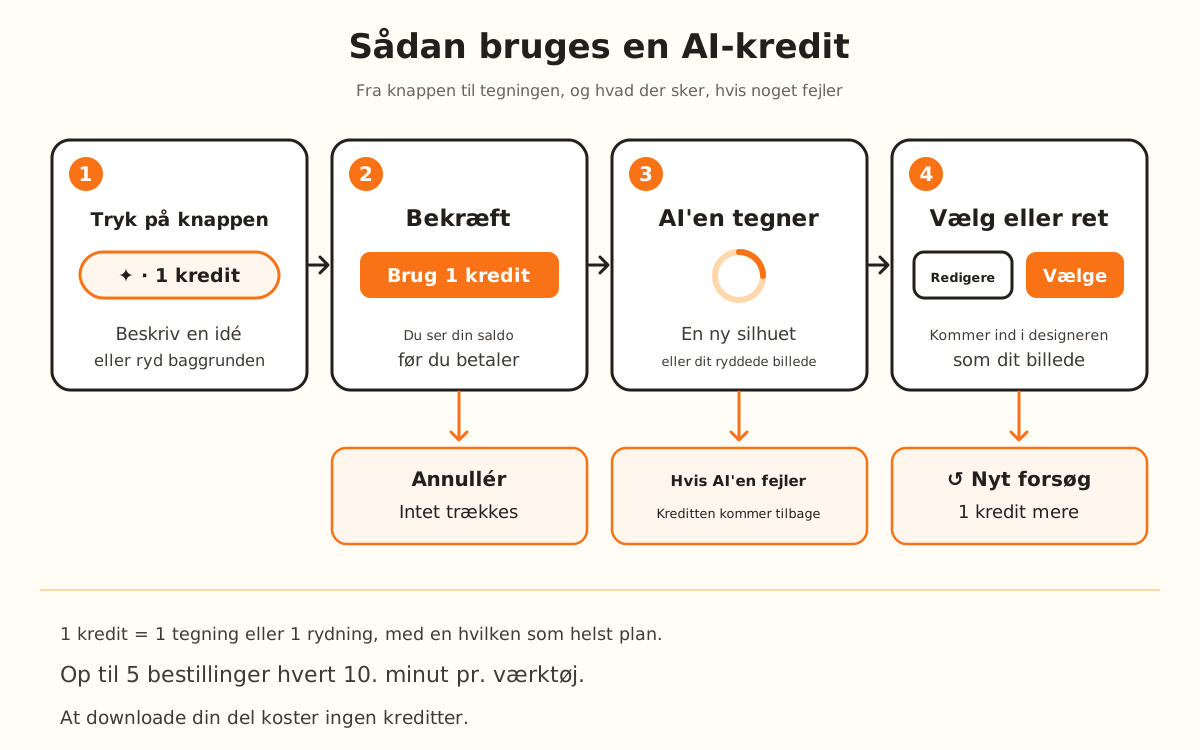
Fire trin på række: tryk på AI-værktøjet, bekræft 1 kredit, vent på tegningen, og vælg eller ret den; nedenunder vejen for, at kreditten kommer tilbage, hvis AI'en fejler.
Kreditten trækkes, når du bekræfter, og kommer kun tilbage, hvis AI'en fejler; at annullere koster ingenting.

Hvad AI'en gør, og hvad den ikke gør

Det klarer sitet
  • Tegner en sort-hvid silhuet i malebogsstil ud fra det, du skriver, og sender den gennem den samme optegning som et uploadet billede: den kommer som et omrids klar til produktet
  • Tegner et foto eller et logo med farvet baggrund om som en sort figur på hvidt og optegner den igen af sig selv
  • Kontrollerer ryddingen mod dit oprindelige billede; hvis den ser forskelle, og der er tid, laver den det om én gang uden at trække endnu en kredit
  • Spørger dig, før kreditten bruges, med din saldo synlig, og giver dig kreditten tilbage, hvis AI'en ikke svarer eller fejler
  • Anbefaler et produkt (»I tvivl om hvilken?«) og foreslår dele til et tema (»Idéer til et sæt«) uden at bruge kreditter
→ Det står du for
  • →At se på resultatet, før du går videre: AI'en kan ændre et bogstav eller forenkle en detalje
  • →At bestemme, om du genererer igen: hvert nyt forsøg med ↺ bruger en ny kredit
  • →At have kreditter på din konto: uden mindst 1 tilbyder sitet dig at købe dem i stedet for at åbne værktøjet

Hvorfor AI'en betales med kreditter

Hver tegning med AI koster sitet noget i det øjeblik, den bestilles. Derfor betales den med kreditter og ikke med planen: værktøjet åbnes med en hvilken som helst plan, også den gratis, så længe du har mindst 1 kredit. Knapperne har mærket »PRO« og »· 1 kredit«; det, de kræver, er kreditten.

Kreditten trækkes lige før tegningen bestilles. Hvis AI'en ikke svarer eller fejler, refunderes den i den samme bestilling. Ved rydning står det i beskeden »AI-tjenesten er ikke tilgængelig lige nu. Du er ikke blevet opkrævet nogen kreditter.«; i resultatvinduet til »Beskriv et design« står der »Kunne ikke generere«.

Begge værktøjer ender ens: AI-tegningen kommer ind i designeren, som om du selv havde uploadet den, går gennem den sædvanlige optegning, og derfra justerer du produktet som med et hvilket som helst billede. At lave og downloade din del koster ingen kreditter.

For at ingen bruger for meget ved en fejl, accepterer hvert værktøj op til 5 bestillinger hvert 10. minut pr. konto. Efter den grænse viser ryddingen »For mange forsøg i træk. Vent et par minutter, og prøv igen.« og resultatvinduet »Kunne ikke generere«.

1

Vælg det værktøj, du har brug for

Hvis du intet billede har, står der »Intet billede, men en idé?« i billedpanelet, med knappen »Beskriv, hvad du vil have, så laver vi det«. Når du trykker på den, åbnes »Beskriv et design«: skriv figuren (for eksempel »hundehoved«) og tryk på »Generér«.

Hvis du uploadede et foto eller et logo som PNG eller JPG, dukker »Ryd baggrund med AI« op under billedet. Den er god, når billedet har farvet baggrund, skygger eller glans; hvis din tegning allerede er sort på hvidt, er det ikke nødvendigt.

2

Bekræft kreditten

Vinduet »Brug 1 kredit« åbnes med værktøjets navn og beskeden »Denne AI-funktion bruger 1 kredit. Du har … tilbage.« med din saldo. »Annullér« lukker uden at trække noget.

Ved rydning har det samme vindue »Oversæt teksten i billedet til:«: hvis dit billede har en tekst, kan du bede om, at den kommer ud på et af de andre 15 sprog, eller vælge »Lad den være som den er«.

3

Vent på tegningen

Ved beskrivelse åbnes »VÆLG ET GENERERET DESIGN« med en silhuet. Hver gang du trykker på ↺ eller Enter i tekstfeltet, genereres en ny, og hver bruger 1 kredit uden at spørge igen.

Ved rydning står der »Baggrunden renses med AI. Det tager som regel 10 til 20 sekunder.« Når den er færdig, erstatter det ryddede billede dit, og omridset optegnes igen af sig selv.

4

Vælg, ret eller kassér

I resultatvinduet lader »Rå« kun omridslinjen stå tilbage; »Fyldt« og »Detaljeret« lader figuren være udfyldt. »Vælge« bruger den, som den er, i designeren; »Redigere« åbner den i tegneeditoren, så du kan rette den, før du bruger den.

Efter rydning, hvis den automatiske kontrol stadig ser forskelle fra dit billede, vises »Den automatiske kontrol fandt forskelle fra dit billede. Se tegningen grundigt igennem, før du fortsætter.« Se på bogstaverne og detaljerne, før du laver delen.

5

Hvis du er løbet tør for kreditter

I stedet for værktøjet åbnes »Du har ingen kreditter tilbage«. Du kan »Køb kreditter (uden abonnement)«, fra pakken på 3, eller abonnere på en plan, der lægger kreditter til hver måned. For at betale skal du logge ind med din konto, fordi det er dér, kredittene gemmes.

Det design, du arbejdede på, bliver liggende i designeren, mens du vælger.

Hurtige tips
Beskriv figuren, ikke scenen: »ugle med udbredte vinger« bliver bedre end »en ugle på en gren om natten med månen«.
AI'en tegner i malebogsstil, uden fine detaljer: det er det, der udstikkes bedst i dej. Har du brug for en nøjagtig detalje, så upload dit eget billede.
Før du rydder, så prøv indstillingerne for optegningen: hvis dit billede allerede er sort på hvidt, så brug ikke en kredit.
Se godt på teksterne, efter du har ryddet et billede med bogstaver: AI'en kan ændre et bogstav, selvom kontrollen ikke giver besked.
Hvis saldoen ikke blev opdateret, så luk vinduet: sitet læser dine kreditter igen efter hver brug.
VærktøjHvor det findesKosterBestillinger i træk
»Beskriv, hvad du vil have, så laver vi det«Billedpanelet, i designeren1 kredit pr. tegningOp til 5 hvert 10. minut
»Ryd baggrund med AI«Under et uploadet PNG- eller JPG-billede1 kredit pr. rydningOp til 5 hvert 10. minut
»Skriv med AI«, i »Udgiv i min butik«Udgivelsesvinduet, med Studio-planen1 kreditOp til 20 i timen
»Den færdige småkage, med AI«, i »Udgiv i min butik«Udgivelsesvinduet, med Studio-planen1 kreditOp til 5 hvert 10. minut
»I tvivl om hvilken?« → »Anbefal mig en«DesignerenGratis, uden kontoOp til 6 hvert 10. minut
»Idéer til et sæt« → »Giv mig idéer«Designeren, i vinduet »I tvivl om hvilken?«Gratis, med konto; »Lav med AI« på hver idé bruger 1 kreditOp til 10 i timen
Hvad der sketeBlev kreditten brugt?
Du trykkede på »Annullér« i »Brug 1 kredit«Nej
AI'en svarede ikke eller fejledeDen blev trukket og refunderet med det samme
Ryddingen kom med forskelle, og sitet lavede den omKun én for de to forsøg
Du trykkede på ↺ i »VÆLG ET GENERERET DESIGN«Ja, 1 mere for hvert forsøg
Tegningen kom, men du kunne ikke lide denJa
Du havde ingen kreditterNej: »Du har ingen kreditter tilbage« åbnes

Hvis noget ikke gik, som du forventede

Jeg trykker på knappen, og »Du har ingen kreditter tilbage« åbnes
Du har ingen kreditter: køb en pakke eller abonnér, og gå tilbage til værktøjet
»Ryd baggrund med AI« vises ikke
Den vises kun med et uploadet PNG- eller JPG-billede; med en SVG eller uden billede findes den ikke
»Kunne ikke generere« i resultatvinduet
AI'en gav ikke nogen tegning, du nåede grænsen for bestillinger, eller teksten var for lang: vent et par minutter, forkort beskrivelsen, og tryk på ↺
Silhuetten har en anden form end den, jeg bad om
Skriv figuren med færre ord, og tryk på ↺, eller »Redigere« for at rette den
Efter rydning blev et bogstav ændret
Upload dit oprindelige billede igen, og brug indstillingerne for optegningen i stedet for ryddingen
»For mange forsøg i træk« ved rydning
Du nåede grænsen på 5 rydninger hvert 10. minut: vent et par minutter, og prøv igen

Fejlfinding

Ved rydning vises »AI-tjenesten er ikke tilgængelig lige nu. Du er ikke blevet opkrævet nogen kreditter.«
Årsag: AI'en svarede ikke eller gav en fejl.
Løsning: Vent et øjeblik, og prøv igen: kreditten er allerede tilbage på din saldo.
Hvis det fortsætter: Hvis det fejler flere gange i træk, så brug indstillingerne for optegningen med dit billede i mellemtiden, eller skriv til os fra supportsiden.
Med en lang beskrivelse står der »Kunne ikke generere«
Årsag: Sitet lægger nogle stilord til din tekst (28 tegn), og totalen må ikke være over 300. En længere tekst afvises, før der trækkes.
Løsning: Skriv figuren i en kort sætning, på under 270 tegn, og tryk på ↺.
Hvis det fortsætter: Fjern detaljer om baggrund eller scene: AI'en tegner én enkelt figur.
Uden at have logget ind åbner værktøjet »Du har ingen kreditter tilbage«
Årsag: Uden konto har sitet intet sted at læse dine kreditter fra og regner med 0.
Løsning: Log ind med din konto, og tryk på værktøjet igen.
Hvis det fortsætter: Hvis du allerede havde logget ind, blev sessionen lukket: genindlæs siden, og log ind igen.
Der vises »Filen er for stor (maks. 8 MB).« ved rydning
Årsag: Ryddingen accepterer PNG- eller JPG-billeder på op til 8 MB.
Løsning: Beskær billedet, eller eksportér det mindre, og upload det igen.
Hvis det fortsætter: Prøv med et skærmbillede af kun figuren, uden resten af fotoet.
Der vises »Den automatiske kontrol fandt forskelle fra dit billede.«
Årsag: Sitet sammenlignede ryddingen med dit billede og ser forskelle, selv efter at have lavet den om.
Løsning: Se på bogstaverne og formerne; hvis de er rigtige, så fortsæt. Hvis ikke, så upload dit billede igen, og prøv med indstillingerne for optegningen.
Hvis det fortsætter: Upload et billede med mere kontrast og uden skygger: ryddingen bliver mere tro.
Jeg brugte flere kreditter på den samme beskrivelse
Årsag: Hver ↺ eller Enter i resultatvinduet bestiller en ny tegning og bruger 1 kredit, uden at spørge igen.
Løsning: Før du gentager, så ændr beskrivelsen: den samme tekst giver som regel en lignende silhuet.
Hvis det fortsætter: Vælg den, der kommer tættest på, og gør den færdig med »Redigere«.
Ryddingen endte med »Billedet kunne ikke behandles. Prøv en anden fil.«
Årsag: Det ryddede billede nåede ikke frem til din browser (for eksempel blev forbindelsen afbrudt), eller det oprindelige billede var ikke længere indlæst.
Løsning: Upload dit billede igen, og tryk på »Ryd baggrund med AI« igen. Se din saldo i vinduet »Brug 1 kredit«.
Hvis det fortsætter: Hvis saldoen faldt, og du ikke fik det ryddede billede, så skriv til os fra supportsiden.

Ofte stillede spørgsmål

Skal jeg have Pro-planen for at bruge AI'en?
Nej. »Beskriv, hvad du vil have, så laver vi det« og »Ryd baggrund med AI« virker med en hvilken som helst plan, også den gratis, så længe du har mindst 1 kredit. Det, der gælder »Udgiv i min butik«, hører til Studio-planen.
Hvor mange silhuetter får jeg pr. kredit?
Én. Hvis du vil se en anden, genererer ↺ en ny for 1 kredit mere.
Bliver jeg opkrævet, hvis AI'en fejler?
Kreditten trækkes lige før tegningen bestilles og refunderes i samme øjeblik, hvis AI'en fejler. At annullere i »Brug 1 kredit« koster ingenting.
Koster det en kredit mere at downloade delen lavet med AI?
Nej. Kredittene betaler AI'en og designs i biblioteket; download af din del følger reglerne i din plan.
Koster det kreditter at anbefale et produkt?
Nej. »I tvivl om hvilken?« og »Idéer til et sæt« koster ikke noget; kun »Lav med AI« på en idé bruger 1 kredit, fordi den tegner silhuetten.

Klar til at lave din egen?

Upload dit billede og få en printklar STL på sekunder.

Åbn designeren →

Læs videre

Sådan laver du din første 3D-udstikker til småkager →Hvorfor designeren afviser dit design →Planer og kreditter: hvad hver af dem indeholder →Udgiv i din butik fra designeren →
KingsCutter

Den mest komplette generator til 3D-kageudstikkere. Designet til bagere, tilgængelig på 15 sprog.

Hurtig kontakt
Produkt
  • 3D-editor
  • Værktøjer
  • Bibliotek
  • Prissætning
  • Sådan fungerer det
  • Galleri
Tjenester
  • Bed om tilbud
  • For sælgere
  • Tilknyttede virksomheder
  • Blog
Juridisk
  • Vilkår
  • Privatliv
  • Refusioner
  • Sammenligning
  • Ofte stillede spørgsmål
  • Kontakte

© 2026 KingsCutter · Lavet til bagere over hele verden

kingscutter