KingsCutter
  • 设计库
  • 索取报价
  • 定价
  • 计算器
  • 教程
登录免费开始
指南›饼干模具侧壁上的文字
饼干模具 5 min更新于: 2026年10月

饼干模具侧壁上的文字

快速解答

在“壁面文字”里打开“启用”并输入文字,设计器会把它以浮雕形式绕在外侧壁上。默认:字高 10 mm,浮雕 1 mm,位置 50 %。

设计器做什么,不做什么

设计器负责
  • 用你选的字体把文字变成字母,并顺着侧壁的曲线弯曲,不留平直的段落
  • 让字母向外凸起成浮雕,默认 1 mm,不碰刃口也不碰图案
  • 把文字居中放在侧壁的高度上,放不下时自动缩小,直到放得下
  • 在你下载的文件里调整字母的排列,让打印出来的零件上文字读起来是正的
→ 由你来做
  • →选一段短文字和一种粗字体:在这个尺寸下,纤细的手写体几乎分辨不出来
  • →用“位置”决定放在哪里:文字沿轮廓延伸,遇到转角会绕过去
  • →下载前看一下 3D 视图,确认文字在侧壁上的效果
  • →“浮雕高度”别太夸张:浮雕太高会让侧壁变厚,可能不好脱模

文字是怎么做在侧壁上的

饼干模具切面团的侧壁,“高度”默认是 12.5 mm。文字放在这面侧壁的一条带状区域里:刃口上方留出 1.5 mm,与底座相接处下方留出 0.6 mm。高度取默认值时,这条带宽 10.4 mm。

如果文字比这条带高,比如字号大、有 g 或 p 这样带尾巴的字母,或者有两行以上,设计器会把它均匀缩小,直到放得下。它不会被切掉,也不会被抬到刃口上方。

文字沿着从上往下看的轮廓延伸。50 % 是零件的正面;改变“位置”会让它沿轮廓移动,0 % 和 100 % 是同一个点,位于正面的另一侧。
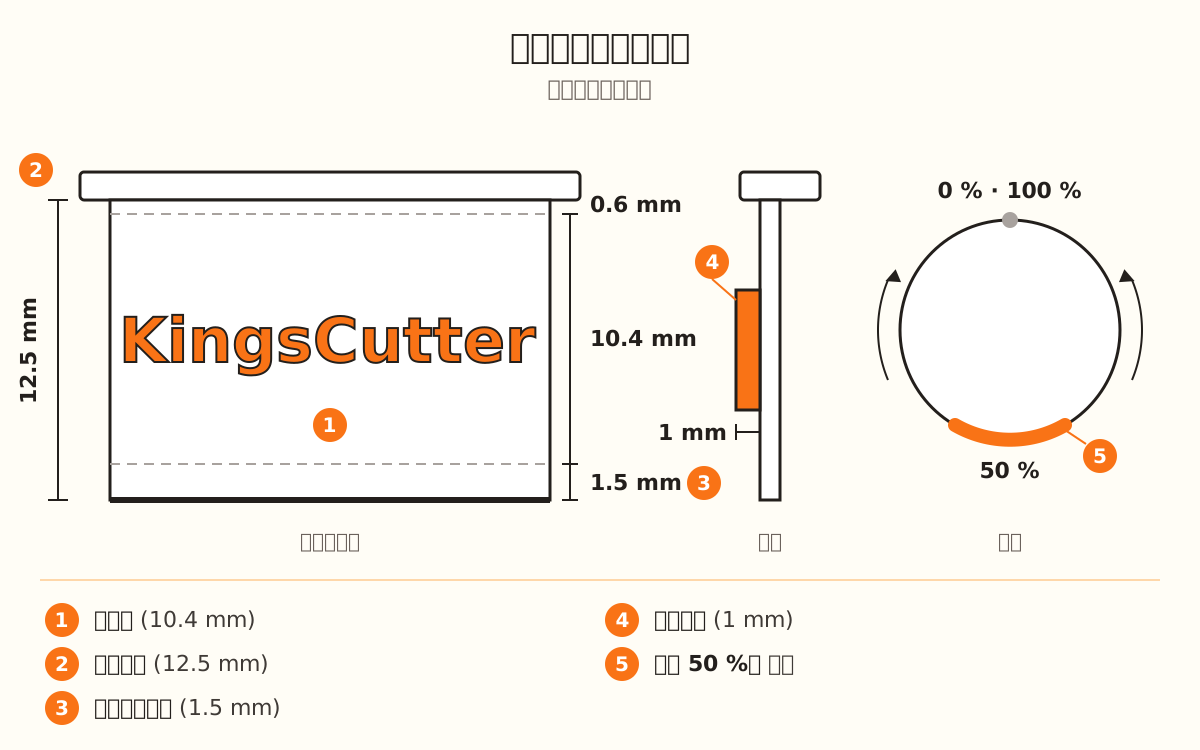
高 12.5 mm 的饼干模具侧壁,1 mm 高的浮雕文字放在 10.4 mm 的带状区域内,刃口上方留 1.5 mm,底座下方留 0.6 mm。
文字放不进带状区域时,设计器会把它均匀缩小;绝不会抬到刃口上方。
1

打开“壁面文字”部分

选择饼干模具并上传你的图案。在“你想调整多少?”里选“更多选项”:在“简单”模式下只显示“尺寸”。“壁面文字”部分在“参数”里,位于“壁面与刀刃”之后。

侧壁文字不要求套餐:免费的饼干模具就有。以同样的名称,它也出现在饼干模具+印章、尺寸套装、压花器、多件套、多联切模、三明治模具和蛋糕棒棒糖模具里。

2

打开“启用”

在文字为空时打开“启用”,会自动填入“KingsCutter”,让你马上看到它在零件上的效果。如果你已经写了内容,则保持不变。

设计器生成字母的时候会显示“转换文本...”。完成后,文字就会出现在 3D 视图里。

3

输入文字

“雕刻文本”最多可输入 120 个字符。按 Enter 可以换行;“行间距”是行与行之间的距离,为字高的 1 到 3 倍(默认 1.5),只有两行以上时才看得出来。

有多行时文字总高度会增加,并缩小以放进侧壁的带状区域:如果想要大字,就只用一行。

4

选择字体和尺寸

“字体”提供 Pacifico、Poppins Bold、Dancing Script、Abril Fatface、Lobster 和 Playfair Display。默认是 Poppins Bold,最稳妥:在这个尺寸下,粗而无装饰的字体更容易读。

“文本尺寸”是字母的高度:默认 10 mm,范围 2 到 10 mm。

5

调整浮雕和位置

“浮雕高度”是字母凸出侧壁的量:默认 1 mm,范围 0.2 到 2 mm。太低看不出来,太高会让侧壁变厚。

“位置”是轮廓的 0 到 100 %,50 % 是正面。如果你的形状在那个位置有转角或尖端,就把文字移到更平整的一段。

6

下载并打印

文字是同一个零件的一部分:不需要组装,也不用粘贴,和饼干模具一起打印。

下载时,设计器会处理好字母,让打印出来的零件上文字读起来是正的,而不是镜像。

快速提示
短文字比整句话更容易读:你的品牌、用户名或一个名字。
Poppins Bold 是侧壁上最稳妥的字体;纤细的手写体打印出来几乎分辨不出来。
如果在“壁面与刀刃”里提高侧壁的“高度”,文字的带状区域会变宽,第二行就不会缩得那么小。
把文字放在平直或曲线平缓的一段:在转角处,字母会绕过去,更难读。
下载前,转动 3D 视图,直到看到带有文字的侧壁。
参数默认值范围
启用关闭开启或关闭
雕刻文本开启时为“KingsCutter”最多 120 个字符
字体Poppins Bold6 种字体
文本尺寸10 mm2-10 mm
行间距1.5×1-3×
浮雕高度1 mm0.2-2 mm
位置50 %(正面)轮廓的 0-100 %
文字放在哪里默认值范围
饼干模具侧壁的“高度”12.5 mm4-50 mm
刃口上方的空隙1.5 mm固定
底座下方的空隙0.6 mm固定
文字的带状区域10.4 mm“高度”减去 2.1 mm

文字看不清:先调什么

字母显得小
只用一行,或者提高侧壁的“高度”
文字几乎看不出来
把“浮雕高度”提高到接近 2 mm
侧壁变厚,不好脱模
降低“浮雕高度”
字母看起来模糊
换成 Poppins Bold 或其他粗字体
文字绕着转角
把“位置”移到更平整的一段
文字在背面那一侧
把“位置”调回 50 %,也就是正面

故障排除

找不到文字部分
原因: 在“简单”模式下只显示“尺寸”。
解决: 在“你想调整多少?”里选“更多选项”,然后在“参数”里找“壁面文字”。
如果还不行: 确认产品是饼干模具,或者是有这个部分的其他模具,比如饼干模具+印章或尺寸套装。
打开了“启用”,文字却没有出现
原因: 设计器还在生成字母,或者“雕刻文本”是空的。
解决: 等“转换文本...”消失,并确认里面写了内容。
如果还不行: 如果“转换文本...”一直不消失,换一种“字体”。
设成 10 mm,字母却更小
原因: 文字必须放进侧壁的带状区域(高度取默认值时为 10.4 mm)。有两行以上或带高字母时,设计器会把它均匀缩小。
解决: 只用一行,或者把“行间距”降到接近 1。
如果还不行: 在“壁面与刀刃”里提高“高度”:带状区域会随侧壁一起变宽。
打印出的零件上文字几乎看不出来
原因: 浮雕太低,或者字体太细。
解决: 提高“浮雕高度”(最高 2 mm),并使用 Poppins Bold 这样的粗字体。
如果还不行: 增大“文本尺寸”,并缩短文字。
文字在转角处歪了
原因: 文字沿轮廓延伸:如果它的位置落在转角或尖端上,就会绕过去。
解决: 移动“位置”,直到文字落在平直或曲线平缓的一段。
如果还不行: 缩短文字,让它整段放进那一段里。
在 3D 视图里文字在背面那一侧
原因: “位置”偏离了 50 %:0 % 和 100 % 位于正面的另一侧。
解决: 把“位置”调回 50 %。
如果还不行: 转动 3D 视图,从正面看零件,再从那里调整“位置”。

常见问题

在侧壁上加文字需要套餐吗?
不需要。侧壁文字不受套餐限制:免费的饼干模具就有。其他带有它的模具,则要求各自产品所需的套餐。
文字是单独打印的吗?
不是。它是同一个零件的一部分,和饼干模具一起打印。
可以写成两行吗?
可以:在“雕刻文本”里按 Enter。两行都要放进侧壁的带状区域,所以字母会变小。
打印出来文字会是镜像吗?
不会。下载时,设计器会调整字母,让打印出来的零件上文字读起来是正的。
它会碰到刃口或图案吗?
不会。它在外侧壁上,并在刃口上方留出 1.5 mm 的空隙。

准备好制作您的作品了吗?

上传图片,几秒内获得可打印的 STL。

在我的饼干模具上加文字 →

继续阅读

基础饼干模具 — 完整指南 →多尺寸饼干模具套装 →各产品的打印设置 →
KingsCutter

最全面的3D饼干模具生成器。专为烘焙师设计,支持15种语言。

快速联系
产品
  • 3D编辑器
  • 工具
  • 设计库
  • 价格
  • 使用方法
  • 画廊
服务
  • 索取报价
  • 面向卖家
  • 联盟计划
  • 博客
法律信息
  • 服务条款
  • 隐私政策
  • 退款
  • 对比
  • 常见问题
  • 联系我们

© 2026 KingsCutter · 为全世界的烘焙师制作

kingscutter