在 Cults3D 上出售你的设计:分步指南
使用 Studio 套餐,在你的 Cults3D 账户中创建 API 密钥,连同用户名一起粘贴到“我的工作室 → 我的店铺”,之后在设计器中点击“发布到我的店铺”,即可出售你作品的 STL。
网站做什么,你做什么
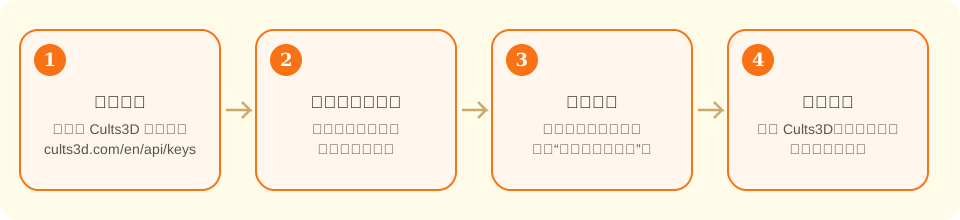
- 保存前先向 Cults3D 确认你的用户名和密钥可用,并把密钥加密保存在你的账户中
- 把与“下载”得到的相同的 STL 文件上传到 Cults3D,已调整为适合打印的朝向
- 用“销售用照片”生成作品照片;如果你需要,还可以用 AI 生成成品饼干照片(1 积分)
- 如果你需要,由 AI 用你的语言撰写标题、描述和标签(1 积分)
- 根据产品选择 Cults3D 的分类(例如饼干模具归入厨房)
- 设置“私人使用”许可:买家只能自己打印,不能转售文件
- →拥有 Cults3D 账户并在那里创建密钥:网站无法替你完成
- →价格:由你决定,以欧元计,最低 0.50 欧元
- →收取销售款:Cults3D 如何、何时向你付款,请在你的 Cults3D 账户中查看
- →发布后编辑或删除商品:需在你的 Cults3D 账户中操作
- →拥有出售该图案的权利:角色和品牌通常都有所有者
API 密钥是什么?简单说明
Cults3D 是一家 3D 打印文件商店:人们购买 STL 文件,在家里打印。你在设计器中做出的正是 STL,所以可以在那里出售。
Etsy 或 Shopify 通过一个按钮连接,按钮会带你到它们的页面授予权限。Cults3D 没有这样的按钮,而是让你创建一个“API 密钥”:一长串文字,就像你账户的备用钥匙,专为 KingsCutter 这样的程序而设。
有了这把钥匙,网站就能把设计上传到你的 Cults3D 账户。你的 Cults3D 密码永远不会在这里输入,我们也看不到。密钥会加密保存,你可以随时切断访问:在“我的店铺”中断开 Cults3D,并在 Cults3D 上删除密钥。
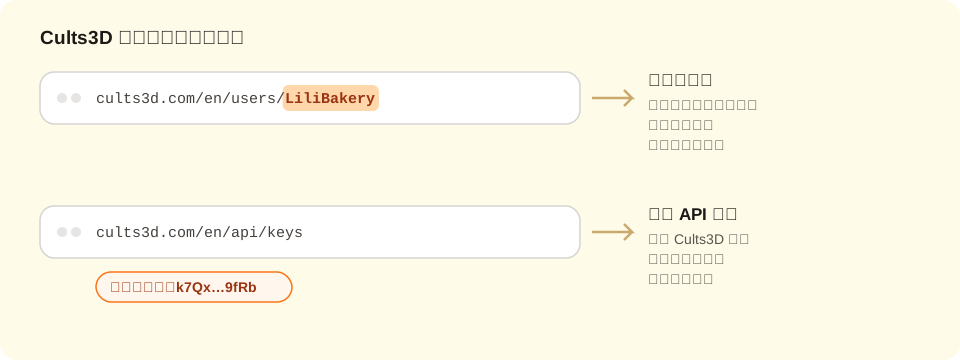
用户名是你在 Cults3D 上的名字,显示在你个人资料页地址的末尾:在 cults3d.com/en/users/LiliBakery 中,用户名是 LiliBakery。它不是你的邮箱。
连接 Cults3D 和整个“发布到我的店铺”功能一样,属于 Studio 套餐。
准备好你的 Cults3D 账户
如果你还没有 Cults3D 账户,请在 cults3d.com 创建。Cults3D 如何、何时向你支付销售款,在你的 Cults3D 账户中设置。
请在你使用 KingsCutter 的同一个浏览器中登录 Cults3D,这样后面的步骤会更快。
找到你的用户名
在 Cults3D 上打开你的个人资料,查看浏览器顶部的地址。地址以你的用户名结尾:在 cults3d.com/en/users/LiliBakery 中,用户名是 LiliBakery。
原样记下来,包括大小写。你会在第 4 步粘贴它。
创建你的 API 密钥
在已登录 Cults3D 的状态下,打开 cults3d.com/en/api/keys。你也可以通过“我的店铺”中 Cults3D 卡片上的“在 Cults3D 创建我的密钥”链接进入。
创建一个新密钥。如果 Cults3D 允许命名,请写“KingsCutter”,方便以后辨认。
如果它提供只读密钥,不要选:用只读密钥可以连接,但无法发布。
完整复制密钥。它是一长串字母和数字;少复制一段就无法使用。请像密码一样保管好:拿到它的人可以把设计上传到你的账户。
在“我的店铺”中连接
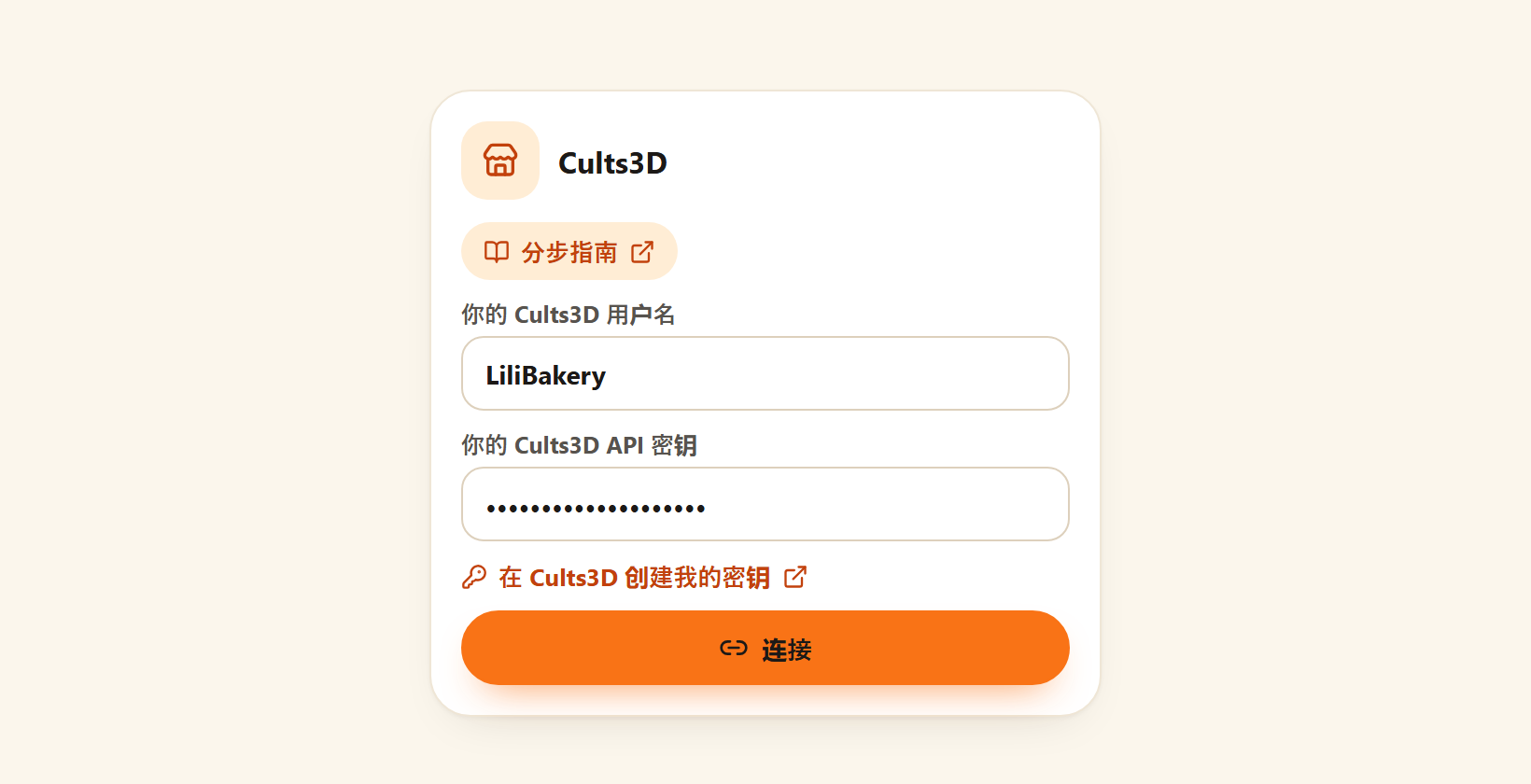
在 KingsCutter 中,进入“我的工作室 → 我的店铺”,找到 Cults3D 卡片。把用户名粘贴到“你的 Cults3D 用户名”,把密钥粘贴到“你的 Cults3D API 密钥”,然后点击“连接”。
网站会向 Cults3D 确认密钥是否可用。如果可用,顶部会显示“完成:Cults3D 已连接”,你会在“已连接的店铺”中看到它。如果不可用,卡片会告诉你需要检查什么。
这一步只需做一次。之后只需发布即可。
在设计器中做好你的作品
像平常一样设计:上传图片、选择产品、调整尺寸。作品生成后,“批量销售”中会出现“发布到我的店铺 · Studio”。打开它。
选择 Cults3D 并撰写商品信息
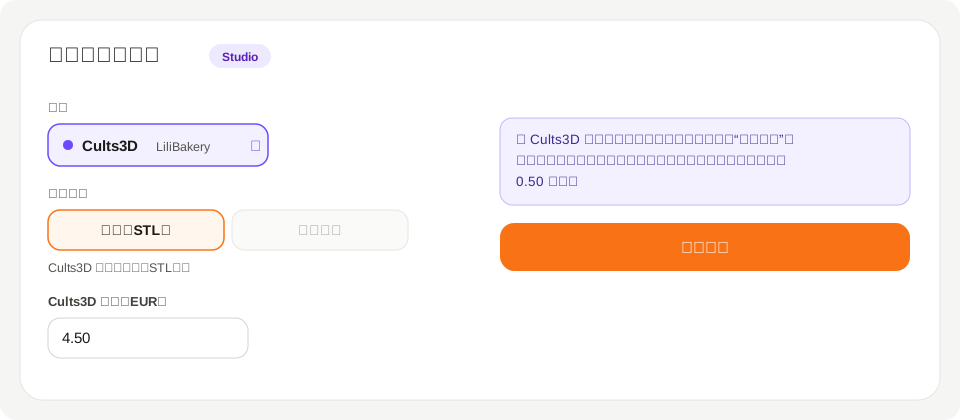
在“店铺”中勾选 Cults3D。“销售内容”保持为“文件(STL)”:Cults3D 只出售文件。
以欧元填写价格,最低 0.50 欧元。
标题、描述和标签可以由你撰写,也可以点击“用 AI 撰写”交给 AI(1 积分)。右侧的预览会显示商品的样子。
选择照片:“销售用照片”的三张会自动加入;AI 生成的成品饼干照片是可选的。
如果同时勾选 Cults3D 和 Mercado Libre,按钮会变灰:Mercado Libre 只出售打印成品,而 Cults3D 只出售文件。请先在其中一个发布,再在另一个发布。
阅读提示并点击“立即发布”
按钮上方会出现一个带框的提示:在 Cults3D 上,设计一创建就开始出售,使用“私人使用”许可。Cults3D 没有草稿,所以点击按钮前请检查好所有内容。
点击“立即发布”。你会先看到“正在上传文件…”(STL 分段上传),然后是结果:“完成:你的设计已开始出售”,以及“查看商品”按钮。
如果除了 Cults3D 你还勾选了其他店铺,这些店铺会照常创建草稿。
发布之后
点击“查看商品”,在 Cults3D 上检查文字、照片和文件。如果想修改,请在你的 Cults3D 账户中操作:网站不会编辑已创建的商品。
在“我的店铺”的“最近的商品”中,每次发布都会连同链接保留下来。