销售用照片:做出成品的照片
点“销售用照片”,成品就会放在木纹、大理石、奶油色或你的照片上。所有套餐免费,不用 AI。
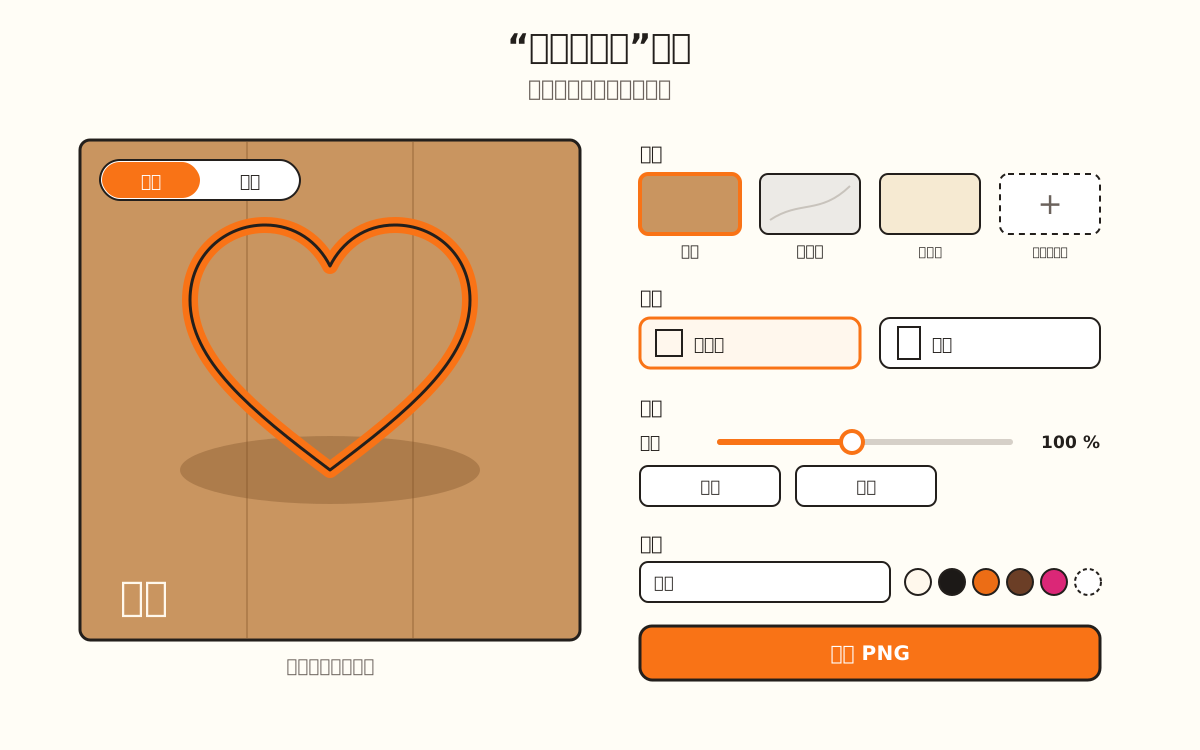
照片能做什么、不能做什么
- 用你在查看器里看到的同一个 3D 文件,如实画出你的成品:所有部件和分部件颜色,像查看器里一样正面朝前
- 把它放在木纹、大理石或奶油色背景上,或放在你自己的照片上,并带有桌面上的阴影
- 照片可以做成正方形(1080 × 1080 像素)或竖版(1080 × 1350)
- 在左下角写上设计名称,名称太长就排成两行
- 文字颜色会根据背景自动选择:木纹或你的照片上用白色,大理石或奶油色上用黑色
- 把照片下载成 PNG,文件名里带有设计名称
- →编造任何东西:没有 AI,照片里就是你的成品本来的样子
- →展示饼干或使用中的成品:画的是放在桌上的打印成品
- →上传你的背景照片:它只在你的浏览器里打开,不会保存到任何地方
- →发布:你自己下载,再自己上传到 Instagram、Etsy、Shopee 或你的店铺
照片是怎么做出来的
“销售用照片”会取你刚在设计器里生成的成品,在查看器之外把它画在桌面上。不经过任何 AI:你看到的就是你的成品,尺寸和分部件颜色都和查看器里一样。
窗口里显示的就是整张照片。每次改动(背景、尺寸、成品大小、文字)都会立刻看到,你下载的就是你看到的样子。
所有套餐免费:窗口标题旁边也写着“所有套餐免费”。
做好成品,打开“销售用照片”
上传图片,选择产品,等成品出现在查看器里。在右侧一栏的“批量销售”中,点“销售用照片”。成品准备好时按钮会亮起,生成过程中是灰的。
下载文件之后,下载窗口里也会出现这个按钮(SVG 下载除外)。
选择背景
在“背景”里有“木纹”“大理石”和“奶油色”。照片默认以“木纹”打开。
想用你自己的桌面或店面,点“上传照片”并选一张图片。它会变成“自定义背景”,带缩略图;想换一张,点“更换背景照片”。照片只在你的浏览器里打开,不会上传到任何地方;如果太大,长边会缩小到 2400 像素。
选择尺寸
在“尺寸”里,“正方形 · Instagram”生成 1080 × 1080 像素的照片,“竖版 · Etsy 和 Shopee”生成 1080 × 1350 像素的照片。照片默认以正方形打开。
摆放成品
在照片上方选择拖动时的操作:“旋转”会像查看器一样转动成品(从照片一侧拖到另一侧,转一整圈),“移动”则把它挪到别处。
在“成品”里,“大小”可以在 50 % 到 160 % 之间放大或缩小。“居中”让它回到中间,“正面”让它恢复成刚打开时的样子。“成品阴影”可以去掉或加上桌面上的阴影。
用键盘时,在照片上:方向键按当前模式旋转或移动(按住 Shift 是五倍),+ 或 − 调整大小。
输入文字
在“文字”里,输入框默认是你的设计名称;你可以随意修改,最多 60 个字符。“显示文字”可以隐藏或显示文字,而不会丢掉已输入的内容。
在“文字颜色”里可以选白色、黑色、橙色、巧克力色或粉色,也可以选“其他颜色”。不选的话,木纹或你的照片上是白色,大理石或奶油色上是黑色。用你自己的照片时,会出现“文字后面的渐变”,这是一层柔和的阴影,帮助看清文字。
下载 PNG
点“下载 PNG”。文件名就是你的设计名称,末尾带上尺寸(例如 corazon-foto-cuadrado.png),窗口会提示“已下载 …。”。你可以换背景或尺寸,再下载一张。