KingsCutter
  • 设计库
  • 索取报价
  • 定价
  • 计算器
  • 教程
登录免费开始
指南›文件格式:STL、OBJ、3MF 和 SVG
新手入门 5 min更新于: 2026年10月

文件格式:STL、OBJ、3MF 和 SVG

快速解答

STL 是给 3D 打印机用的,默认选中。OBJ 是同一件作品的文本版,3MF 可直接进切片软件,两者都属于 Pro 和 Studio。SVG 是激光用的平面轮廓。

网站做什么,哪些由你来做

网站负责
  • 用你在预览里看到的作品,直接在浏览器里生成文件,不会重新设计
  • 让每个零件平放在打印平台上:有些产品下载时相对预览是转过角度的
  • 用你的设计名称给文件命名,不带重音符号和空格
  • 下载前显示零件的尺寸(厘米)和大致的打印时间
  • 统计你本月的免费下载次数,并告诉你还剩几次
→ 由你来做
  • →下载前在“文件格式”里选好格式
  • →在切片软件里打开文件,并在那里选择材料、层高和填充
  • →登录你的账户:设计不需要登录,下载需要
  • →想以后再打开的话,用“保存到我的设计”保存设计

四种格式,两类文件

STL、OBJ 和 3MF 是零件的 3D 文件,在 3D 打印机的切片软件里打开。STL 和 OBJ 只包含形状,是三角形网格。3MF 把零件作为一个放在打印床上的对象;蛋糕插牌的 3MF 有底板和字母两个对象,各有各的颜色。

SVG 则不同:它是平面图。只包含你的图片描摹后的轮廓,黑色,没有高度和厚度。可以用于激光切割机,也可以在矢量软件里继续编辑。

格式不会改变作品:还是同一件,只是保存方式不同。
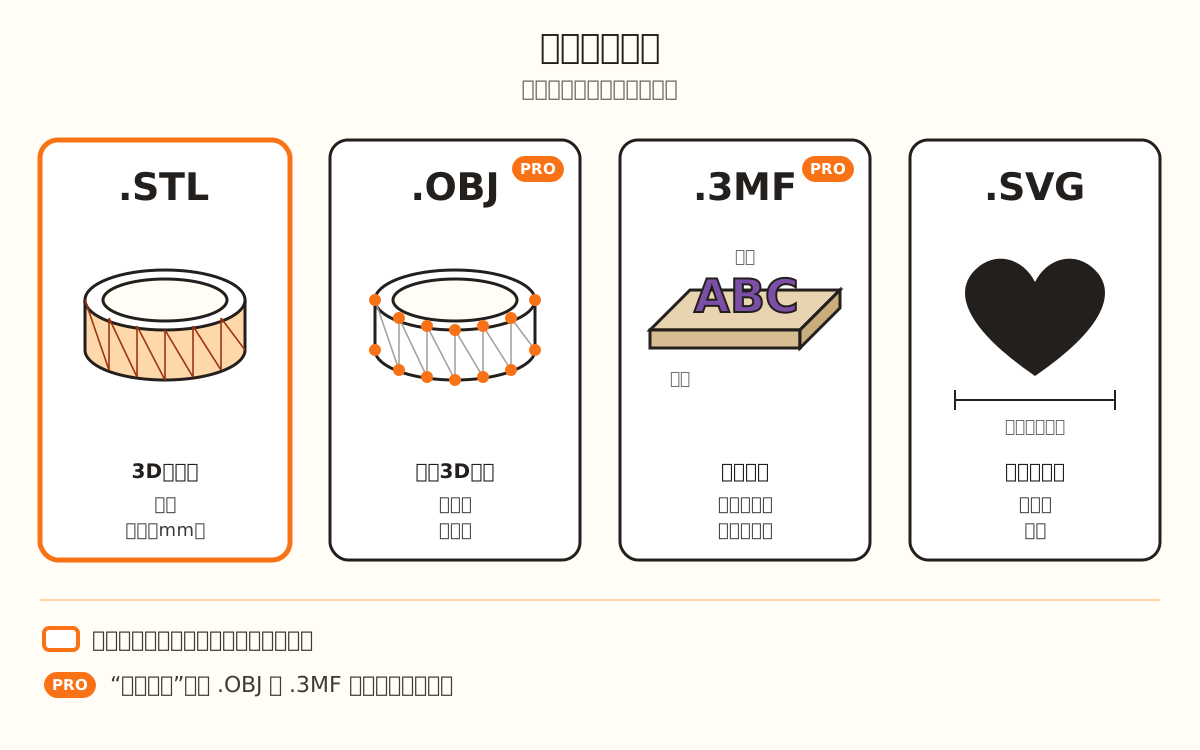
四种文件格式:STL 和 OBJ 是 3D 零件,3MF 是分两种颜色的底板和字母,SVG 是平面轮廓。
STL、OBJ 和 3MF 是 3D 零件;SVG 只有轮廓,用于激光。
1

完成设计

每次修改,设计都会自动重新生成。第 3 步的末尾有“下载我的设计 →”。零件生成期间,按钮显示“生成…”,不能点击。

如果在零件生成之前就尝试下载,网站会提示“请先生成模型”。

2

选择格式

在右侧面板里打开“文件格式”(默认是收起的)。列表里有“.STL — 3D打印机”“.SVG — 激光切割机”“.OBJ — 通用3D模型”和“.3MF — 多色打印”。选中的那个带有 ✓。

什么都不动的话,选中的是 STL,并显示文件大小(KB)。.OBJ 和 .3MF 带有“PRO”标签。

如果你的套餐不是 Pro 或 Studio,却选了 .OBJ 或 .3MF,下载窗口会提示“3MF 格式属于 Pro 套餐”(或“OBJ 格式属于 Pro 套餐”),并改为提供“下载STL”。

3

给它起个名字

在“你的设计名称”里输入名称。下方会显示“下载时的文件名就是这个”,并带有所选格式的扩展名。

文件名不带重音符号,全部小写,用连字符代替空格,最多 60 个字符。你也可以在下载窗口里用“编辑名称”修改名称。

4

登录你的账户

如果没有登录,点击“下载我的设计 →”时会弹出“下载之前,先创建你的免费账号”。你可以用“使用 Google 继续”或邮箱继续,下载会在原地接着进行。

5

下载文件

窗口会显示预览、名称、尺寸(“宽 × 高 cm · 高 cm”)和大致的打印时间。点击“下载STL”(或你选的格式)。

使用免费套餐时,按钮下方会显示本月还剩几次免费下载。完成后会出现“你的设计已经就绪”和“文件已经在你的下载文件夹里了。”

快速提示
要打印的话,用 STL 就行:它默认选中,任何切片软件都能打开。
饼干模具在所有套餐里都能免费、不限次数下载,不占用你本月的下载次数。
如果在切片软件里零件相对预览是转过角度的,这是有意为之:下载时就是平放在打印平台上的,可以直接切片。
蛋糕插牌的 3MF 把底板和字母作为两个对象:在切片软件里,可以给每个对象指定不同的耗材。
下载前先给设计起个名字:这样下载文件夹里就不会有好几个同名文件。
格式用途包含什么
“.STL — 3D打印机”打印零件(默认)三角形网格的零件,单位毫米,二进制文件
“.OBJ — 通用3D模型”在其他 3D 软件里打开零件同一个网格,以文本保存:只有点和面,没有颜色
“.3MF — 多色打印”在切片软件里打开零件;蛋糕插牌用两种颜色零件作为一个对象,单位毫米;蛋糕插牌的底板和字母各有各的颜色
“.SVG — 激光切割机”激光切割或编辑图形你的图片描摹后的轮廓,黑色,没有高度
套餐饼干模具其他产品
免费不限次数每月 5 次下载,每月 1 日刷新
付费套餐不限次数不限次数

如果结果和预想的不一样

“下载我的设计 →”是灰色的
零件还在生成:等到不再显示“生成…”
选了 .3MF,却提示“3MF 格式属于 Pro 套餐”
OBJ 和 3MF 属于 Pro 和 Studio:在同一窗口点“下载STL”,或看“查看所有方案 →”
.SVG 没有高度
它是平面图:要打印请用 .STL
零件在切片软件里是倒过来的
下载时就是平放在打印平台上的,就这样打印
.OBJ 看不到颜色
OBJ 只包含形状:要颜色,请用蛋糕插牌的 3MF
文件名和你输入的不一样
保存时不带重音符号,全部小写,用连字符代替空格

故障排除

提示“请先生成模型”
原因: 还没有可以保存的零件:还没上传图片,或者零件还没生成完。
解决: 上传你的图片或绘图,等零件出现在预览里。
如果还不行: 改动一个设置让零件重新生成,再试一次。
选择 .SVG 时提示“请先生成模型”
原因: SVG 来自你的图片描摹后的轮廓,而现在还没有轮廓。
解决: 上传一张图片,等它的轮廓描摹完成。
如果还不行: 先把零件下载成 .STL,等轮廓准备好了再回来下载 SVG。
提示“本月的 5 次免费下载已用完”
原因: 使用免费套餐时,非饼干模具的产品每月有 5 次下载。
解决: 等到 1 日额度刷新,或点击“查看所有方案 →”看看各个套餐。
如果还不行: 这期间饼干模具仍然可以不限次数下载。
提示“此浏览器本月的 5 次免费下载已用完”
原因: 免费额度除了按账户,也按浏览器计算:这个浏览器已经用别的账户用完了。
解决: 等到 1 日,或升级到付费套餐,不限次数下载。
如果还不行: 请通过“我的工坊”里的“支持”联系我们。
提示“此产品需要Pro计划”(或 Studio)
原因: 这个产品需要套餐才能下载:你可以设计并在 3D 中查看,但不能下载。
解决: 点击“查看所有方案 →”,选择它要求的套餐。
如果还不行: 这个限制不会消耗你的免费下载次数。
提示“无法加载 3D 引擎。请检查网络连接并刷新页面。”
原因: 浏览器没有加载完生成零件的引擎。
解决: 点击“重新加载,不丢失设计”。
如果还不行: 检查你的网络连接,重新打开设计器。

常见问题

打印用哪种格式?
STL。它默认选中,任何切片软件都能打开。3MF 属于 Pro 和 Studio,尤其适合在蛋糕插牌上把底板和字母打印成两种颜色。
下载 SVG 会占用一次下载吗?
会:所有格式都计入同一个下载次数。饼干模具是例外,任何格式、任何套餐都不占用。
零件用什么单位?
毫米。下载窗口会在下载前以厘米显示尺寸。
为什么零件在切片软件里是转过角度的?
因为下载的是可直接打印的状态,每个零件都平放在打印平台上。比如蛋糕插牌是倒过来的:底板和插销在下,字母在上。
可以同时下载多个零件吗?
可以,在右侧面板的“批量销售”里,带有“Pro”标签的“多种尺寸”或“多张图片”,打包成 ZIP 或一块 3MF 打印板。

准备好制作您的作品了吗?

上传图片,几秒内获得可打印的 STL。

打开设计器 →

继续阅读

打印设置 →蛋糕插牌 →如何制作你的第一个饼干模具 →登录你的账户 →
KingsCutter

最全面的3D饼干模具生成器。专为烘焙师设计,支持15种语言。

快速联系
产品
  • 3D编辑器
  • 工具
  • 设计库
  • 价格
  • 使用方法
  • 画廊
服务
  • 索取报价
  • 面向卖家
  • 联盟计划
  • 博客
法律信息
  • 服务条款
  • 隐私政策
  • 退款
  • 对比
  • 常见问题
  • 联系我们

© 2026 KingsCutter · 为全世界的烘焙师制作

kingscutter