KingsCutter
  • 디자인 라이브러리
  • 견적 요청
  • 가격
  • 계산기
  • 튜토리얼
로그인무료로 시작
가이드›실리콘 하우징
몰드 7 min업데이트: 2026년 10월

실리콘 하우징

빠른 답변

실리콘 하우징은 실물을 둘러싸는 출력 벽입니다. 기본값은 벽 2조각, 둘레 실리콘 3 mm, 위쪽 8 mm입니다.

디자이너가 하는 일과 하지 않는 일

디자이너가 해결하는 것
  • 모델의 모양을 따라 벽을 만들고(‘맞춤형’), 둘레에 실리콘이 들어갈 공간을 두어 2, 3, 4조각으로 자릅니다
  • 바닥판과 벽을 만들고, 고르면 조각 사이의 고정 장치와 실리콘을 붙들어 주는 키도 넣습니다
  • 한 번 부을 때 실리콘이 얼마나 드는지 ml와 g으로 알려 주고, 나중에 붓는 재료가 조각마다 얼마나 드는지도 알려 줍니다
  • 다운로드에는 출력할 것만 들어갑니다. 실물은 3D 보기에서는 보이지만 파일에는 들어가지 않습니다
→ 직접 하셔야 할 일
  • →실물과 그 3D 모델(STL, OBJ, 3MF) 준비하기: 모델은 하우징의 모양만 정합니다
  • →모든 이음매를 점토나 테이프로 막기: 실리콘은 어떤 틈이든 찾아 새어 나갑니다
  • →실리콘 고르기: 식품용이라면 백금. 주석 실리콘은 식품에 쓸 수 없습니다
  • →하우징을 열기 전에 실리콘 포장에 적힌 경화 시간 지키기

하우징의 원리

실물은 6 mm 판 위에 놓입니다. 둘레의 벽은 3 mm의 공간을 남기고(‘몰드 두께’), 물건의 가장 높은 지점보다 8 mm 위까지 올라갑니다(‘형상 위 실리콘 두께’). 이 위쪽 층이 실리콘 몰드의 바닥이 됩니다.

‘몰드 모양’이 기본값인 ‘맞춤형’이면 벽이 물건의 모양을 따라 계단식으로 올라가서 실리콘이 덜 듭니다. ‘큐브’와 ‘원기둥’은 곧은 벽을 세웁니다. 조립하고 받치기는 쉽지만 실리콘이 더 듭니다.

실리콘을 억지로 당기지 않고 벽을 빼낼 수 있도록 벽은 여러 조각으로 나옵니다. 2조각이면 가운데에서 똑같이 나뉘고, 3~4조각이면 복잡한 모양이 더 잘 빠집니다. 조각 사이에는 0.3 mm의 결합 여유가 남습니다.
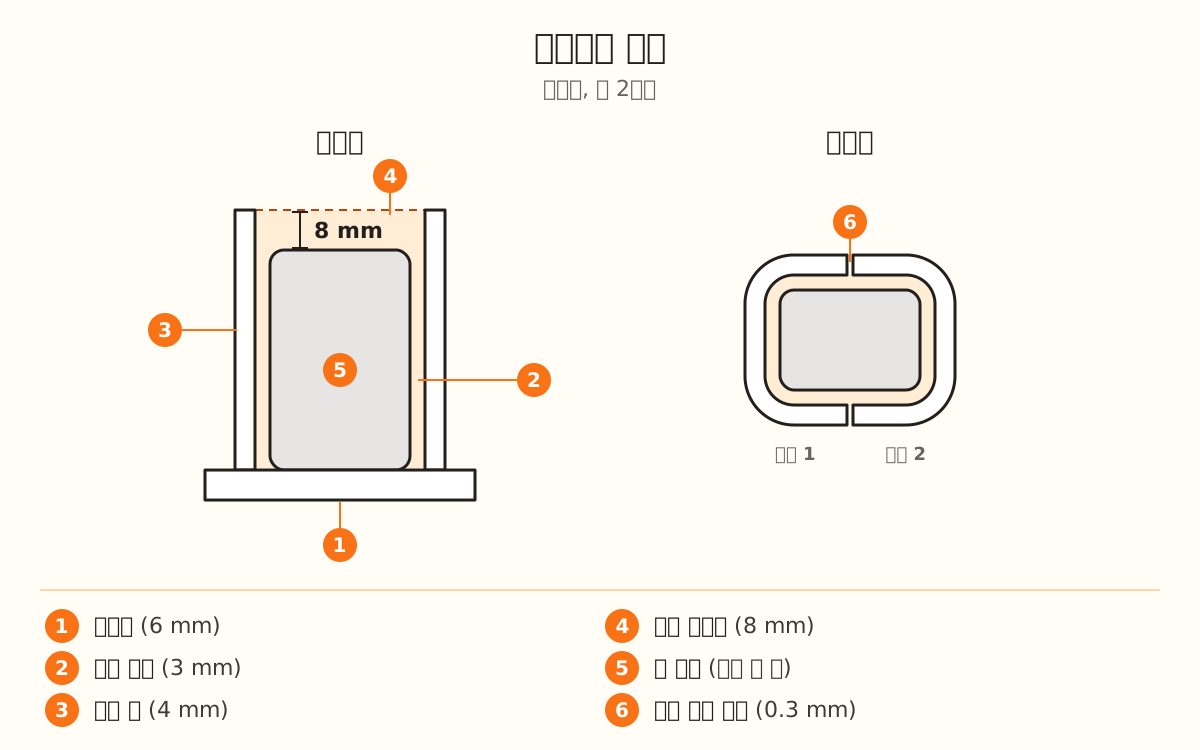
옆과 위에서 본 하우징: 6 mm 판 위의 실물, 둘레 실리콘 3 mm, 벽 4 mm, 위쪽 실리콘 8 mm, 그리고 0.3 mm 여유를 두고 2조각으로 나뉜 벽.
물건 위에 남는 8 mm 층이 실리콘 몰드의 바닥이 됩니다.
1

하우징 열기

선택기에서 ‘분리형 실리콘 몰드’를 고르고, ‘몰드 종류’에서 ‘밀착 쉘’ 카드를 고릅니다. STUDIO 라벨이 붙어 있습니다. 디자인은 할 수 있지만 다운로드하려면 Studio 플랜이 필요합니다. 이미지는 쓰지 않습니다. 이 가이드의 버튼은 디자이너의 설정 화면을 바로 엽니다.

다른 카드인 ‘상자형’은 2피스 박스 몰드입니다. 유형을 바꿔도 모양과 재료는 그대로 유지됩니다.

2

모델 업로드하기

‘모델 업로드 (STL, OBJ, 3MF)’를 누르고 실물의 파일을 고릅니다. 하우징의 모양을 계산하기 위한 참고용이며 출력되지는 않습니다. 업로드하기 전에는 ‘예시로 해보기’로 ‘육각 폰’, ‘구’, ‘다이아몬드’ 중 하나로 하우징을 만들어 볼 수 있습니다.

파일이 눕혀진 채 들어왔다면 ‘위쪽 축’(X ↑, Y ↑, Z ↑. 기본값 Z ↑)을 바꾸세요. 실물이 놓이는 면이 아래로 가야 합니다. ‘모델 크기’로 25~300 %까지 키우거나 줄일 수 있습니다(기본값 100 %).

3

무엇을 몰드로 뜰지 고르기

‘무엇을 성형하나요?’에는 카드가 여덟 장 있습니다: ‘레진’, ‘실리콘’, ‘초콜릿’, ‘왁스’(기본값), ‘비누’, ‘점토’, ‘석고’, ‘콘크리트’. 하우징에서는 재료에 맞는 실리콘이 정해집니다: 대부분은 백금, 점토·석고·콘크리트는 주석입니다. 아래의 ‘권장 실리콘’에서 확인할 수 있습니다.

‘왁스’를 고르면 ‘심지 구멍’이 나옵니다: 지름 2 mm(1.5~5)의 막대로 실리콘에 구멍을 남깁니다. 출력하는 모양 위에 붙기 때문에 ‘모델’에서 ‘일체형’, ‘핀 있음’, ‘핀 없음’ 중 하나를 골라야 합니다.

4

하우징 구성하기

‘벽 조각 수’는 2, 3, 4(기본값 2)입니다. ‘몰드 두께’는 3 mm(0.5~15)이며, 두꺼울수록 몰드가 오래가지만 실리콘이 더 듭니다. ‘실리콘 키’의 기본값은 ‘자동’으로, 실리콘이 7 mm 이하이면 벽 안쪽 면에 링을 넣어서 다시 조립할 때 껍질이 미끄러지지 않게 합니다.

‘벽 고정 방식’에는 ‘고정 없음’(기본값, 테이프나 고무줄로 고정), ‘텅 앤 그루브’, ‘클립용 날개’, ‘나사’(M3), ‘스냅 걸쇠’가 있습니다. 고정 장치, ‘받침 테두리’, ‘수평 분할’은 테스트 단계이며 출력으로는 아직 확인하지 않았습니다.

5

다운로드하고 출력하기

바닥과 벽 조각을 PLA나 PETG로 출력합니다. 다운로드에는 출력할 것만 들어 있고, 실물은 파일에 없습니다.

‘고급 설정’에는 ‘상자 벽 두께’(4 mm, 2~10), ‘도형 위 실리콘’(8 mm, 2~40), ‘플레이트 두께’(6 mm, 3~12), ‘수축률’, ‘끼움 여유’(0.3 mm, 0.1~1)가 있습니다. 프린터가 빡빡하게 출력해서 조각이 맞지 않으면 여유를 올리세요.

6

실리콘 붓기

실물을 바닥에 놓고 둘레에 벽 조각을 조립한 뒤, 고른 방식으로 고정하고 모든 이음매를 점토나 테이프로 막습니다.

벽의 가장자리까지 실리콘을 붓고, 포장에 적힌 시간만큼 경화시킨 다음 하우징을 열어 몰드를 꺼냅니다. 패널에는 한 번 부을 때 드는 실리콘 양이 ml와 g으로 나옵니다.

빠른 팁
‘상자 세밀도’(기본값 4, 1~6)는 ‘맞춤형’에서만 나옵니다. 세밀할수록 벽이 물건에 더 붙어서 실리콘이 덜 들고, 거칠면 계단이 커져서 더 빨리 만들어집니다.
모델이 아주 무거우면 ‘형상 세밀도’를 낮추세요(기본값 8, 단순화 없음). 몰드가 더 빨리 만들어지고 작은 요철은 부드러워집니다.
‘실리콘 종류’를 고르면 수축률이 자동으로 들어갑니다: ‘플래티넘’은 1 %, ‘주석’은 2.5 %. ‘수축률’은 상자만 키우며 실물은 바뀌지 않습니다.
실물이 없다면 ‘모델’에서 ‘일체형’(바닥에 붙여서 출력), ‘핀 있음’(따로 출력, 지름 6 mm 핀으로 중심 맞춤), ‘핀 없음’ 중 하나를 고르세요.
‘용도’의 ‘보호 쉘’은 같은 하우징을 물건 바로 둘레에서 닫습니다. 실리콘이 들어갈 공간이 없고, 물건을 받치거나 보호하는 용도입니다. 테스트 단계입니다.
파라미터기본값범위
몰드 모양맞춤형큐브, 원기둥, 맞춤형
모델실제 물건실제 물건, 일체형, 핀 있음, 핀 없음
벽 조각 수22-4
수평 분할00-2
벽 고정 방식고정 없음5가지
실리콘 종류플래티넘플래티넘 또는 주석
모델 크기100 %25-300 %
몰드 두께3 mm0.5-15 mm
실리콘 키자동자동, 링, 없음
고급 설정기본값범위
상자 벽 두께4 mm2-10 mm
도형 위 실리콘8 mm2-40 mm
플레이트 두께6 mm3-12 mm
수축률3 %0-10 %
끼움 여유0.3 mm0.1-1 mm
상자 세밀도(맞춤형)41-6
형상 세밀도(모델 있음)81-8

새는 곳과 맞춤: 먼저 만질 것

이음매에서 실리콘이 샌다
붓기 전에 모든 이음매를 점토나 테이프로 막으세요
벽 조각이 맞지 않는다
‘고급 설정’에서 ‘끼움 여유’를 올리세요
모델이 눕혀져 있다
‘위쪽 축’을 X ↑나 Y ↑로 바꾸세요
실리콘 몰드가 너무 말랑하거나 얇다
‘몰드 두께’를 올리세요
실리콘이 너무 많이 든다
‘맞춤형’을 쓰고 ‘상자 세밀도’를 올리세요
고른 고정 장치가 나오지 않는다
‘도형 위 실리콘’을 올리거나 ‘텅 앤 그루브’를 고르세요

문제 해결

실리콘이 아래로 샌다
원인: 벽이 발치에서 벌어집니다. 실리콘이 가장 많이 새는 곳이 바로 거기입니다.
해결: 이음매를 점토나 테이프로 막고 ‘받침 테두리’를 켜세요. 벽이 아래에서 벌어지지 않게 하는 낮은 테두리입니다.
그래도 안 되면: ‘벽 고정 방식’에서 ‘텅 앤 그루브’를 써 보세요. 조각을 밀어서 끼우므로 이음매로 실리콘이 새지 않습니다. 둘 다 테스트 단계입니다.
벽 조각이 들어가지 않거나 억지로 끼워진다
원인: 프린터가 빡빡하게 출력해서 0.3 mm 여유로는 부족합니다.
해결: ‘고급 설정’에서 ‘끼움 여유’를 올리세요(최대 1 mm).
그래도 안 되면: 얇은 벽에서 ‘텅 앤 그루브’를 쓰면 돌기가 추가되지 않을 수 있습니다. ‘상자 벽 두께’를 올리거나 여유를 낮추세요.
‘나사’나 ‘스냅 걸쇠’인데 고정 장치가 나오지 않는다
원인: 귀와 걸쇠에는 높은 벽이 필요하며, 들어가지 않으면 패널이 알려 줍니다.
해결: ‘형상 위 실리콘’을 올려서 벽을 높이세요.
그래도 안 되면: ‘텅 앤 그루브’나 ‘클립용 날개’를 고르세요.
다시 조립할 때 실리콘 껍질이 미끄러진다
원인: 키가 없으면 실리콘이 하우징에 걸릴 곳이 없습니다.
해결: ‘실리콘 키’에서 ‘링’을 고르세요. 실리콘이 홈을 본떠서 다시 조립할 때 딱 맞습니다.
그래도 안 되면: ‘자동’에서는 실리콘이 7 mm 이하일 때만 링이 들어갑니다. 더 두꺼우면 저절로 버팁니다.
심지 구멍이 나오지 않는다
원인: 막대는 출력하는 모양 위에 붙는데, ‘실제 물건’에서는 출력하는 모양이 없습니다.
해결: ‘모델’에서 ‘일체형’, ‘핀 있음’, ‘핀 없음’ 중 하나를 고르세요.
그래도 안 되면: 모양이 중심을 지나지 않으면 막대가 추가되지 않습니다. 모양을 돌리거나, 끝난 뒤 바늘로 실리콘에 구멍을 내세요.
모델이 만들어지는 데 너무 오래 걸린다
원인: 파일이 아주 무겁거나 ‘상자 세밀도’가 높습니다.
해결: ‘고급 설정’에서 ‘형상 세밀도’를 낮추세요. 몰드를 만들기 전에 모델을 단순화합니다.
그래도 안 되면: ‘상자 세밀도’를 낮추세요. 벽이 더 큰 계단으로 올라가서 더 빨리 만들어집니다.
식품용 실리콘을 쓰고 싶다
원인: 주석 실리콘은 식품에 쓸 수 없습니다.
해결: ‘무엇을 성형하나요?’에서 ‘초콜릿’을 고르고 ‘실리콘 종류’는 ‘플래티넘’으로 두세요.
그래도 안 되면: ‘주석’으로 바꾸면 패널이 알려 줍니다: 식품용에는 백금 실리콘과 식품 안전 필라멘트를 쓰세요.

자주 묻는 질문

내 물건도 출력되나요?
아니요. ‘실제 물건’에서는 모델이 모양만 정하고, 실물은 하우징 안에 넣습니다. 실물이 없다면 ‘일체형’, ‘핀 있음’, ‘핀 없음’으로 하우징과 함께 출력할 수 있습니다.
2피스 박스 몰드와는 무엇이 다른가요?
상자형은 단단한 두 반쪽에 왁스, 비누, 레진, 석고를 바로 붓습니다. 하우징은 실물을 감싸고, 실리콘을 부어 복제품을 만들 수 있는 말랑한 몰드를 뜹니다.
실리콘은 얼마나 필요한가요?
패널이 고른 실리콘의 밀도로 ml와 g을 계산합니다. ‘몰드 두께’와 ‘도형 위 실리콘’이 클수록 더 듭니다.
백금과 주석 중 무엇이 좋나요?
백금은 경화가 느리고 수축이 거의 없으며 식품에 쓸 수 있습니다. 주석은 저렴하고 수축이 약간 더 크며 식품에는 쓸 수 없습니다.
어떤 플랜이 필요한가요?
하우징에는 STUDIO 라벨이 붙어 있습니다. 다운로드하려면 Studio 플랜이 필요합니다.

나만의 작품을 만들 준비 되셨나요?

이미지를 업로드하면 몇 초 만에 출력 준비된 STL을 받아요.

내 하우징 만들기 →

계속 읽기

실리콘 몰드 — 완벽 가이드 →아이스·초콜릿 트레이 →제품별 추천 필라멘트 →
KingsCutter

가장 완벽한 3D 쿠키 커터 생성기. 베이킹을 하는 분들을 위해 설계되었으며, 15개 언어를 지원합니다.

빠른 문의
제품
  • 3D 에디터
  • 도구
  • 라이브러리
  • 요금제
  • 이용 방법
  • 갤러리
서비스
  • 견적 요청
  • 판매자용
  • 제휴 프로그램
  • 블로그
법률 정보
  • 이용약관
  • 개인정보처리방침
  • 환불
  • 비교
  • 자주 묻는 질문
  • 문의하기

© 2026 KingsCutter · 전 세계 제과사를 위해 만들었습니다

kingscutter